Zdjęcie na negatyw: odwracanie kolorów obrazu
Wybierz zdjęcie lub grafikę, a od razu dostaniesz jej kolorowy negatyw: biel zmieni się w czerń, czerwień w cyjan, a ciemne tony staną się jasne. Przezroczyste obszary pozostaną przezroczyste, a pełna rozdzielczość zostanie zachowana. Obraz jest odwracany w twojej przeglądarce i nigdzie nie jest wysyłany.
Jak odwrócić kolory na zdjęciu
- Kliknij Wybierz obraz lub upuść go tutaj i wskaż plik albo przeciągnij go na to pole.
- Sprawdź podgląd. Pokazuje odwrócony obraz na szachownicy, więc przezroczyste obszary rozpoznasz po szachownicy widocznej przez nie.
- Kliknij Pobierz odwrócony obraz, aby zapisać wynik. Po zapisaniu przycisk zmieni się na Pobierz ponownie.
- Aby uzyskać czarno-biały negatyw, zaznacz Najpierw skala szarości pod przyciskiem. Podgląd odświeży się od razu i możesz pobrać plik ponownie, żeby zapisać także tę wersję.
- Aby odwrócić inny obraz, kliknij Zacznij od nowa na górnym pasku. Wrócisz do pierwszego ekranu.
Negatyw obrazu: co dzieje się z każdym kolorem
Obraz przechowuje dla każdego piksela wartość czerwieni, zieleni i błękitu od 0 do 255. Odwrócenie zastępuje każdą z trzech wartości liczbą 255 minus ta wartość. To prawdziwy negatyw fotograficzny, dlatego drugie odwrócenie przywraca pierwotne kolory.
- Biały (255, 255, 255) staje się czarny (0, 0, 0).
- Czerwony (255, 0, 0) staje się cyjanowy (0, 255, 255).
- Zielony (0, 255, 0) staje się purpurowy (255, 0, 255).
- Niebieski (0, 0, 255) staje się żółty (255, 255, 0).
- Pomarańczowy #FF8800 staje się niebieski #0077FF.
- Średni szary (128, 128, 128) prawie się nie zmienia (127, 127, 127).
Średnie tony prawie się nie ruszają. Obraz złożony głównie z szarości w okolicach 128 po odwróceniu wygląda niemal tak samo, a obraz o dużym kontraście zmienia się całkowicie. Dokładną wartość koloru w wyniku odczytasz w narzędziu Pobieranie kolorów ze zdjęcia, które podaje HEX i RGB.
Odwróć kolory zdjęcia w PNG i zachowaj przezroczystość
Odwracane są tylko trzy wartości koloru. Wartość alfa, która mówi, jak bardzo piksel jest przezroczysty, nigdy się nie zmienia. Logo z przezroczystym tłem albo z miękkim cieniem pozostaje więc przezroczyste dokładnie w tych samych miejscach.
Na wejściu jest PNG i na wyjściu jest PNG, bez utraty jakości. To właśnie potrzebne, gdy białe logo ma stać się czarne albo odwrotnie.
Zdjęcie negatyw w czerni i bieli
Przy włączonej opcji Najpierw skala szarości każdy piksel jest najpierw sprowadzany do jednego poziomu szarości, z wagami 0,299 dla czerwieni, 0,587 dla zieleni i 0,114 dla błękitu. Dopiero ten szary jest odwracany. Wynik nie ma już koloru, to czysty szary negatyw.
Przydaje się, gdy chcesz odwrócić szczyty i doliny mapy wysokości w skali szarości albo kształt obrazu odczytywanego jako wavetable, bez zabarwienia. Czysta czerwień zamienia się na przykład w szarość 179, a nie w cyjan. Jeśli chcesz tylko wersję czarno-białą bez odwracania, użyj narzędzia Zamiana obrazu na skalę szarości.
Jaki format i rozmiar dostaniesz z powrotem
- PNG wraca jako PNG, bezstratnie.
- JPG wraca jako JPG, zapisany ponownie z jakością 95, więc nie jest to bajt w bajt ten sam plik.
- WebP wraca jako WebP, w pełnej jakości. Jeśli twoja przeglądarka nie potrafi zapisać WebP, dostaniesz PNG.
- GIF i BMP wracają jako PNG. Z animowanego GIF-a używana jest tylko pierwsza klatka.
- HEIC i RAW z aparatu wracają jako JPG, po wcześniejszym zdekodowaniu w twojej przeglądarce.
Plik zachowuje oryginalną nazwę z dopisanym -odwrocony: logo.png zostanie pobrany jako logo-odwrocony.png. Pełna oryginalna rozdzielczość zostaje zachowana. Jedynym wyjątkiem jest obraz dłuższy niż 6000 px na dłuższym boku, który jest zmniejszany do 6000 px. Nie jest dodawany żaden znak wodny. Aby zmienić format, przepuść wynik przez Konwerter obrazów.
Czego to narzędzie nie robi
- Odwraca cały obraz. Nie potrafi odwrócić tylko zaznaczonego fragmentu.
- To wyłącznie prawdziwy negatyw. Nie zachowuje odcieni i nie ma trybu odwracającego samą jasność.
- Nie zmienia jasności, kontrastu ani kolorów i nie pozwala wybrać koloru do podmiany.
- Obsługuje jeden obraz naraz, bez trybu wsadowego.
- Nie przetwarza animowanego GIF-a klatka po klatce; używana jest tylko pierwsza klatka.
- Nie odbija i nie obraca obrazu. „Odwracanie” oznacza tu kolory. Aby odbić obraz z lewej na prawą lub z góry na dół, użyj narzędzia Odbicie lustrzane obrazu.
Najczęstsze pytania
Jak odwrócić kolory na zdjęciu?
Kliknij „Wybierz obraz lub upuść go tutaj” i wybierz zdjęcie. Podgląd od razu pokazuje odwrócony wynik. Kliknij „Pobierz odwrócony obraz”, aby go zapisać. Wartość czerwieni, zieleni i błękitu każdego piksela jest zastępowana liczbą 255 minus ta wartość, więc biel staje się czernią, a jasne niebo ciemnym.
Jak odwrócić kolory na zdjęciu w iPhonie albo na Androidzie?
Otwórz tę stronę w przeglądarce telefonu, kliknij „Wybierz obraz lub upuść go tutaj” i wybierz zdjęcie z biblioteki. Zdjęcia HEIC z iPhone'a są akceptowane i pobierane jako JPG. Plik trafia tam, gdzie przeglądarka telefonu zapisuje pobrane pliki.
Czy przezroczystość PNG zostaje zachowana?
Tak. Odwracane są tylko wartości czerwieni, zieleni i błękitu, a wartość alfa każdego piksela pozostaje nietknięta, więc obszary przezroczyste i półprzezroczyste wyglądają tak jak wcześniej. Podgląd pokazuje je na szachownicy, a pobrany plik jest znowu PNG-iem.
Jak odwrócić czarno-biały obraz?
Wybierz go tak jak każdy inny obraz. Czerń staje się bielą, biel czernią, a każdy szary odbija się względem środka, więc 64 zmienia się w 191. Opcja „Najpierw skala szarości” nie jest potrzebna przy obrazie, który już jest szary; liczy się tylko przy kolorowym obrazie, który chcesz przed odwróceniem zamienić na czarno-biały.
Czy mogę odwrócić zdjęcie JPG, WebP, GIF lub HEIC i jak nazywa się plik?
Tak. Działają też pliki BMP i RAW z aparatów. JPG wraca jako JPG, WebP jako WebP, a PNG jako PNG. HEIC i RAW wracają jako JPG, a GIF i BMP jako PNG. Do oryginalnej nazwy dopisywane jest „-odwrocony”, więc foto.png zostanie pobrane jako foto-odwrocony.png.
Co robi opcja „Najpierw skala szarości”?
Zamienia obraz na czarno-biały przed odwróceniem, z wagami 0,299 dla czerwieni, 0,587 dla zieleni i 0,114 dla błękitu, więc wynik to czysty szary negatyw bez koloru. Domyślnie jest wyłączona, podgląd odświeża się w chwili włączenia, a opcja jest przeznaczona do map wysokości i wavetable.
Czy odwracanie obniża jakość obrazu albo dodaje znak wodny?
Znak wodny nie jest dodawany. Pełna rozdzielczość zostaje zachowana, z wyjątkiem obrazu dłuższego niż 6000 px na dłuższym boku, który jest zmniejszany do 6000 px. PNG jest zapisywany bezstratnie, JPG ponownie z jakością 95, a WebP w pełnej jakości.
Czy mój obraz jest gdzieś wysyłany?
Nie. Twoja przeglądarka odwraca obraz na twoim urządzeniu i nic nie jest wysyłane na serwer.
Polecane
-
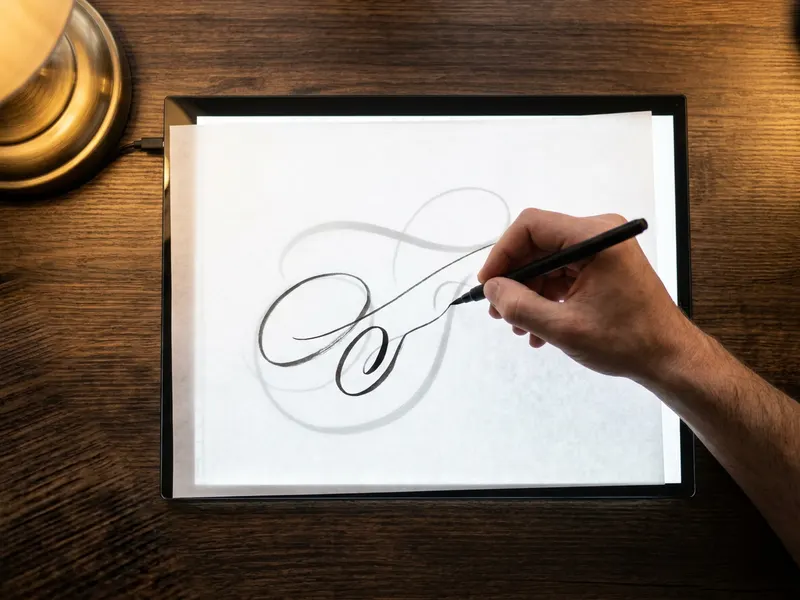 Podświetlana tablica LED A4 LitEnergy
Przerysuj odwrócone logo lub szkic na papier pod jasnym, równym światłem.
-
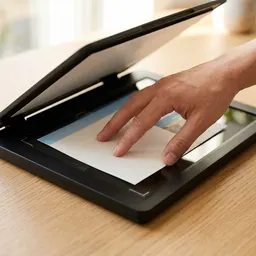 Skaner płaski Canon CanoScan LiDE 300
Zeskanuj odbitkę lub starą fotografię, a potem odwróć jej kolory na negatyw.
-
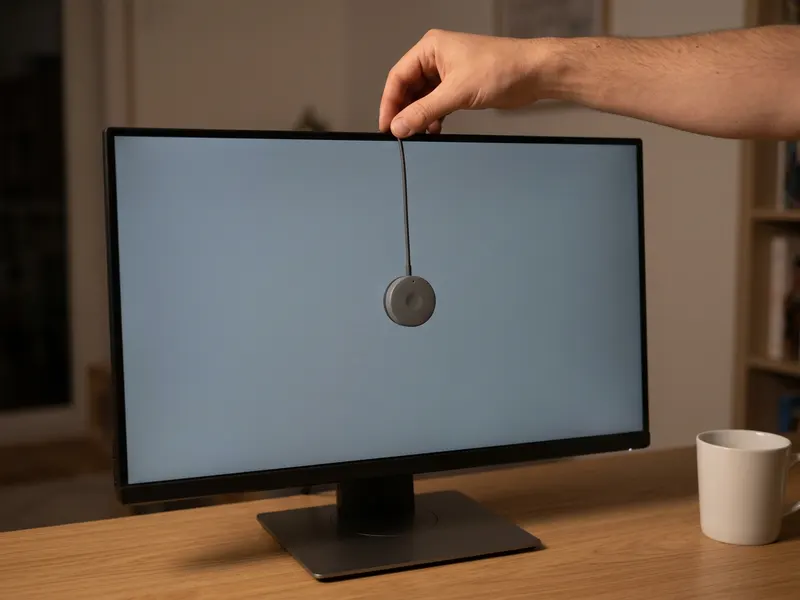 Kolorymetr Calibrite Display 123
Sprawdź, czy ekran wiernie pokazuje odwrócone kolory, zanim wyeksportujesz plik.
Pomaga utrzymać narzędzia za darmo. ✨
Zdjęcia poglądowe. Jestem Partnerem Amazon i otrzymuję wynagrodzenie z tytułu określonych zakupów dokonywanych za moim pośrednictwem.


