Oferta cenowa z listy pozycji i cen
Ten generator ofert zamienia wklejoną listę pozycji i cen w ofertę cenową, którą pobierasz jako PDF. Wpisz jedną pozycję w wierszu, a cenę na końcu, i podgląd pokaże tabelę z opisem i kwotą oraz sumami. Narzędzie jest dla freelancera albo małej firmy, która musi dziś wysłać cenę, bez otwierania arkusza ze wzorem i bez zakładania konta. Lista jest odczytywana w twojej przeglądarce i nic nie jest wysyłane.
Jak zrobić ofertę cenową z listy pozycji
Tak zamienisz listę w ofertę w pliku PDF:
- Pozycje i ceny: wklej lub wpisz jedną pozycję w wierszu, a cenę na końcu. Pole mieści do 5000 znaków, a licznik pod nim pokazuje, ile już użyłeś.
- Nazwa klienta (opcjonalnie): wpisz, dla kogo jest oferta. Nazwa trafia pod Przygotowano dla i do nazwy pliku.
- Sprawdź podgląd. Każdy wiersz staje się wierszem tabeli, a uwaga pod spodem mówi, ile wierszy nie miało ceny.
- Otwórz Opcje pod przyciskiem pobierania, aby uzupełnić Nazwa twojej firmy, zmienić Symbol waluty albo ustawić Stawka VAT (%).
- Naciśnij Pobierz PDF. Na przycisku przez chwilę widać Przygotowuję PDF…, a napis Zapisano potwierdza plik.
Przykład: wpisujesz Projekt logo 450, Strona internetowa 1200, Hosting miesięczny 20 i Rabat dla stałych klientów -50, z symbolem € i stawką 8. Suma częściowa to 1620,00, podatek 129,60, a razem 1749,60.
Jak odczytywany jest każdy wiersz oferty
Narzędzie szuka ceny na końcu każdego wiersza. Wszystko przed nią staje się opisem. Symbol lub kod waluty może stać po obu stronach liczby, a punktor lub numer na początku wiersza, jak 1., - czy •, jest pomijany.
Projekt logo 450,Projekt logo €450,Projekt logo 450 złiProjekt logo EUR 450dają 450,00.Strona internetowa 1.200,50iStrona internetowa 1,200.50dają 1200,50.Rabat dla stałych klientów -50daje -50,00, aZwrot (25)daje -25,00.2. Redakcja tekstów 300daje 300,00 z opisem „Redakcja tekstów”.Rozmowa wstępnanie ma ceny i liczy się jako wiersz za 0,00.
Z tego wynika kilka zasad:
- Cena musi być ostatnią rzeczą w wierszu. W
Hosting 20 zł miesięcznieliczba nie stoi na końcu, więc wiersz liczy się jako 0. - Waluta wpisana na liście tylko pomaga odczytać liczbę. Każda kwota jest drukowana z Symbol waluty z Opcji, przed liczbą, a różne waluty są po prostu dodawane jako liczby. Nic nie jest przeliczane.
- Gdy liczba ma i kropkę, i przecinek, ostatni znak jest znakiem dziesiętnym. Przy jednym znaku decyduje język strony: tutaj sam przecinek to przecinek dziesiętny, a sama kropka z dokładnie trzema cyframi po niej oddziela tysiące, więc
1.200to tysiąc dwieście, a1,5to półtora. - Kwoty są zaokrąglane do miejsc po przecinku waluty: dwóch przy większości symboli, żadnego przy ¥, ₩ i ₫.
Rabat, VAT i razem
Minus lub nawiasy przed ceną zamieniają wiersz w rabat: zostaje odjęty od sumy częściowej i pokazany jako kwota ujemna. Stawka VAT (%) w Opcjach dolicza jeden procent od całej sumy częściowej i pokazuje go jako wiersz podatku ze stawką w nawiasie. Wiersz pojawia się tylko wtedy, gdy stawka jest większa od 0. Razem to suma częściowa plus ten podatek. Wpisz stawkę, która obowiązuje tam, gdzie pracujesz.
Kolumny z ilością nie ma. Aby wycenić kilka sztuk, policz sam sumę wiersza i wpisz ją na końcu: z Krzesła 3 x 50 = 150 zostanie opis „Krzesła 3 x 50” z kwotą 150,00.
Oferta cenowa PDF: co jest w pliku
Nazwa twojej firmy stoi w lewym górnym rogu, jeśli ją uzupełnisz, a nagłówek „Oferta cenowa” w prawym górnym. Pod spodem jest dzisiejsza data, wstawiona automatycznie, i „Przygotowano dla” z nazwą klienta, jeśli ją wpisałeś. Potem idą tabela z opisem i kwotą oraz sumy. Tekst w pliku PDF jest prawdziwym, zaznaczalnym tekstem, więc zostaje ostry, a plik jest mały. Długa lista przechodzi na kolejną stronę z powtórzonym nagłówkiem tabeli, a numer strony pojawia się na dole, gdy stron jest więcej niż jedna. Papier to A4 albo Letter, zależnie od twojego regionu. Plik nazywa się oferta- i nazwa klienta, ze spacjami zamienionymi na myślniki, albo po prostu oferta.pdf, gdy klienta nie wpisano.
Nazwa firmy, symbol waluty i stawka podatku zostają na tym urządzeniu na następny raz. Pozycje i nazwa klienta nie, więc trzymaj listę gdzie indziej, jeśli chcesz później zmienić ofertę.
Czego Generator ofert cenowych nie robi
Zamienia jedną wklejoną listę w jedną ofertę. Nie ma tabeli do edycji wierszy, mnożenia ilości przez cenę jednostkową, logo, numeru oferty, terminu płatności ani warunków, nie ma zapisanych ofert, a stawka podatku jest jedna dla całej oferty. Dokument zawsze ma nagłówek „Oferta cenowa”, a daty nie da się zmienić.
Wiersz samego tekstu, taki jak Ważna 30 dni, nie jest pomijany: staje się wierszem z kwotą 0,00. Warunki zostaw więc na wiadomość, z którą wysyłasz plik PDF.
Najczęściej zadawane pytania
Jak zrobić ofertę cenową dla klienta?
Wklej jedną pozycję w wierszu do „Pozycje i ceny”, z ceną na końcu, i wpisz klienta w „Nazwa klienta (opcjonalnie)”. Sprawdź podgląd i naciśnij „Pobierz PDF”. Otwórz wcześniej „Opcje”, jeśli chcesz mieć na ofercie „Nazwa twojej firmy”, „Symbol waluty” albo „Stawka VAT (%)”. Dostajesz plik PDF z wierszami opisu i kwoty, sumą częściową, podatkiem i sumą razem, gotowy do dołączenia do e-maila.
Czy mogę zrobić ofertę cenową online bez zakładania konta?
Tak. Nie ma konta ani logowania, a narzędzie jest darmowe. Lista jest odczytywana, a plik PDF powstaje w twojej przeglądarce, więc nic nie jest wysyłane, a PDF nie ma znaku wodnego.
Co powinna zawierać oferta?
To zależy od twojej branży i kraju, więc sprawdź, czego się tam oczekuje. Ten PDF zawiera nazwę twojej firmy, nazwę klienta, dzisiejszą datę, każdą pozycję z kwotą, sumę częściową, podatek i sumę razem. Nie ma numeru oferty, okresu ważności, warunków płatności ani linii na podpis, więc dopisz je w wiadomości, z którą wysyłasz plik.
Czym różni się oferta od wyceny?
Zwykle oferta to stała cena za określoną pracę, a wycena to szacunek, który może się zmienić, ale to, jak wiążące jest jedno i drugie, zależy od kraju i branży. Ten generator tworzy tylko dokument, a PDF ma nagłówek „Oferta cenowa”. To, jak stała jest cena, zależy od tego, co napiszesz przy wysyłaniu.
Jak dodać rabat do oferty?
Postaw minus przed kwotą, jak w „Rabat dla stałych klientów -50”, albo ujmij ją w nawiasy, jak w „Rabat dla stałych klientów (50)”. Wiersz jest odejmowany od sumy częściowej i pokazany jako kwota ujemna, na przykład -50,00.
Jak dodać VAT do oferty?
Otwórz „Opcje” i wpisz liczbę w „Stawka VAT (%)”. Między sumą częściową a sumą razem pojawia się wiersz podatku, na przykład ze stawką 8 w nawiasie. Jedna stawka obejmuje całą sumę częściową, więc oferty z różnymi stawkami nie da się podzielić. Gdy pole jest puste albo ma 0, wiersza podatku nie ma.
Czy mogę wpisać ilości i ceny jednostkowe?
Nie jako kolumny. Każdy wiersz ma jedną kwotę, czyli ostatnią liczbę w wierszu. Policz sam sumę wiersza i wpisz ją na końcu, na przykład „Krzesła 3 x 50 = 150”. Oferta pokaże „Krzesła 3 x 50” z kwotą 150,00.
Czy potrzebuję wzoru, żeby napisać ofertę cenową?
Nie, nie ma wzoru do wypełnienia. Wklejasz listę, a z niej powstaje dokument z tabelą i sumami. Jeśli potrzebujesz logo, numeru oferty albo warunków, to narzędzie ich nie doda.
Czy lista klientów i ceny są wysyłane?
Nie. Tekst jest odczytywany, a PDF rysowany na twoim urządzeniu, i nic nie jest nigdzie wysyłane. Tylko „Nazwa twojej firmy”, „Symbol waluty” i „Stawka VAT (%)” zostają w twojej przeglądarce, na tym urządzeniu, na następny raz. Pozycje i nazwa klienta nie są zapisywane.
Polecane
-
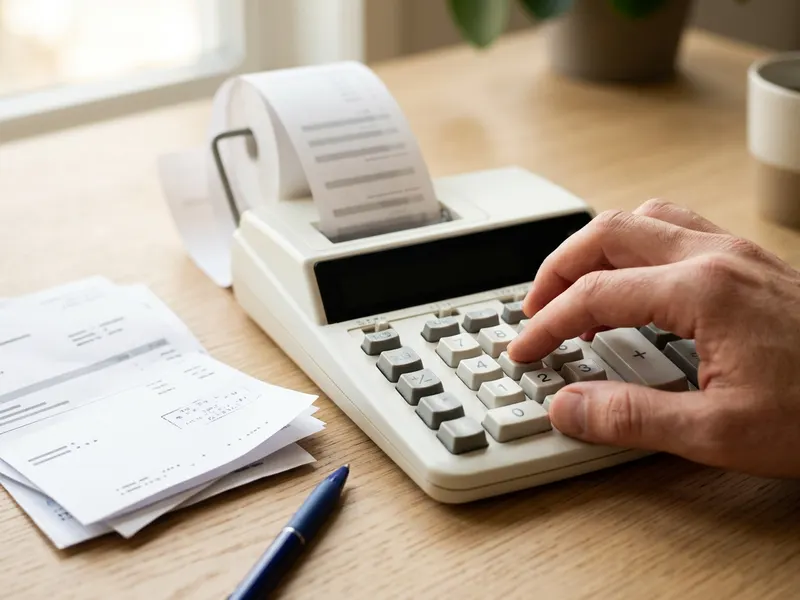 Kalkulator z drukarką Canon P23-DHV-3
Policz 3 x 50 na pasku z kalkulatora, zanim wpiszesz kwotę na końcu wiersza.
-
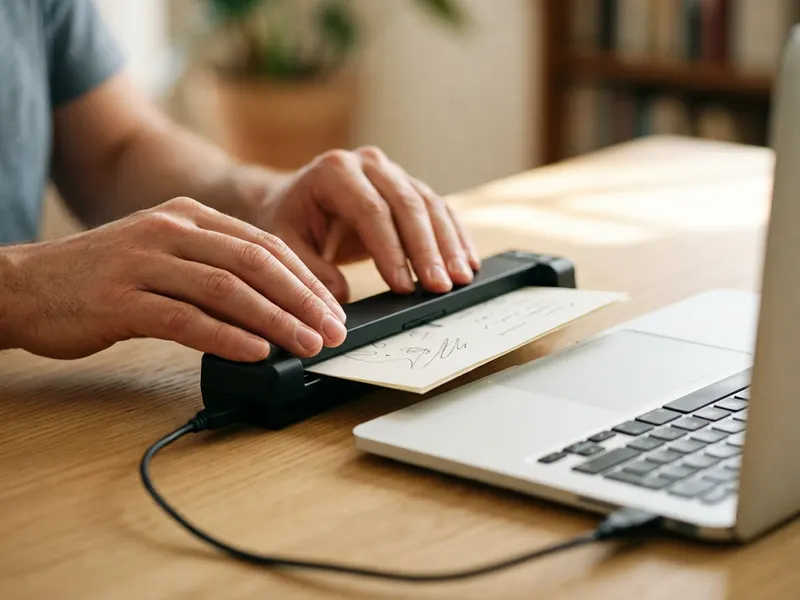 Przenośny skaner Epson WorkForce ES-50
Zeskanuj do PDF odpowiedź klienta, paragony i podpisane dokumenty w kilka sekund.
-
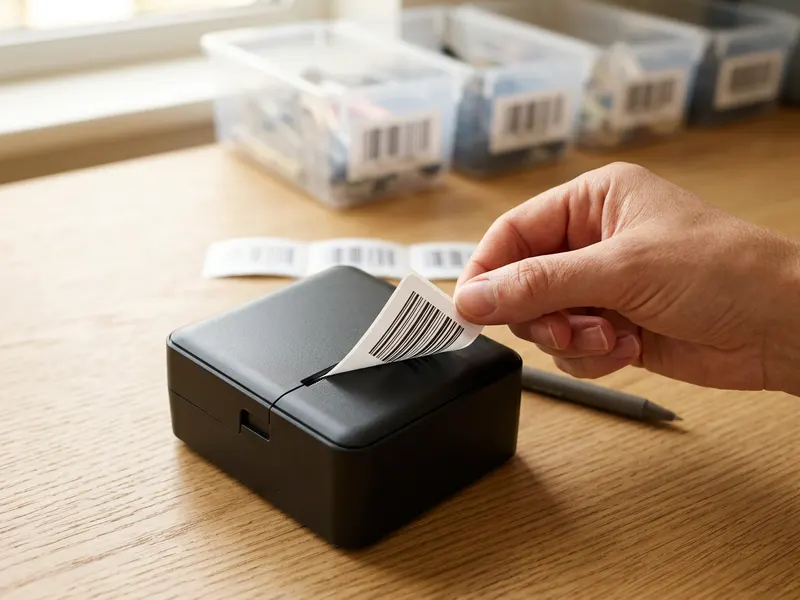 Drukarka etykiet Phomemo M110
Wydrukuj czyste etykiety na paczki i segregatory, gdy tylko ustalisz zlecenie.
Pomaga utrzymać narzędzia za darmo. ✨
Zdjęcia poglądowe. Jestem Partnerem Amazon i otrzymuję wynagrodzenie z tytułu określonych zakupów dokonywanych za moim pośrednictwem.


