Needs more JPEG: jak celowo zepsuć jakość zdjęcia
To narzędzie nadaje każdemu obrazowi klasyczny wygląd needs more JPEG: widoczne bloki, rozmyte kolory i poświatę wokół krawędzi. Wybierasz obraz, ustawiasz Chrupkość i pobierasz wynik jako JPG. Wszystko dzieje się w twojej przeglądarce, bez wysyłania plików i bez konta.
Needs more JPEG: instrukcja krok po kroku
- Kliknij Wybierz obraz lub upuść go tutaj i wskaż obraz JPG, PNG, WebP lub HEIC do 25 MB. Możesz też wkleić obraz skrótem Ctrl+V (Cmd+V na Macu).
- Podgląd pogorszonego JPEG pojawia się od razu.
- Przesuń Chrupkość od 1 do 10. Suwak startuje od 6 / 10. Wyższa wartość to ostrzejsza kompresja, więcej bloków i bardziej rozmyte kolory.
- Jeśli chcesz mieć większą kontrolę, wybierz Zaawansowane i ustaw Zmniejsz i rozciągnij oraz Nasycenie (opis niżej).
- Wybierz Pobierz JPEG. Zmień ustawienie i wybierz przycisk jeszcze raz, żeby zapisać kolejną wersję.
- Żeby użyć innego obrazu, wybierz strzałkę wstecz na górnym pasku (Zacznij od nowa).
Wiersz pod przyciskiem pokazuje rozmiar wyniku w pikselach i wielkość pliku, na przykład 1200 × 800 px. Plik nazywa się oryginalna-nazwa-artefakty-jpeg.jpg: najpierw twoja nazwa, potem -artefakty-jpeg, na końcu .jpg.
Co Chrupkość robi z twoim obrazem
Suwak ustawia dwie rzeczy naraz: jak niska jest jakość JPEG i ile razy obraz jest kompresowany. Każde przejście zapisuje obraz jako JPEG, odczytuje go i rysuje z powrotem, więc zniszczenia z jednego przejścia są kompresowane ponownie w następnym. To ta sama utrata generacji, którą dostajesz, gdy wiele razy zapisujesz plik od nowa.
- Poziom 1: jakość 0,2, 1 przejście. Widoczne bloki i szum komarowy, ale obraz wciąż łatwo odczytać.
- Poziom 6 (domyślny): jakość około 0,04, 3 przejścia. Chrupiące: wyraźne bloki, rozmazane kolory i poświata wokół krawędzi.
- Poziom 10: jakość 0,01, 5 przejść. Maksimum, obraz jest mocno zgnieciony i trudno go rozpoznać.
Jakość spada stopniowo z 0,2 do 0,01, a liczba przejść rośnie z 1 do 5, gdy podnosisz suwak. Poziomy pośrednie leżą na tej krzywej.
Deep fried meme generator: Nasycenie i Zmniejsz i rozciągnij
Jeśli szukasz deep fried meme generator, taki wygląd dają dwa ustawienia w sekcji Zaawansowane:
- Zmniejsz i rozciągnij (od 10% do 100%, start od 100%, czyli wyłączone): zmniejsza obraz do tego rozmiaru, a potem rozciąga go z powrotem bez wygładzania. Im niższa wartość, tym bardziej kwadratowe piksele.
- Nasycenie (od 0% do 300%, start od 100%): powyżej 100% kolory zbliżają się do efektu deep fried. Przy 0% obraz jest czarno-biały.
Do mema w stylu deep fried spróbuj Chrupkości 8 lub wyższej, Nasycenia około 200% i Zmniejsz i rozciągnij na 50%.
Jak spikselować zdjęcie i zmniejszyć jakość obrazu
Żeby spikselować zdjęcie, obniż Zmniejsz i rozciągnij: cały obraz traci ostrość, a piksele robią się grubymi kwadratami. Efekt obejmuje cały obraz, nie da się wybrać jego fragmentu. Wynik to zawsze prawdziwy JPEG z realnymi zniszczeniami po kompresji, a nie zwykły filtr rozmycia.
Co dostajesz: chrupiący JPEG do 1600 px
- Zawsze JPEG: pobierasz plik .jpg, cokolwiek wczytasz. Przezroczyste PNG trafiają na biały podkład, bo JPEG nie ma przezroczystości.
- Duże obrazy są zmniejszane: wszystko powyżej 1600 px na dłuższym boku jest najpierw sprowadzane do 1600 px, dzięki czemu bloki zostają widoczne, a podgląd działa szybko. Mniejsze obrazy zachowują rozmiar.
- Bez dokładnej liczby jakości i bez wsadów: ustawiasz Chrupkość, nie jakość, i nie ma eksportu do PNG ani WebP. Obrazy są przetwarzane po jednym.
- Prywatnie: obraz jest przetwarzany w przeglądarce i nigdy nie jest wysyłany.
Najczęściej zadawane pytania
Co znaczy „Potrzeba więcej JPEG”, czyli needs more JPEG?
To memiczny żart o obrazach zapisanych jako JPEG tyle razy, że wyglądają na zgniecione i pełne bloków. „Needs more JPEG” mówi się o obrazie, który nie jest jeszcze dość chrupiący. Chrupkość 10 to tu maksimum: jakość 0,01 i 5 przejść kompresji.
Jak zmniejszyć jakość obrazu?
Wybierz obraz i podnieś „Chrupkość”. Narzędzie zapisuje obraz jako JPEG o bardzo niskiej jakości, odczytuje go i rysuje z powrotem, do 5 razy. Z każdym przejściem przybywa bloków, rozmytych kolorów i poświaty wokół krawędzi. Gdy podgląd wygląda dobrze, wybierz „Pobierz JPEG”. Jeśli chcesz mniejszy plik, który nadal wygląda czysto, użyj kompresora obrazów.
Co powoduje artefakty w JPEG?
JPEG dzieli obraz na bloki 8 x 8 pikseli i odrzuca drobne szczegóły oraz informacje o kolorze, żeby zaoszczędzić miejsce. Przy niskiej jakości widać to jako bloki, rozmazane kolory i rozmyte poświaty wokół ostrych krawędzi. Ponowne zapisywanie wyniku raz za razem, czyli utrata generacji, pogarsza go za każdym razem.
Jak spikselować zdjęcie?
Wybierz zdjęcie, wybierz „Zaawansowane” i obniż „Zmniejsz i rozciągnij”. Obraz zostanie zmniejszony, a potem rozciągnięty bez wygładzania, więc piksele staną się duże i kwadratowe. Efekt dotyczy całego obrazu, nie można pikselować samego fragmentu.
Jak zrobić mema w stylu deep fried?
Ustaw „Chrupkość” na 8–10, wybierz „Zaawansowane” i podnieś „Nasycenie” powyżej 100%, aż do 300%. „Zmniejsz i rozciągnij” na 50% lub mniej da grube bloki. Silna kompresja i przesycone kolory razem dają klasyczny wygląd deep fried.
Czym jest loss.jpg?
To słynny mem o utracie generacji: ten sam obraz zapisywany jako JPEG raz za razem, aż niewiele z niego zostaje. Ustawienie „Chrupkość” robi jego szybką wersję. Na poziomie 10 obraz przechodzi 5 razy przez jakość 0,01, bez ręcznego ponownego zapisywania.
Czy mogę ustawić dokładną jakość JPEG?
Nie. „Chrupkość” od 1 do 10 ustawia jakość i liczbę przejść razem. Poziom 1 to jakość 0,2 i 1 przejście, poziom 6 to około 0,04 i 3 przejścia, a poziom 10 to jakość 0,01 i 5 przejść.
Czy to narzędzie usuwa artefakty JPEG?
Nie, tylko je dodaje. Zniszczeń po kompresji nie da się cofnąć, gdy szczegóły zniknęły. Narzędzie służy do celowego pogarszania obrazu, do memów, sztuki lo-fi albo sprawdzenia, jak wygląda kompresja.
Czy mój obraz jest wysyłany?
Nie. Obraz jest kompresowany za pomocą canvas w twojej przeglądarce i nigdy nie opuszcza urządzenia. Zdjęcia HEIC i pliki RAW z aparatów są najpierw konwertowane na urządzeniu. Obrazy większe niż 25 MB nie są przyjmowane.
Polecane
-
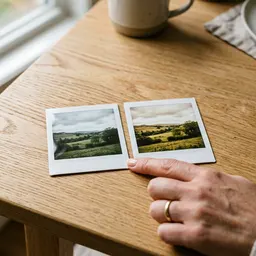 Wkłady Fujifilm Instax Mini (20 zdjęć)
Wydrukuj swój najbardziej chrupiący, mocno przesmażony mem jako prawdziwe zdjęcie natychmiastowe.
-
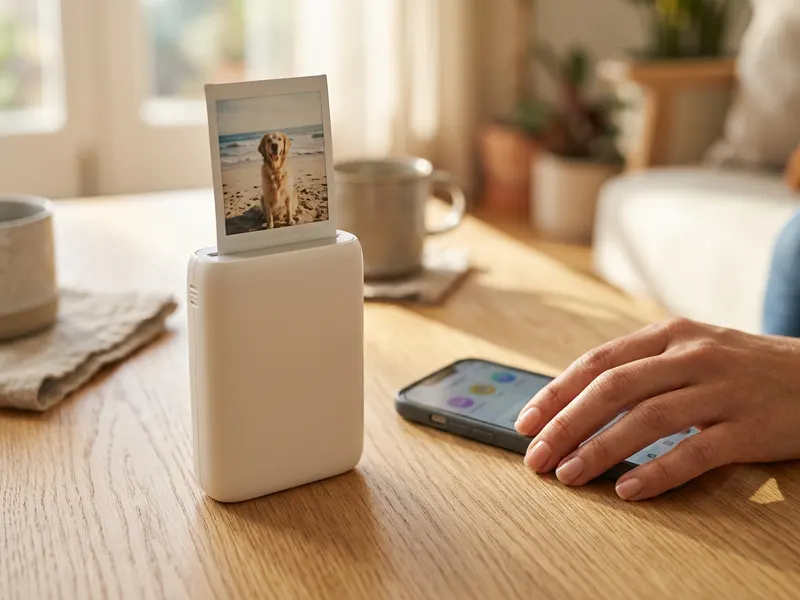 Drukarka Fujifilm Instax Mini Link 3
Wyślij gotowy plik .jpg z telefonu i trzymaj pikselowy mem jako mini odbitkę w dłoni.
-
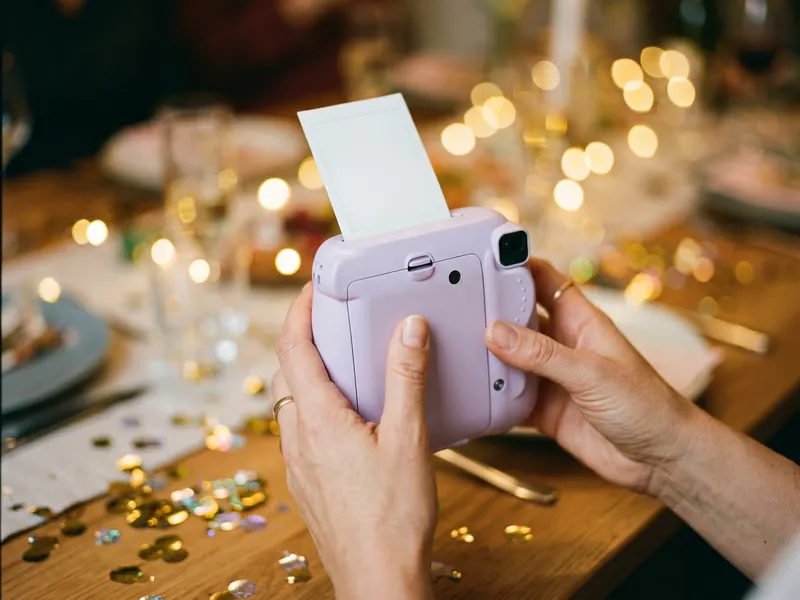 Fujifilm Instax Mini 12
Rób własne ziarniste zdjęcia lo-fi w prawdziwym życiu, a potem zgnieć je suwakiem Crustiness.
Pomaga utrzymać narzędzia za darmo. ✨
Zdjęcia poglądowe. Jestem Partnerem Amazon i otrzymuję wynagrodzenie z tytułu określonych zakupów dokonywanych za moim pośrednictwem.


