Jak wydrukować kilka zdjęć na jednej kartce
Dodaj do 36 zdjęć, a narzędzie ułoży je w równą siatkę na kartce A4 lub US Letter, z podglądem dokładnie tego, co się wydrukuje. Wybierasz, ile zdjęć ma być na jednej stronie, od 2 do 16, i klikasz Drukuj. Narzędzie korzysta z okna drukowania twojej przeglądarki, więc nie trzeba robić pliku PDF ani otwierać programu do składu.
Drukowanie kilku zdjęć na jednej kartce krok po kroku
- Kliknij Wybierz zdjęcia lub upuść je tutaj albo przeciągnij na to pole zdjęcia. Działają pliki JPG, PNG, WebP, HEIC i RAW, do 36 zdjęć naraz.
- Sprawdź podgląd. To kartka papieru z ułożonymi na niej twoimi zdjęciami. Dopóki nie ruszysz suwaka, narzędzie wybiera najmniejszą siatkę, w której wszystkie zdjęcia mieszczą się na jednej kartce.
- Przeciągnij suwak Zdjęć na stronie, aby zmienić siatkę. Podpis pod nim brzmi na przykład „4 na stronie (2 × 2)”.
- Aby zmienić papier, kształt zdjęć albo odstępy, wybierz Opcje (zębatkę).
- Wybierz Drukuj. Okno drukowania otworzy się tylko z kartkami ze zdjęciami. Ctrl+P drukuje to samo.
Wydruk kilku zdjęć na jednej stronie: 2, 4, 6, 8, 9, 12 lub 16
Suwak ma siedem kroków. Siatkę zapisujemy jako kolumny × wiersze na kartce w pionie, więc 2 × 3 oznacza dwa zdjęcia obok siebie i trzy jedno pod drugim.
- 2 zdjęcia (1 × 2): dwa duże zdjęcia, jedno nad drugim.
- 4 zdjęcia (2 × 2): cztery średnie odbitki na jednej kartce. Tak powstaje 4 zdjęcia na jednej kartce A4 (wydruk 2 × 2).
- 6 zdjęć (2 × 3): sześć zdjęć do małego albumu albo na prezent.
- 8 zdjęć (2 × 4): osiem mniejszych zdjęć w dwóch kolumnach.
- 9 zdjęć (3 × 3): kwadratowa siatka dziewięciu zdjęć.
- 12 zdjęć (3 × 4): szybki arkusz próbny z sesji zdjęciowej.
- 16 zdjęć (4 × 4): najmniejsze odbitki, przegląd w stylu arkusza kontaktowego.
Krok początkowy wybiera narzędzie: jedno lub dwa zdjęcia zaczynają od 2 na stronie, pięć zdjęć od 6, dziewięć od 9, a więcej niż szesnaście od 16 na stronie. Gdy ruszysz suwak, obowiązuje twój wybór.
Więcej zdjęć, niż się mieści: kilka kartek
Jeśli dodasz więcej zdjęć, niż mieści jedna kartka, reszta trafi na kolejne kartki. Strzałki pod podglądem przechodzą między nimi, a podpis brzmi na przykład „Kartka 1 z 3”. Wiersz niżej pokazuje sumy, na przykład „20 zdjęć · 2 kartki”.
Trzydzieści sześć zdjęć po 16 na stronie daje trzy kartki, a ostatnia jest wypełniona tylko częściowo. Drukuj wysyła wszystkie kartki do drukarki naraz.
Dopasuj czy Wypełnij: całe zdjęcia albo wypełnione pola
W Opcje ustawienie Dopasowanie zdjęcia decyduje, co się dzieje, gdy kształt zdjęcia różni się od kształtu jego pola.
- Dopasuj: całe zdjęcie, nic nie jest obcięte. Obok albo nad zdjęciem może zostać trochę pustego miejsca.
- Wypełnij: pola wypełnione, brzegi przycięte. Nie ma pustych pasów, ale brzegi zdjęcia są obcinane.
Użyj Dopasuj, gdy liczy się każdy fragment obrazu, a Wypełnij do równej, zwartej siatki podobnych zdjęć.
Rozmiar papieru, odstęp między zdjęciami i ustawienia drukowania
Rozmiar papieru: A4 lub US Letter. Zaczyna od twojego regionu, więc zwykle nie trzeba go zmieniać. Odstęp między zdjęciami: Brak, Mały, Średni lub Duży, czyli 0, 3, 6 i 10 mm. Margines zewnętrzny idzie za odstępem, ale nigdy nie jest mniejszy niż 5 mm, bo większość drukarek nie drukuje do samej krawędzi papieru.
Pod przyciskiem Drukuj narzędzie przypomina: w oknie drukowania ustaw skalę na 100% i wyłącz nagłówki i stopki. Te dwa ustawienia kontroluje przeglądarka, nie narzędzie. Skala taka jak „Dopasuj do strony” zmniejsza kartkę, a nagłówki i stopki mogą wydrukować na niej datę i adres strony. Upewnij się, że rozmiar papieru w oknie drukowania zgadza się z tym z Opcji, a w ustawieniach drukarki wybierz papier fotograficzny, jeśli chcesz mieć wykończenie jak z fotografii.
Usuwanie i dodawanie zdjęć oraz czego narzędzie nie robi
Twoje zdjęcia pojawiają się jako miniatury pod nagłówkiem Twoje zdjęcia. Wybierz x na miniaturze, aby usunąć to zdjęcie, albo Dodaj więcej zdjęć, aby dodać kolejne, do limitu 36. Kartki idą w kolejności, w jakiej dodajesz zdjęcia, a zmiany kolejności nie ma. Plik, który nie jest czytelnym zdjęciem, jest pomijany, a komunikat podaje, ile ich było.
- Bez podpisów, ramek i tekstu na kartce oraz bez wyboru rozmiaru, obrotu czy położenia pojedynczego zdjęcia. Każde zdjęcie dostaje takie samo pole.
- Bez pliku PDF. Drukuje się przez okno drukowania przeglądarki.
- Bez wysyłania. Twoje zdjęcia są czytane w przeglądarce i nigdy nie trafiają na serwer.
Najczęstsze pytania
Jak wydrukować kilka zdjęć na jednej kartce?
Wybierz „Wybierz zdjęcia lub upuść je tutaj” i dodaj do 36 zdjęć. Podgląd pokazuje kartkę papieru z twoimi zdjęciami. Suwakiem „Zdjęć na stronie” ustaw, ile mieści się na jednej kartce, a potem wybierz „Drukuj”. Okno drukowania otworzy się tylko z kartkami ze zdjęciami.
Jak wydrukować wiele zdjęć na jednej stronie?
Tak samo: dodaj wszystkie zdjęcia naraz, do 36, i ustaw suwak „Zdjęć na stronie”. Jeśli zdjęć jest więcej, niż mieści jedna kartka, reszta trafi na kolejne kartki, które przeglądasz strzałkami pod podglądem, a „Drukuj” wysyła je wszystkie do drukarki naraz.
Jak wydrukować 4 zdjęcia na jednej kartce?
Dodaj zdjęcia i ustaw suwak „Zdjęć na stronie” na „4 na stronie (2 × 2)”. Daje to dwa zdjęcia obok siebie i dwa pod nimi, więc na kartce mieszczą się cztery. Przy dokładnie czterech zdjęciach narzędzie zaczyna już od tego ustawienia, bo wybiera najmniejszy krok, w którym wszystkie mieszczą się na jednej kartce.
Jak wydrukować 2 zdjęcia na jednej kartce?
Ustaw „Zdjęć na stronie” na „2 na stronie (1 × 2)”. Na każdej kartce będzie wtedy jedno zdjęcie nad drugim. Jeśli dodasz tylko jedno lub dwa zdjęcia, narzędzie samo zaczyna od tego ustawienia.
Czy mogę wydrukować kilka zdjęć na jednej kartce bez instalowania programu?
Tak. Narzędzie działa w przeglądarce, więc nic nie trzeba instalować na Windows, Macu ani Chromebooku, nie potrzebujesz konta i nie powstaje żaden PDF. Drukowanie odbywa się przez okno drukowania przeglądarki. Potrzebna jest tylko drukarka, na której twoje urządzenie może drukować.
Dlaczego moje zdjęcia są obcięte albo wokół nich jest puste miejsce?
To zależy od opcji „Dopasowanie zdjęcia” w „Opcje”. „Dopasuj” pokazuje całe zdjęcie bez obcinania, co może zostawić puste miejsce, gdy kształt zdjęcia różni się od kształtu pola. „Wypełnij” wypełnia każde pole i przycina brzegi. Przełączaj się między nimi, a podgląd zmieni się od razu.
Czy mogę wybrać kolejność zdjęć?
Nie. Kartki idą w kolejności, w jakiej dodajesz zdjęcia. Aby ją zmienić, usuń zdjęcie przez x na jego miniaturze pod „Twoje zdjęcia” i dodaj je ponownie przez „Dodaj więcej zdjęć”, co umieści je na końcu.
Czy mogę ustawić dokładny rozmiar zdjęcia, na przykład 10×15 albo do dokumentów?
Nie. Nie ma wyboru rozmiaru pojedynczego zdjęcia. Każde zdjęcie dostaje jedno pole siatki, a jego rozmiar wynika z rozmiaru papieru, kroku w „Zdjęć na stronie” i „Odstęp między zdjęciami”. Wybierz krok, który daje potrzebny rozmiar, i sprawdź go w podglądzie.
Co ustawić w oknie drukowania?
Ustaw skalę na 100% i wyłącz nagłówki i stopki. Skala inna niż 100%, na przykład „Dopasuj do strony”, zmniejsza kartkę, a nagłówki i stopki dodają tekst i marginesy. Wybierz w oknie ten sam rozmiar papieru, co w „Rozmiar papieru”.
Czy moje zdjęcia są gdzieś wysyłane?
Nie. Twoje zdjęcia są czytane i układane w twojej przeglądarce i nigdy nie trafiają na serwer. Znikają, gdy zamkniesz lub odświeżysz stronę.
Polecane
-
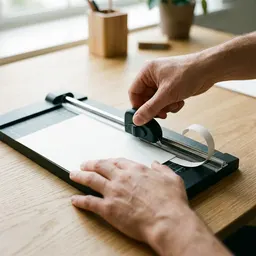 Przycinarka Fiskars SureCut 30 cm
Przytnij wydrukowaną kartkę na równe zdjęcia w kilka sekund.
-
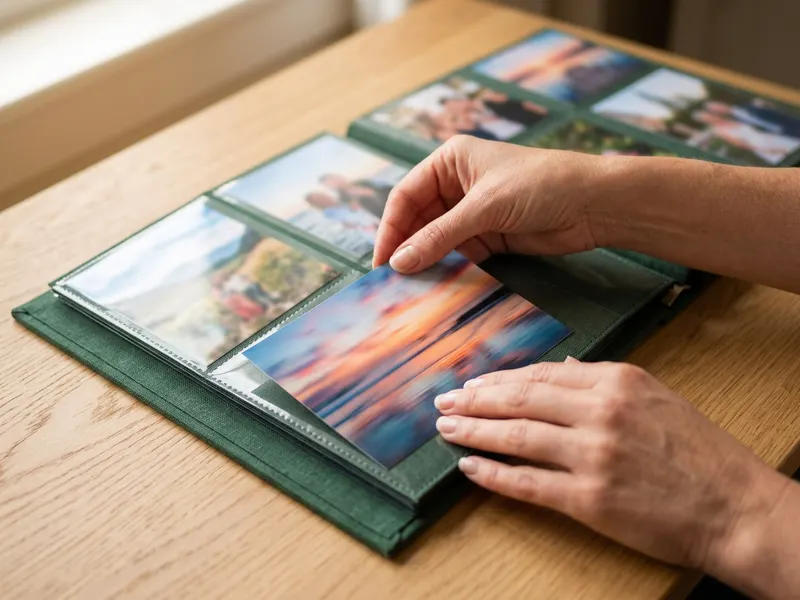 Album na zdjęcia Artmag 10x15 (300 zdjęć)
Włóż gotowe odbitki do albumu na prezent lub pamiątkę.
-
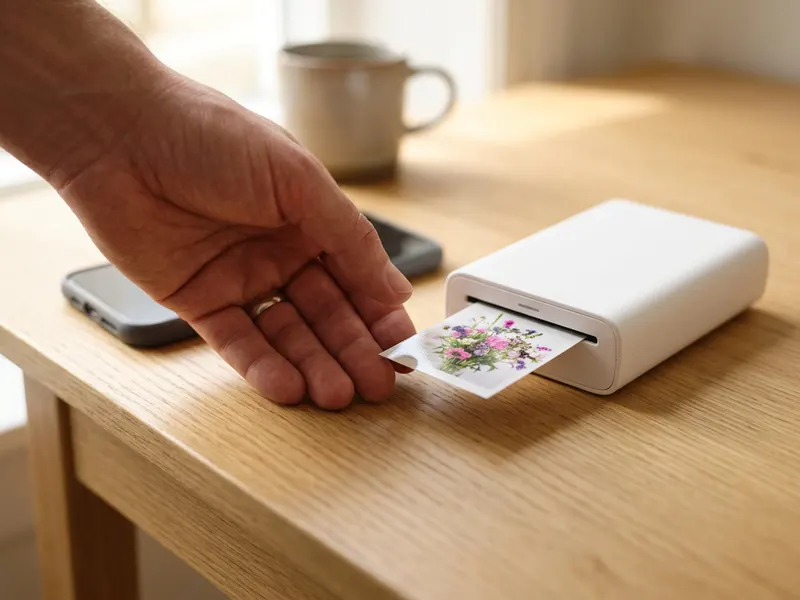 Mini drukarka do zdjęć Canon Ivy 2
Dodaj kilka ulubionych zdjęć z telefonu jako mini naklejki.
Pomaga utrzymać narzędzia za darmo. ✨
Zdjęcia poglądowe. Jestem Partnerem Amazon i otrzymuję wynagrodzenie z tytułu określonych zakupów dokonywanych za moim pośrednictwem.


