Visuele timer online
Een visuele timer laat de tijd zien als een gekleurde taartpunt die kleiner wordt terwijl de minuten verstrijken, dus er zijn geen cijfers om te lezen. Een kind dat nog geen klok kan lezen, of iedereen die zich opjaagt voelt door tikkende getallen, ziet in één oogopslag hoeveel tijd er nog is. Sleep de greep rond de cirkel om 1 tot 60 minuten te kiezen, druk op Start en kijk hoe de taartpunt verdwijnt.
Zo werkt de krimpende cirkel
De taartpunt is de tijd die je nog hebt. Als de timer begint, is de cirkel vol, welke tijd je ook koos. Halverwege is de helft weg, en als het laatste stukje verdwijnt, is de tijd om. Op de instelschijf voor het starten wordt de taartpunt afgemeten aan één uur, als een wijzerplaat van 60 minuten: 15 minuten vult een kwart van de cirkel en 30 minuten de helft.
Kies bij Instellingen een volle Taartpunt die kleiner wordt of een holle Ring die dunner wordt. Er verschijnen alleen cijfers als je erom vraagt, en dat is juist de bedoeling: je ziet de tijd verstrijken in plaats van hem te tellen.
Zo gebruik je de visuele timer
- Stel de tijd in: sleep de greep rond de cirkel (hele minuten, met een streepje elke 5 minuten en markeringen bij 15, 30, 45 en 60). Voor een exacte tijd typ je in de vakjes min en sec, tot 60:00, of tik je op +1 min, +5 min of +10 min om tijd toe te voegen aan wat al is ingesteld. Met een toetsenbord focus je op de schijf en druk je op de pijltjestoetsen voor 1 minuut, Page Up of Page Down voor 5.
- Druk op Start. De cirkel vult bijna het hele scherm en begint te krimpen.
- Selecteer het scherm om Pauzeren (dat Hervatten wordt) en Annuleren te tonen. Na een paar seconden verdwijnen ze vanzelf weer, zodat het scherm een rustig plaatje blijft.
- Aan het einde pulseert de cirkel, verschijnt „De tijd is om!” en klinkt een kort geluidje. Na ongeveer 6 seconden gaat de timer vanzelf terug naar de instelschijf. Selecteer het scherm om hem eerder te sluiten.
Kies een kleur, stijl en achtergrond
Selecteer de ronde tandwielknop om de instellingen te openen en daarna op Klaar als je klaar bent:
- Kleur: rood (standaard), oranje, groen, turkoois, blauw, paars, roze of elke kleur uit de kiezer onder Eigen kleur. Geef elk soort taak een eigen kleur.
- Stijl: taartpunt of ring.
- Achtergrond: Licht (standaard) of Donker voor het timerscherm, dat de verblinding in een schemerige kamer vermindert.
- Cijfers tonen: standaard uit. Zet een MM:SS-aflezing op de cirkel.
- Geluidje aan het einde: standaard aan. Een kort geluidje, plus een trilling op telefoons die dat ondersteunen.
- Stille modus: zie hieronder.
Stille modus voor in de klas en op rustige plekken
Met de stille modus aan is er geen geluid en geen trilling. Als de tijd om is, kleurt het scherm langzaam naar de kleur van de timer en weer terug, ongeveer elke 3 seconden, zonder te flitsen, en dat blijft zo tot iemand ergens tikt. Zo is de timer bruikbaar in een bibliotheek, tijdens een toets, in een vergadering of in een klas waar een bel zou storen.
Vraagt je apparaat om minder beweging, dan toont het scherm een vaste tint in plaats van de overgang. Het geluidje aan het einde staat uit zolang de stille modus aan staat.
Voor wie een visuele timer handig is
- Kinderen en peuters die nog geen klok kunnen lezen: bij overgangen, opruimtijd en beurten.
- Leraren die hoeken, stil werken of een toets begeleiden op een gedeeld scherm.
- ADHD en moeite met tijdsgevoel: een krimpende vorm maakt de verstreken tijd zichtbaar.
- Huiswerk, klusjes en focusblokken voor iedereen die een tikkende klok niet fijn vindt.
Scherm blijft aan, instellingen blijven op je apparaat
Zolang de timer loopt, vraagt hij je apparaat om het scherm aan te houden, voor zover je browser dat ondersteunt. Je kleur, stijl, achtergrond, geluidskeuzes en de laatst gebruikte duur worden onthouden op dit apparaat. Er wordt niets geüpload en je hebt geen account nodig.
Veelgestelde vragen over de visuele timer
Wat is een visuele timer?
Een visuele timer laat de resterende tijd zien als een vorm die je ziet, in plaats van cijfers die je moet lezen. Hier is dat een gekleurde taartpunt, of een ring, die kleiner wordt naarmate de minuten verstrijken, zodat je in één oogopslag weet hoeveel tijd er nog is, zelfs van de andere kant van de kamer.
Is deze visuele timer geschikt voor kinderen?
Ja. Een kind dat nog geen klok kan lezen, ziet toch dat de gekleurde taartpunt kleiner wordt. Zo is „nog vijf minuten” iets wat het kan bekijken in plaats van op gezag aan te nemen. Kies een kleur die het kind mooi vindt, laat „Cijfers tonen” uit en gebruik de timer voor opruimen, schermtijd, huiswerk of een beurtspel.
Is er een stille visuele timer voor in de klas?
Ja. Zet de „Stille modus” aan bij Instellingen en de timer maakt geen geluid en trilt niet. Als de tijd om is, kleurt het hele scherm langzaam naar de kleur van de timer en weer terug, ongeveer elke drie seconden en zonder te flitsen, tot je ergens tikt. Open de pagina op de computer die aan je beamer of digibord hangt en de cirkel schaalt mee met de ruimte, zodat hij van achter in de klas te lezen is.
Kan ik de cijfers op een visuele timer verbergen?
Ze zijn standaard verborgen. De timer toont alleen de krimpende cirkel totdat je „Cijfers tonen” aanzet bij Instellingen, wat de resterende tijd als MM:SS op de cirkel zet. Zet het weer uit als de cijfers je onrustig maken of iedereen in de ruimte op de klok gaat letten.
Kan ik een visuele timer instellen op 5, 10, 15 of 30 minuten?
Ja. Sleep de greep naar de markering bij 15 of 30 op de schijf, of typ de exacte minuten en seconden in de vakjes „min” en „sec”. De knoppen „+1 min”, „+5 min” en „+10 min” tellen op bij de tijd die al is ingesteld. De timer loopt van 1 seconde tot 60:00 en onthoudt de laatst ingestelde tijd.
Is er een Time Timer online?
Deze timer werkt volgens hetzelfde idee als de bekende Time Timer met rode schijf: een gekleurde taartpunt die kleiner wordt naarmate de tijd opraakt. Het is een apart, onafhankelijk hulpmiddel, niet gemaakt door of verbonden met het bedrijf achter de Time Timer. Hij draait in je browser, zonder app om te installeren en zonder account, en de standaardkleur is rood.
Kan een visuele timer helpen bij ADHD of moeite met tijdsgevoel?
Veel mensen die de tijd uit het oog verliezen, voelen een krimpende vorm makkelijker aan dan een rij cijfers, en een visuele timer is een veelgebruikt hulpmiddel om gefocust te blijven voor kinderen en volwassenen met ADHD. Het is een hulpmiddel om de tijd te bewaken, geen behandeling, dus gebruik het naast de ondersteuning die voor jou al werkt. Een korte timer met een eigen kleur voor elk soort taak is een goed begin.
Blijft het scherm aan terwijl de visuele timer loopt?
Ja, als je browser dat ondersteunt. De timer vraagt het apparaat om het scherm wakker te houden tijdens het aftellen, zodat de cirkel zichtbaar blijft. Houd de pagina open en op de voorgrond: als je naar een andere app gaat, kan het apparaat het scherm uitzetten en klinkt het geluidje aan het einde misschien niet.
Is deze visuele timer gratis, en wordt er iets geüpload?
Hij is gratis en heeft geen account nodig. Hij draait in je browser en er wordt niets geüpload. Je kleuren, stijl, geluidsinstellingen en de laatst ingestelde tijd worden alleen op dit apparaat bewaard, zodat ze er de volgende keer weer zijn.
Aanbevolen
-
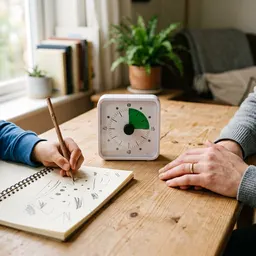 Time Timer Home MOD visuele timer van 60 minuten
Een stille bureautimer met dezelfde krimpende kleurenschijf, voor stil werken of opruimtijd.
-
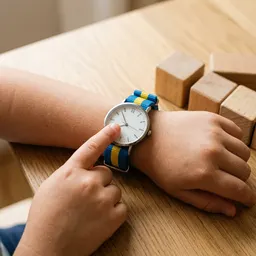 Timex TIME Machines analoog kinderhorloge
Een eerste horloge met een duidelijke wijzerplaat, zodat kinderen zelf de tijd leren lezen.
-
 Alpine Muffy gehoorbescherming voor kinderen
Zachte oorkappen die geluid dempen, voor rustig werken aan tafel.
Help de tools gratis te houden. ✨
Afbeeldingen dienen ter illustratie. Als Amazon-Partner verdien ik aan in aanmerking komende aankopen.


