Dagschema met pictogrammen maken
Met Visuele checklists maken zet je een gewone tekstlijst in enkele seconden om in een afdrukbare taakjeskaart. Het hulpprogramma koppelt automatisch een afbeelding aan elke taak op je lijst. Zo maak je eenvoudig een helder dagschema met pictogrammen voor meer rust en structuur in huis.
Zo maak je een visueel schema
Een visueel schema maken van een dagritme of stappenplan kost weinig tijd en vraagt geen account of ingewikkelde software. Je typt simpelweg je taken onder elkaar in het hulpprogramma.
- Voer je taken in het tekstveld in, maximaal 20 regels en één taak per regel.
- Klik op Visuele lijst maken. Eventuele geplakte nummering of opsommingstekens worden direct verwijderd.
- De tool zoekt bij elke regel een passend pictogram. Taakregels zonder specifiek pictogram krijgen een algemene markering.
- Elke taak verschijnt als een rij met een groot leeg afvinkvakje, een picto en vetgedrukte tekst.
Ben je tevreden met de indeling? Klik op Opslaan als afbeelding om een PNG-bestand te downloaden of kies Afdrukken om de lijst direct via je browser naar de printer te sturen.
Pictogrammen voor de ochtendroutine van een kind
Een vaste ochtendroutine met pictogrammen geeft kinderen overzicht bij het opstaan. Gebruik voor het beste resultaat korte en actiegerichte zinnen per regel. Denk aan taken zoals Opstaan, Tanden poetsen, Aankleden, Ontbijten en Tas inpakken.
Door de zinnen kort te houden matcht het ingebouwde pictogramwoordenboek sneller de juiste afbeelding. Je kunt dezelfde methode gebruiken om een beloningskaart voor een kind te printen of huishoudelijke taakjes in te delen.
Dagschema met pictogrammen bij autisme of ADHD
Voor kinderen met autisme (ASS) of ADHD is een dagschema met pictogrammen een veelgebruikt hulpmiddel voor voorspelbaarheid. Het combineren van tekst met een afbeelding kan de belasting van het werkgeheugen verlagen, omdat het kind in één oogopslag ziet wat de volgende stap is.
Deze tool is geen medisch of diagnostisch product, maar wel een snelle en praktische manier om een dagplanning of avondroutine visueel te maken. Je kunt het schema afdrukken en ophangen, of als afbeelding opslaan om te delen.
Weergaveopties en afdrukinstellingen
Via het tandwiel-icoon open je de Weergaveopties om het uiterlijk van het dagschema aan te passen aan jouw wensen:
- Hoog contrast: Schakelt over naar zwart-wit pictogrammen en zwarte tekst. Dit is extra duidelijk voor sommige lezers en bespaart inkt op een thuisprinter.
- Tekstgrootte: Kies uit Klein, Gemiddeld of Groot om de tekst en afbeeldingen groter of compacter te maken.
Alle verwerking vindt lokaal plaats op je computer, tablet of telefoon. Je ingevoerde taken worden nooit geüpload naar een server.
Veelgestelde vragen
Hoe maak ik zelf een dagschema met pictogrammen voor mijn kind?
Typ de taken van de dag onder elkaar in het tekstveld, één taak per regel, en klik op "Visuele lijst maken". De tool koppelt automatisch bijpassende picto's aan de tekst. Klik daarna op "Afdrukken" of "Opslaan als afbeelding" om de lijst te bewaren.
Kan ik een beloningskaart voor een kind printen met deze tool?
Ja, voer de gewenste taken of stappen in (zoals speelgoed opruimen of hond eten geven) en genereer het schema. Elke regel krijgt een groot leeg vakje dat je kind kan afvinken of inkleuren nadat een taak is afgerond.
Welke pictogrammen werken goed voor een ochtendroutine bij een kind?
Korte, actiegerichte omschrijvingen werken het beste. Gebruik regels zoals "Tanden poetsen", "Aankleden", "Ontbijten" en "Schoenen aandoen" voor een snelle koppeling met het pictogramwoordenboek.
Kan ik het dagschema ook in zwart-wit printen om inkt te besparen?
Ja, open de "Weergaveopties" via het tandwiel-icoon en zet de modus "Hoog contrast" aan. De pictogrammen en tekst worden dan weergegeven in helder zwart-wit, wat inkt bespaart bij het afdrukken.
Wat gebeurt er als een taak geen specifiek pictogram heeft?
Als een ingevoerd woord niet in het ingebouwde woordenboek staat, krijgt de taak een generieke markering. Elk ingevoerd item krijgt altijd een eigen rij met een afvinkvakje en vetgedrukte tekst.
Moet ik software installeren of een account aanmaken?
Nee, de tool werkt direct in je webbrowser. Je hoeft geen account aan te maken, geen apps te installeren en de ingevoerde gegevens worden niet opgeslagen op een externe server.
Hoe sla ik het gemaakte dagschema op als afbeelding?
Klik onderaan de gegenereerde lijst op de knop "Opslaan als afbeelding". De lijst wordt dan direct als PNG-afbeelding gedownload naar je computer of telefoon.
Aanbevolen
-
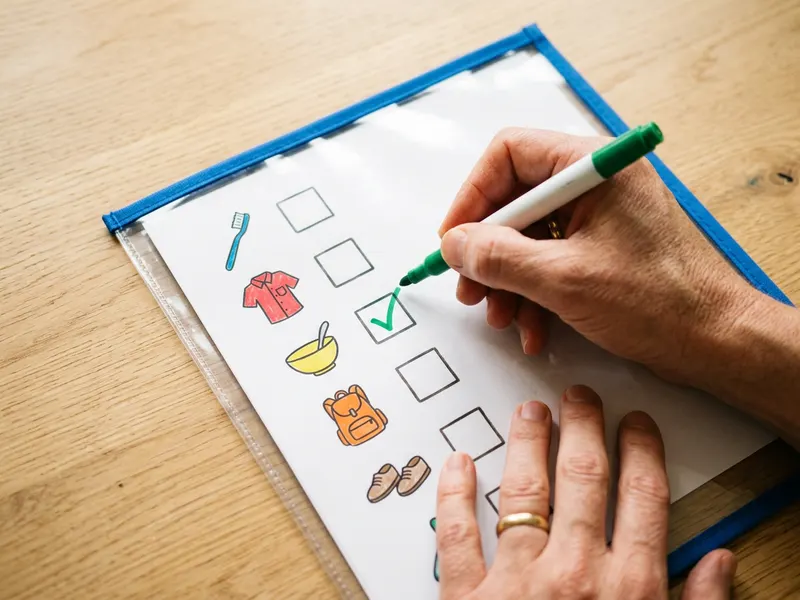 Amazon Basics Uitwisbare Insteekhoezen (25 stuks)
Schuif je geprinte checklist erin, vink af met een marker en veeg morgen weer schoon.
-
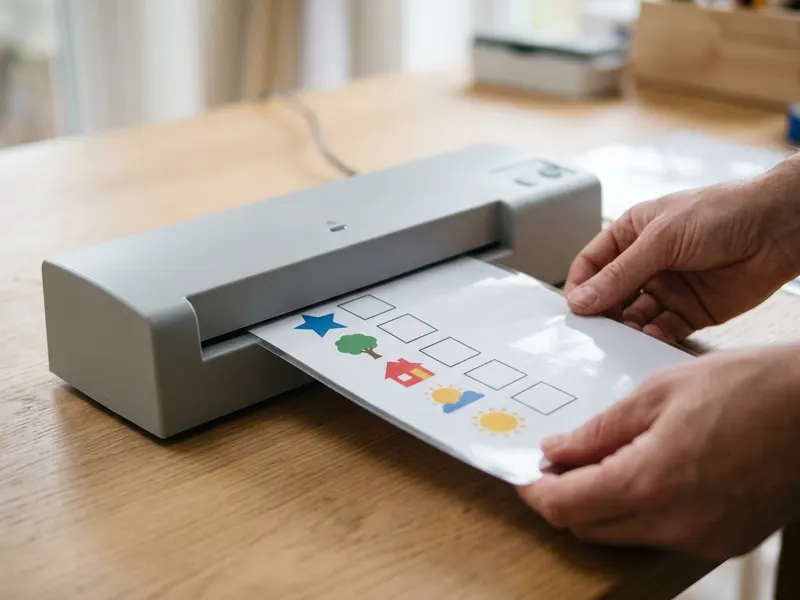 Scotch Thermisch Lamineerapparaat
Lamineer de checklist één keer en hij is bestand tegen vette vingers en dagelijks gebruik.
-
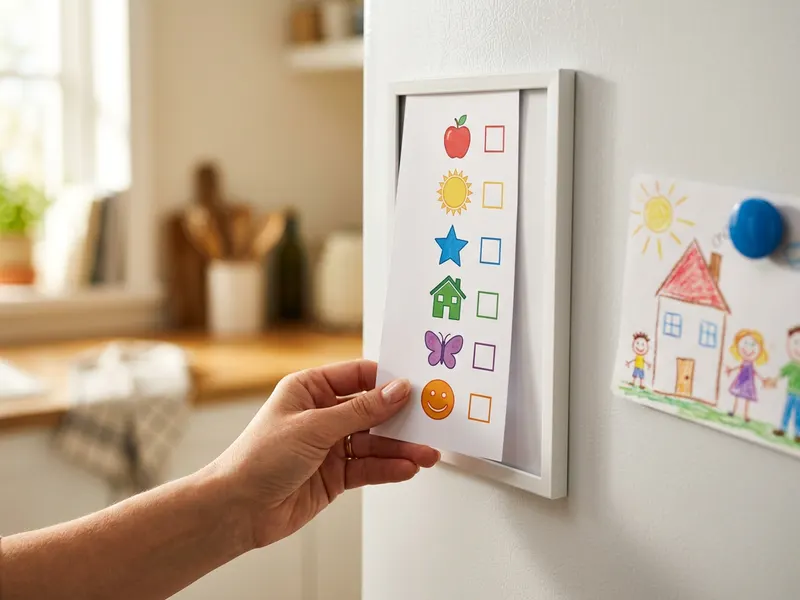 Sooyee Magnetische Fotolijstjes voor Koelkast (8 stuks)
Hang de routine in het zicht van iedereen en verwissel pagina's in een handomdraai.
Help de tools gratis te houden. ✨
Afbeeldingen dienen ter illustratie. Als Amazon-Partner verdien ik aan in aanmerking komende aankopen.