Mouse jiggler online voor je telefoon en laptop
Voorkom dat je computer in de slaapstand valt of dat toepassingen zoals Microsoft Teams, Zoom of Slack je status op afwezig zetten. Deze mouse jiggler online toont een bewegend patroon van hoog contrast op je scherm. Als je een optische muis op dit patroon legt, registreert de sensor dit als een echte muisbeweging zonder dat je software hoeft te installeren.
Een mouse jiggler gebruiken met je telefoonscherm
Een optische muis maakt duizenden foto's per seconde van het onderliggende oppervlak en berekent beweging uit de verandering tussen die beelden. De sensor maakt geen onderscheid tussen een fysiek bureau en een telefoonscherm met een bewegend patroon.
Met de knop Start bewegen start je een animatie die puur zwart (#000000) en puur wit (#ffffff) afwisselt. Dit biedt het sterkst mogelijke contrastsignaal voor de optische sensor. De pagina vraagt via de Screen Wake Lock API om het scherm actief te houden, zodat de telefoon niet dimt.
Stappenplan: een mouse jiggler online gebruiken
Met de volgende stappen houd je jouw werkplek actief zonder aanvullende apparatuur:
- Tik op Start bewegen en sta de modus voor volledig scherm toe in de browser.
- Leg je telefoon of laptop plat neer en plaats de optische muis met de lens naar beneden rechtstreeks op het bewegende patroon.
- Laat beide apparaten liggen zolang je de status actief wilt houden. Tik op het scherm om de animatie te stoppen.
Instellingen voor het patroon van de mouse jiggler
Niet elke muissensor reageert hetzelfde. In de geavanceerde instellingen kun je kiezen uit drie patronen en de beweging aanpassen:
- Scrollende lijnen: Het standaardpatroon met brede balken die in één richting bewegen. Werkt voor de meeste sensoren.
- Raster: Wisselt contrast op twee assen tegelijk, wat bij sommige sensoren sneller een signaal oplevert.
- Ruis: Ververst het scherm elk frame met willekeurige zwarte en witte pixels voor oudere sensoren.
Met de schuifbalk Snelheid patroon pas je de snelheid van de animatie aan als een muis niet direct reageert.
Compatibiliteit met optische muizen en besturingssystemen
Deze methode genereert echte hardwarematige invoersignalen op besturingssysteemniveau. Daardoor werkt het op zowel Windows als macOS. Ook de status van programma's zoals Teams, Zoom en Slack blijft actief.
De methode werkt uitsluitend met optische muizen die zichtbaar licht gebruiken. Lasermuizen en trackpads werken hier niet mee, omdat deze niet op een optische lichtsensor vertrouwen.
Veelgestelde vragen
Werkt een mouse jiggler op Microsoft Teams, Zoom en Slack?
Ja, de methode werkt op al deze toepassingen. Teams, Zoom en Slack controleren op besturingssysteemniveau of er muis- of toetsenbordinvoer plaatsvindt. Omdat de optische sensor op het bewegende patroon echte bewegingssignalen doorgeeft, zien deze programma's dit als normale muisactiviteit.
Is deze mouse jiggler veilig?
Ja, deze online tool draait volledig in je browser via een canvasanimatie. Er hoeft niets gedownload of geïnstalleerd te worden, en de pagina heeft geen toegang tot bestanden of het systeem. Nadat je het tabblad sluit, stopt de animatie volledig. Of het gepast is om je status actief te houden op je werkplek, is een kwestie van beleid, geen technische vraag.
Waarom werkt de mouse jiggler niet op mijn muis?
De tool werkt alleen met een optische muis. Lasermuizen en trackpads reageren niet op de lichtveranderingen van een scherm. Als je optische muis niet meteen reageert, kun je proberen het telefoonscherm iets schuin te leggen of in de instellingen te wisselen naar Raster of Ruis.
Werkt deze mouse jiggler op een Mac?
Ja, zolang er een optische muis is aangesloten op de Mac. Het besturingssysteem macOS ontvangt de standaardsignalen van de muissensor, precies zoals wanneer je de muis met de hand over een bureau zou bewegen.
Moet ik speciale software of een USB-dongle installeren?
Nee, er is geen installatie, app of USB-hardware nodig. Je opent de webpagina op een telefoonscherm of tweede scherm, start de animatie en legt de optische muis er op.
Aanbevolen
-
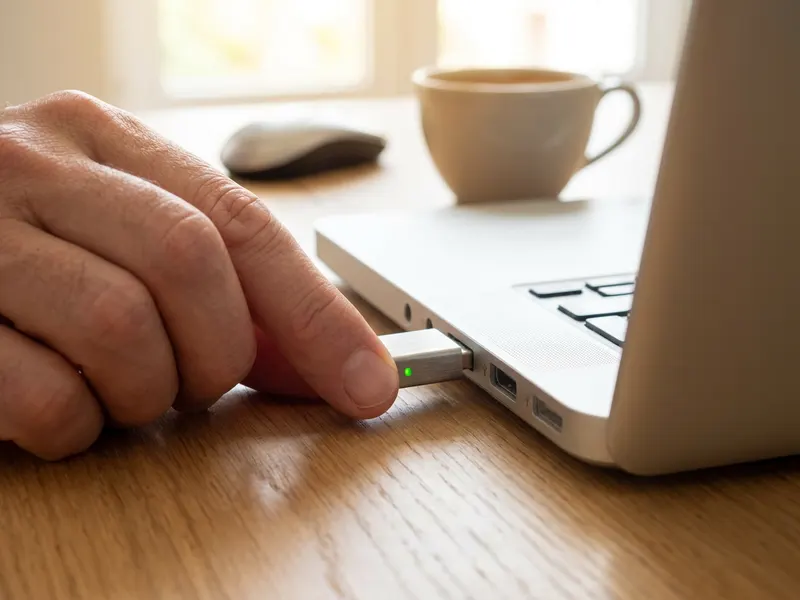 Mini USB Mouse Jiggler
Inpluggen en je computer blijft wakker, terwijl je telefoon gewoon vrij blijft.
-
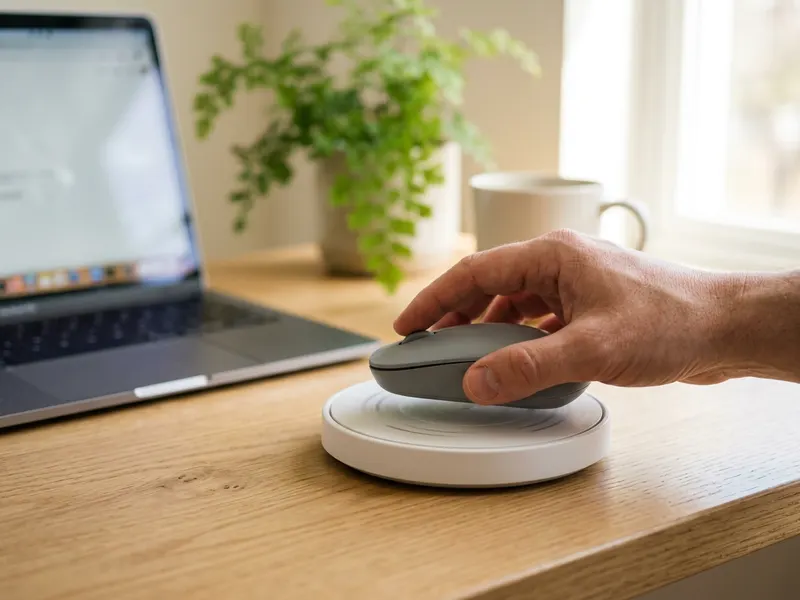 TECH8 Dual Disc Mouse Mover
Zet je echte muis erop: hij beweegt vanzelf, zonder USB of software.
-
 COMEXION Draadloze Headset met Mute-knop
Voor als je groene status toch een oproep oplevert: heldere microfoon, direct dempen.
Help de tools gratis te houden. ✨
Afbeeldingen dienen ter illustratie. Als Amazon-Partner verdien ik aan in aanmerking komende aankopen.