GIF verkleinen online in je browser
Met de GIF-compressor kun je snel een GIF verkleinen rechtstreeks in je eigen browser. Het bestand wordt lokaal verwerkt zonder upload naar een externe server, waardoor je gegevens op je eigen apparaat blijven. Pas de schuifregelaar aan en bekijk het resultaat direct in de live preview.
GIF verkleinen zonder kwaliteitsverlies
Het verkleinen van een GIF-bestand betekent vaak schipperen tussen beeldkwaliteit en bestandsgrootte. Deze tool maakt gebruik van verliesgevende compressie via Gifsicle, die eerst redundanties en pixels met minimale verandering tussen opeenvolgende frames aanpakt.
Een stand op de compressieschuifknop rond de 30 tot 40 vormt meestal de optimale balans: een duidelijke afname in MB's zonder zichtbaar kwaliteitsverlies. Omdat de voorbeeldweergave live bijwerkt zodra je stopt met slepen, kun je de knop omhoog schuiven tot je verschil ziet en dan één stapje terugdoen.
Stappenplan: een GIF bestand kleiner maken
- Sleep je GIF-bestand naar de tool of kies een bestand vanaf je apparaat.
- Verschuif de schuifregelaar voor het compressieniveau om de bestandsgrootte direct te verminderen.
- Open indien nodig Geavanceerde instellingen om instellingen zoals Beeldsnelheid, schaal of het kleurenpalet handmatig aan te passen.
- Bekijk de resultaatgrootte en download het gecomprimeerde bestand direct naar je computer of telefoon.
GIF comprimeren naar 10 MB of een specifieke limiet
Veel communicatie-apps en platforms hanteren een strakke maximale bestandsgrootte voor animaties, zoals 10 MB, 5 MB of 1 MB. Hoewel er geen direct invoerveld is voor een gewenste doelgrootte, kun je een GIF verkleinen naar 10 MB door op gevoel af te stellen.
Ongeveer 400 ms nadat je de schuifknop verplaatst, herberekent de tool de grootte na compressie. Schuif de knop omhoog en stop zodra het getal net onder de gewenste limiet valt. Als de hoofdknop alleen niet genoeg MB's bespaart, geeft het aanpassen van de schaal of het verminderen van het aantal kleuren extra ruimte.
Geavanceerde opties: beeldsnelheid, schaal en kleurenpalet
Voor specifieke aanpassingen kun je de schuifknop omzeilen en de opties onder Geavanceerde instellingen rechtstreeks gebruiken:
- Beeldsnelheid: Pas de beeldsnelheid in frames per seconde (fps) aan. Lagere waarden verkleinen het bestand en vertragen de weergave, wat goed werkt bij animaties zonder snelle beweging.
- Schaal: Verklein de outputresolutie als percentage van het origineel. Het verkleinen van de pixelafmetingen zorgt vaak voor de grootste reductie in bestandsgrootte.
- Maximaal aantal kleuren: Stel het kleurenpalet in van 2 tot de maximale harde limiet van 256 kleuren per frame. Minder kleuren verkleint het bestand, maar kan leiden tot zichtbare kleurbanden bij verlopen.
Waarom is een GIF-bestand zo groot?
In tegenstelling tot moderne videocodecs die voornamelijk de verschillen tussen opeenvolgende beelden opslaan, bewaart het GIF-formaat elke animatie als een reeks afzonderlijke beelden met lichte compressie. Een lange GIF met een hoge beeldsnelheid of veel beweging groeit daardoor heel snel in omvang.
Met deze tool pak je die factoren aan door het aantal frames, de afmetingen en de hoeveelheid kleurgegevens terug te brengen.
Veelgestelde vragen
Hoe verklein ik een GIF zonder kwaliteitsverlies?
Zet de schuifregelaar voor het compressieniveau op een waarde tussen 30 en 40. Op deze stand verwijdert het algoritme overtollige pixelgegevens die kijkers niet snel opmerken, terwijl de kleuren intact blijven. Bekijk de live preview om te controleren of het beeld helder blijft.
Hoe kan ik een GIF verkleinen naar 10 MB?
Sleep de schuifregelaar voor het compressieniveau omhoog en kijk naar het resultaat in de weergave van de bestandsgrootte. De tool herberekent de omvang ongeveer 400 ms na elke beweging, zodat je kunt stoppen zodra de grootte net onder de 10 MB uitkomt.
Waarom is mijn GIF-bestand zo groot?
GIF slaat elk frame op als een afzonderlijk beeld met een indexgebaseerd kleurenpalet. Omdat het formaat niet zoals videocodecs alleen de verschillen tussen beelden bewaart, worden bestanden met veel frames, hoge resoluties of veel beweging snel heel zwaar in MB's.
Hoeveel kleuren kan een GIF maximaal bevatten?
De GIF-specificatie ondersteunt een harde limiet van maximaal 256 kleuren per frame. In de opties onder "Geavanceerde instellingen" kun je dit aantal verlagen tot 2 kleuren. Een kleiner kleurenpalet levert een kleiner bestand op, maar kan kleurovergangen minder vloeiend maken.
Hoe kan ik de beeldsnelheid van een GIF verlagen?
Open "Geavanceerde instellingen" en selecteer een lagere waarde in het keuzemenu bij "Beeldsnelheid". Dit verlaagt het aantal afgespeelde beelden per seconde, wat de bestandsgrootte kleiner maakt. Dit is vooral geschikt voor GIF's waarin geen snelle actie plaatsvindt.
Hoe werkt GIF verkleinen online in de browser?
Deze tool verwerkt GIF-bestanden lokaal op je eigen apparaat met behulp van WebAssembly. Er worden geen bestanden naar een externe server geüpload, wat zorgt voor een snelle verwerking en volledige privacy van je afbeeldingen.
Aanbevolen
-
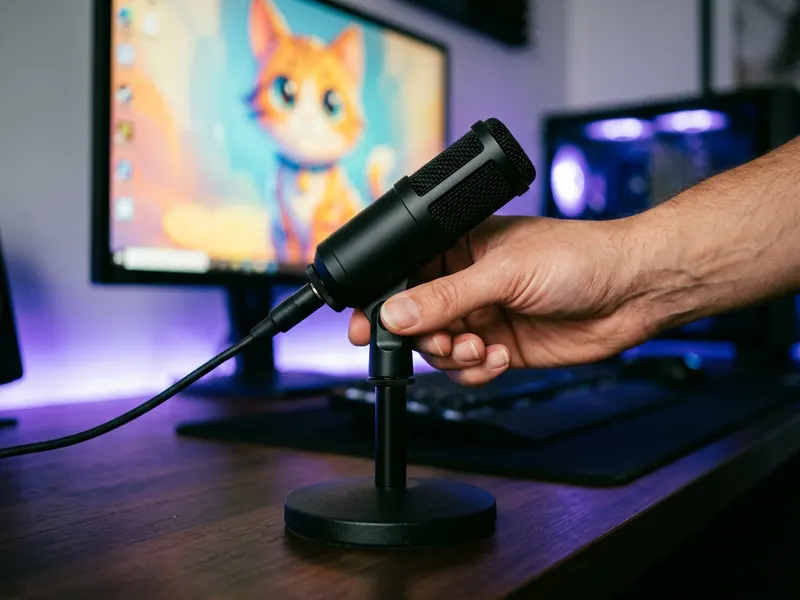 Amazon Basics USB-condensatormicrofoon
Voor de stream waar je nieuwe emotes en alerts in zitten
-
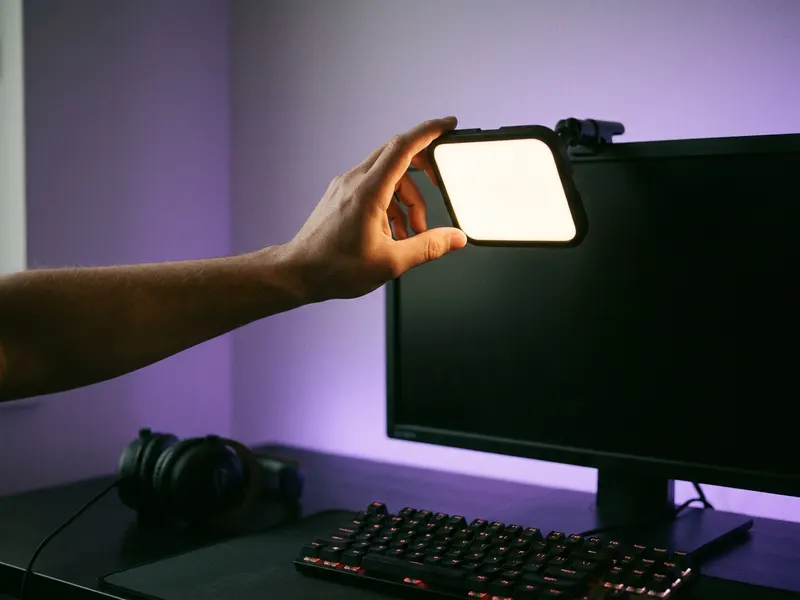 Logitech Litra Glow streaminglamp
Zie er net zo scherp uit op camera als je GIF's in de chat
-
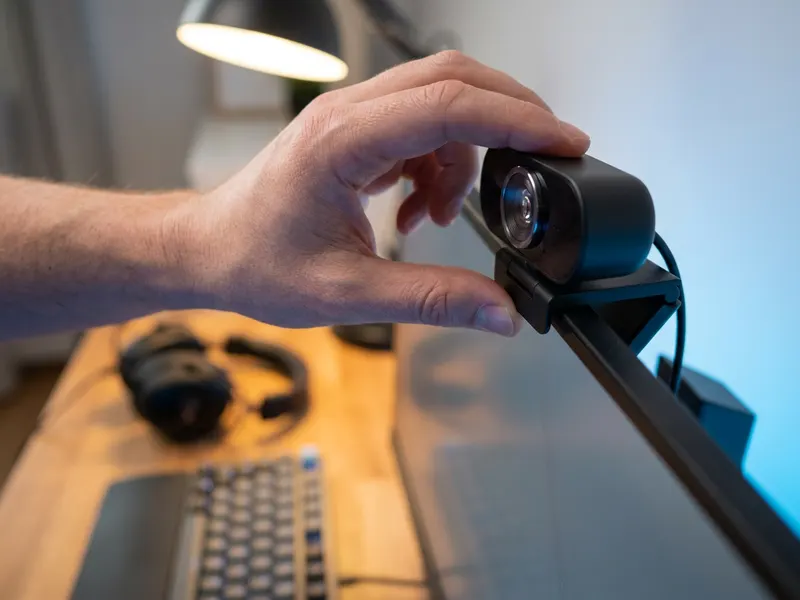 EMEET S600 4K streaming webcam
Leg de reacties vast die een mooie GIF waard zijn
Help de tools gratis te houden. ✨
Afbeeldingen dienen ter illustratie. Als Amazon-Partner verdien ik aan in aanmerking komende aankopen.