Audio visualizer online: van audio naar video met geluidsgolf
Deze audio visualizer online zet een MP3-, WAV-, OGG- of M4A-bestand om in een geanimeerde video: de geluidsgolf beweegt mee met de muziek en je originele audio speelt eronder. Kies Balken, Lijn of Cirkel, stel je kleuren in en download een WebM-bestand (in Safari een MP4). Alles gebeurt in je browser: de audio wordt niet geüpload en er is geen watermerk, geen account en geen aanmelding.
Zo zet je een audiobestand om in een video met geluidsgolf
- Kies het vak Kies een audiobestand of sleep het hierheen en selecteer een bestand, of sleep er een in. MP3, WAV, OGG en M4A werken overal; AAC, FLAC en Opus werken waar je browser ze kan afspelen. De limiet is 50 MB.
- Wacht tot Audio wordt gelezen… klaar is. Het voorbeeld van de geluidsgolf verschijnt, met de lengte van het nummer als m:ss.
- Klik op Voorbeeld afspelen (tijdens het afspelen heet de knop Voorbeeld pauzeren) om het nummer te horen en de geluidsgolf te zien reageren. De voortgangsbalk en de klok laten zien waar je bent.
- Kies onder Stijl voor Balken, Lijn of Cirkel. Open Uiterlijk om de kleuren, Dikte en Resolutie in te stellen. Het voorbeeld wordt bij elke wijziging opnieuw getekend.
- Klik op Video maken. Stijl en uiterlijk zijn vergrendeld zodra de opname begint, dus stel ze eerst in.
- Houd het tabblad open en op de voorgrond tot Je video wordt gemaakt… 100% bereikt. Met Annuleren stop je en ga je terug naar het voorbeeld.
- Bekijk het resultaat in de speler en klik op Video downloaden.
Het bestand wordt opgeslagen met de oorspronkelijke naam gevolgd door -geluidsgolf, bijvoorbeeld nummer-geluidsgolf.webm, of .mp4 in Safari. Als de video klaar is, brengt Uiterlijk aanpassen je terug naar het voorbeeld om een andere stijl of kleur te proberen, en Kies een ander bestand begint opnieuw met een ander nummer. Een tweede versie neemt het hele nummer opnieuw op.
Balken, Lijn of Cirkel: welke stijl past het best
Een video als deze kan op drie manieren worden getekend. Balken en Cirkel reageren op het frequentiespectrum (bas, middentonen en hoge tonen laten elk hun eigen deel van het beeld bewegen), terwijl Lijn de echte golfvorm van de audio tekent terwijl die speelt.
- Balken: een rij verticale balken die stijgen en dalen met het frequentiespectrum. Goed voor muziekfragmenten en de klassieke equalizerlook.
- Lijn: één lijn die de echte golfvorm van het geluid volgt. Goed voor podcasts en spraakclips, waar een rustig lijnbeeld het best leest.
- Cirkel: balken in een ring die reageren op het frequentiespectrum. Goed voor vierkante video's en berichten in albumstijl.
Kleuren, dikte en videoformaat
Bij Uiterlijk bepaal je hoe de video eruitziet. Het begint met Balken, een Kleur van de golf van #5b8bff op een Achtergrondkleur van #0f1115, een dikte van 5 en het liggende formaat.
- Kleur van de golf en achtergrondkleur: kies een kleur met het kleurvlak, of typ een hexcode zoals #5b8bff in het tekstvak.
- Dikte: een schuifregelaar van 1 tot 10 die bepaalt hoe zwaar de balken of de lijn zijn. Het label toont de huidige waarde.
- Resolutie: Vierkant 1080×1080 of Liggend 1920×1080. Liggend past bij YouTube en spelers op de computer. Vierkant past bij berichten in een feed.
Waarom opnemen even lang duurt als het nummer
De video wordt in realtime opgenomen met de eigen recorder van je browser: het nummer wordt één keer stil afgespeeld (er komt niets uit je luidsprekers) terwijl de geluidsgolf met 30 beelden per seconde wordt getekend en vastgelegd. Een nummer van 4 minuten kost dus 4 minuten, en een clip van 30 seconden kost 30 seconden. Het voortgangsscherm toont het percentage en de verstreken tijd van het totaal.
Het tabblad moet open en op de voorgrond blijven. Als je naar een ander tabblad of venster gaat, wordt de opname gepauzeerd met de melding “Gepauzeerd zolang dit tabblad verborgen is” en gaat die verder zodra je terugkomt, dus er gaat niets verloren. Start bij een lang nummer de opname en laat het tabblad zichtbaar.
WebM, MP4 en waar de video wordt afgespeeld
In Chrome, Edge en Firefox is de video een WebM-bestand met VP9-video en Opus-audio. Safari kan geen WebM schrijven en slaat daarom een MP4 op. WebM speelt af in huidige browsers en YouTube accepteert het. Sommige apps en veel Mac-videobewerkers geven de voorkeur aan MP4. Als een site of editor het WebM niet aanneemt, haal je het door een videoconverter om een MP4 te krijgen.
Gebruik het vierkante formaat voor een bericht in een feed en het liggende formaat voor YouTube, een website of een podcastclip.
Wat deze audio visualizer niet doet
Hij doet één ding: een video met de geluidsgolf van het hele nummer. Er is geen inkorten en geen tijdlijn om door te springen, dus knip de audio eerst bij als je maar een stuk wilt. Er is geen intro, geen titel- of bijschrifttekst, geen omslagafbeelding en geen staand 9:16-formaat, alleen vierkant en liggend. Heb je dat nodig, open de gedownloade video dan in een videobewerker en voeg het daar toe.
Veelgestelde vragen
Hoe zet ik een audiobestand om in een video met geluidsgolf?
Kies een MP3-, WAV-, OGG- of M4A-bestand, selecteer Balken, Lijn of Cirkel, stel je kleuren in en klik op “Video maken”. De tool speelt het nummer één keer af terwijl de bewegende geluidsgolf samen met de audio wordt opgenomen, en “Video downloaden” slaat het op. De opname loopt in realtime en duurt dus even lang als het nummer.
Is dit een online audio visualizer zonder watermerk?
Ja. Er komt geen watermerk in de video, je hebt geen account nodig en er is geen aanmelding. De video bevat alleen jouw geluidsgolf op jouw achtergrondkleur, plus jouw audio.
Kun je een audio visualizer gratis gebruiken zonder je audio te uploaden?
Ja. Het bestand wordt gelezen, getekend en opgenomen in je browser en er wordt niets naar een server gestuurd. Je audio wordt dus nergens geüpload.
Waarom duurt het maken van de video even lang als het nummer?
De video wordt in realtime opgenomen met de eigen recorder van je browser. Het nummer speelt één keer stil af terwijl het wordt vastgelegd, dus een nummer van 4 minuten kost ongeveer 4 minuten. Houd het tabblad open en op de voorgrond, want de opname pauzeert zolang het tabblad verborgen is en gaat verder als je terugkomt.
Is een WebM te gebruiken als audio visualizer voor YouTube?
Ja, YouTube accepteert WebM, dus het bestand uit Chrome, Edge of Firefox kun je ongewijzigd uploaden. Kies voor YouTube het formaat “Liggend 1920×1080”. Gebruik je Safari, dan is het bestand een MP4, dat YouTube ook accepteert.
Hoe krijg ik een MP4 in plaats van een WebM?
De tool slaat in Chrome, Edge en Firefox een WebM op en in Safari een MP4. Vraagt een app zoals Instagram, TikTok of een Mac-videobewerker om MP4 en heb je een WebM, zet het bestand dan om met een videoconverter. De tool kan het formaat zelf niet kiezen.
Welke audiobestanden en formaten werken?
MP3-, WAV-, OGG- en M4A-bestanden tot 50 MB werken. AAC, FLAC en Opus werken waar je browser ze kan afspelen. Kan een bestand niet worden afgespeeld, probeer dan een MP3 of WAV. De video komt uit op 1080×1080 (vierkant) of 1920×1080 (liggend).
Kan ik de kleuren veranderen nadat de video klaar is?
Ja. Klik op “Uiterlijk aanpassen” om terug te gaan naar het voorbeeld, pas stijl, kleuren, dikte of formaat aan en klik opnieuw op “Video maken”. De nieuwe versie wordt vanaf het begin opgenomen en duurt dus weer even lang als het nummer.
Aanbevolen
-
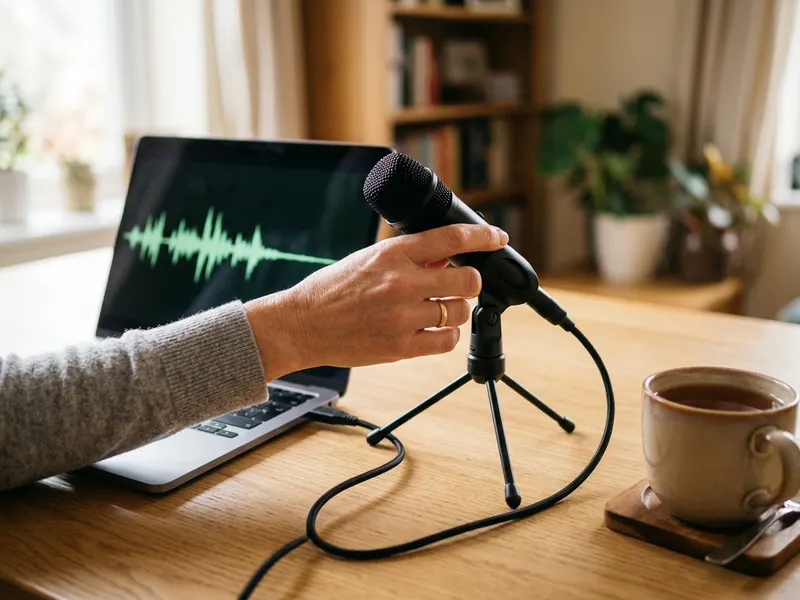 FIFINE K669B USB Microfoon
Neem je volgende clip schoner op dan met de telefoonmicrofoon, zodat de golfvorm op een heldere stem beweegt.
-
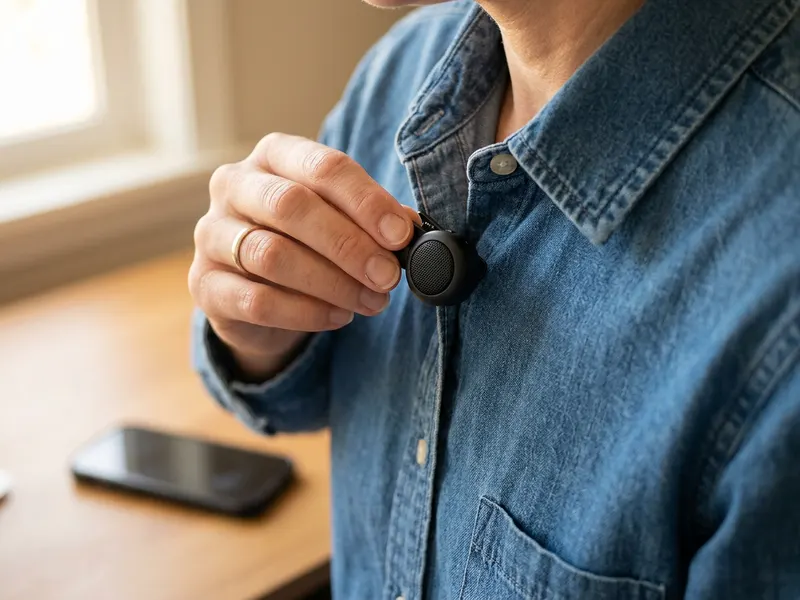 DJI Mic Mini Draadloze Microfoon (2 stuks)
Klik hem vast voor interviews en spraakmemo's en maak van het bestand daarna een video.
-
 Audio-Technica ATH-M20x Studiokoptelefoon
Check je mix op eerlijke studiokoptelefoons voordat je de video exporteert.
Help de tools gratis te houden. ✨
Afbeeldingen dienen ter illustratie. Als Amazon-Partner verdien ik aan in aanmerking komende aankopen.


