Foto naar tekst: haal de tekst uit een afbeelding of screenshot
Deze tool leest de woorden in een foto, een screenshot of een gescande pagina en geeft ze terug als tekst die je kunt bewerken en kopiëren. Kies een afbeelding, sleep hem op het vak of plak hem, en de lezer gaat in je browser aan het werk. Er wordt niets geüpload, je hebt geen account nodig en 29 talen worden gelezen. Het werkt op elke computer of telefoon met een browser.
Afbeelding naar tekst omzetten in stappen
- Kies op het scherm Haal tekst uit een foto of screenshot de knop Kies een afbeelding, sleep hem hierheen of plak hem, sleep een bestand op het vak of druk ergens op de pagina op Ctrl+V (Cmd+V op een Mac) om een afbeelding van het klembord te plakken.
- Staat de tekst niet in het Engels, open dan eerst Opties en kies de taal onder Taal van de tekst in de afbeelding.
- Wacht terwijl het scherm Tekstlezer starten… toont en daarna „Tekst lezen…” met een percentage en een voortgangsbalk. Druk op Annuleren om te stoppen en terug te gaan.
- Controleer de tekst. Het resultaatscherm toont boven een bewerkbaar vak een aantal, bijvoorbeeld 17 woorden. Je kunt de tekst bewerken voordat je hem kopieert, dus verbeter daar verkeerd gelezen letters.
- Druk op Kopiëren naar klembord. De knop verandert in Gekopieerd ✓ en de tekst staat klaar om te plakken.
- Druk op Opnieuw beginnen om een andere afbeelding te lezen.
De meeste afbeeldingen zijn in een paar seconden klaar. De eerste duurt iets langer, omdat de tekstlezer en de taalgegevens één keer worden gedownload. Je browser bewaart ze voor de volgende keer.
Foto omzetten naar tekst en screenshot naar tekst
Hetzelfde vak neemt beide aan. Voor een screenshot kopieer je de screenshot naar het klembord en plak je hem met Ctrl+V (Cmd+V op een Mac), zodat je eerst geen bestand hoeft op te slaan. Op Windows kopieert Win+Shift+S een geselecteerd gebied. Op een Mac doet Shift+Command+Control+4 hetzelfde. Kleine screenshots worden in de lezer vergroot voordat hij ze leest, wat helpt bij kleine interfacetekst.
Voor een foto kies je een bestand van je computer of uit je fotobibliotheek. Op een telefoon of tablet is er ook een knop Foto maken die de camera opent, zodat je een pagina, een bord of een etiket fotografeert en de tekst krijgt zonder de pagina te verlaten. Het vak accepteert PNG, JPG, WebP, BMP en GIF, plus HEIC/HEIF-foto’s van een iPhone en camera-RAW-bestanden zoals DNG, die onderweg worden omgezet. Zeer grote afbeeldingen worden vóór het lezen verkleind tot ongeveer 10 megapixel.
Tekst uit afbeelding halen: kies de taal
De lezer werkt met één taal tegelijk en moet weten welke. Onder de opties biedt het menu Arabisch, Chinees (vereenvoudigd en traditioneel), Tsjechisch, Deens, Nederlands, Engels, Fins, Frans, Duits, Grieks, Hebreeuws, Hindi, Hongaars, Indonesisch, Italiaans, Japans, Koreaans, Noors, Pools, Portugees, Roemeens, Russisch, Spaans, Zweeds, Thai, Turks, Oekraïens en Vietnamees.
Op deze pagina begint het op Engels. Verander het voordat je een Japans menu of een Duits formulier leest, anders is het resultaat onleesbaar. Mengt de afbeelding talen, kies dan de hoofdtaal.
Hoe tekst uit foto halen met een schoner resultaat
De kwaliteit van de tekst hangt af van de afbeelding. Gedrukte tekst in een eenvoudig lettertype wordt het best gelezen. Goed leesbaar:
- scherpe, gefocuste tekst
- gelijkmatig licht, donkere tekst op een lichte achtergrond
- rechte, horizontale regels
- eenvoudige drukletters en screenshots
- tekst die het grootste deel van de afbeelding vult
Slecht leesbaar: vage of bewogen foto’s, schaduwen, weerkaatsing en weinig contrast, scheve, gebogen of op de kop staande pagina’s, handschrift, schrijfletters en sierlettertypen, en een paar kleine woorden in een groot beeld.
Ziet een resultaat er verkeerd uit, maak de foto dan opnieuw van dichterbij en recht van voren, of snijd de screenshot bij tot het deel dat je wilt. Druk dan op Opnieuw beginnen en lees hem nog eens. Staat er Geen tekst gevonden op het scherm, controleer dan de taal onder Opties en druk op Probeer een andere afbeelding.
Afbeelding naar tekst Word: kopiëren en plakken
Dit is een lezer voor platte tekst. Tabellen, kolommen, lettertypen en opmaak blijven niet behouden en er wordt geen Word-, PDF- of .txt-bestand gemaakt. Kopieer de tekst en plak hem in het document waar je hem nodig hebt.
Heb je een scan van meerdere pagina’s als PDF opgeslagen, gebruik dan Gescande PDF naar Tekst, dat dezelfde soort lezing op elke pagina uitvoert. Heeft de PDF al selecteerbare tekst, dan hoeft er niets gelezen te worden: kopieer hem rechtstreeks uit de PDF.
Je afbeelding blijft op je apparaat
De tekst wordt gelezen door de open-source engine Tesseract, die als WebAssembly in een achtergrondproces in je browsertabblad draait. De afbeelding wordt in je browser getekend en nooit naar een server gestuurd. Alleen de code van de lezer en de taalgegevens worden gedownload, dus die komen naar jou toe en niet andersom.
Omdat geen server het werk doet, is er geen account, geen e-mailvak en geen limiet op het aantal afbeeldingen dat je leest.
Veelgestelde vragen
Hoe haal ik tekst uit een afbeelding?
Kies de afbeelding, sleep hem op het vak of plak hem met Ctrl+V (Cmd+V op een Mac) en wacht een paar seconden terwijl de voortgangsbalk loopt. De woorden verschijnen in een bewerkbaar tekstvak met een woordenteller. Verbeter verkeerd gelezen letters en druk dan op „Kopiëren naar klembord”. De afbeelding wordt in je browser gelezen, dus er wordt niets geüpload.
Hoe tekst uit foto kopiëren op iPhone of Android?
Open deze pagina in de browser van je telefoon en druk op „Foto maken” om de camera te gebruiken, of kies een afbeelding uit je fotobibliotheek. De tekst verschijnt in een vak dat je kunt bewerken, en „Kopiëren naar klembord” zet hem op het klembord, zodat je hem in Notities, een bericht of een document kunt plakken. Kun je in de foto-app van je telefoon al tekst in een afbeelding selecteren, dan is dat sneller. Deze tool is voor afbeeldingen die daar niet worden gelezen, of voor als je op een computer zit.
Hoe zet ik een screenshot om naar tekst op Windows of Mac?
Maak de screenshot naar het klembord en druk dan ergens op deze pagina op Ctrl+V (Cmd+V op een Mac). Op Windows kopieert Win+Shift+S een geselecteerd gebied naar het klembord. Op een Mac doet Shift+Command+Control+4 hetzelfde. De geplakte screenshot wordt meteen gelezen, zonder dat je eerst een bestand opslaat en uploadt.
Is er een gratis OCR online zonder account?
Ja. Er is geen account, geen e-mailvak en geen limiet op het aantal afbeeldingen dat je omzet. De tekstlezer draait in je browser in plaats van op een server, dus je afbeelding wordt nooit geüpload. De eerste afbeelding duurt iets langer, omdat de lezer en de taalgegevens één keer worden gedownload. Daarna bewaart je browser ze.
Kan ik een afbeelding naar tekst omzetten in het Japans, Chinees of een andere taal?
Ja. Open Opties en kies de taal onder „Taal van de tekst in de afbeelding”. Er zijn er 29, waaronder Japans, Koreaans, Chinees (vereenvoudigd en traditioneel), Arabisch, Hindi, Thai, Russisch en de belangrijkste Europese talen. Kies vóór het lezen de taal waarin de tekst is geschreven, want een verkeerde keuze geeft onleesbare tekst. De lijst begint op deze pagina op Engels en elke leesronde gebruikt één taal.
Kan het handschrift lezen?
Niet betrouwbaar. De lezer is gemaakt voor gedrukte tekst, dus nette, gelijkmatige blokletters lukken soms goed, terwijl schrijfletters en snel handschrift meestal slecht worden gelezen. Foto’s van boeken, kassabonnen, borden en dia’s en screenshots van webpagina’s en apps verwerkt hij het best.
Kan ik een afbeelding in tekst omzetten voor Word?
Ja, door te kopiëren en te plakken. Druk op „Kopiëren naar klembord” en plak in Word, Google Docs of een andere editor. Het resultaat is alleen platte tekst. Er komt geen Word- of PDF-bestand, geen .txt-download en kolommen, tabellen en lettertypen blijven niet behouden, dus maak de opmaak in je editor opnieuw als de indeling ertoe doet.
Waarom staat er „Geen tekst gevonden”?
De lezer heeft geen letters of cijfers gevonden. De gebruikelijke oorzaken zijn een afbeelding zonder tekst, tekst die te klein of vaag is, of de verkeerde taal. Open Opties, kies de taal van de tekst en druk op „Probeer een andere afbeelding”. Een scherpere, dichtere en goed verlichte foto helpt het meest.
Aanbevolen
-
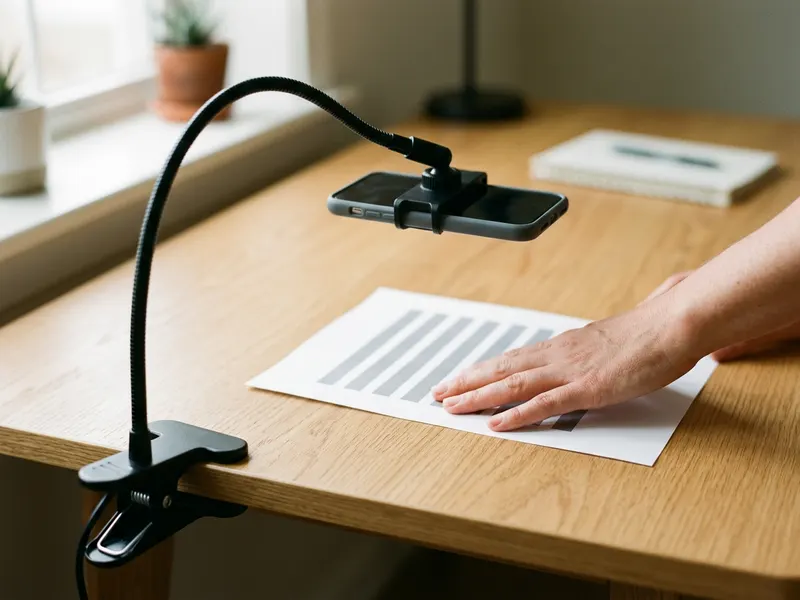 MAGIPEA Buigbare Telefoonhouder
Houd je telefoon stil boven de pagina voor een scherpe foto en goed leesbare tekst.
-
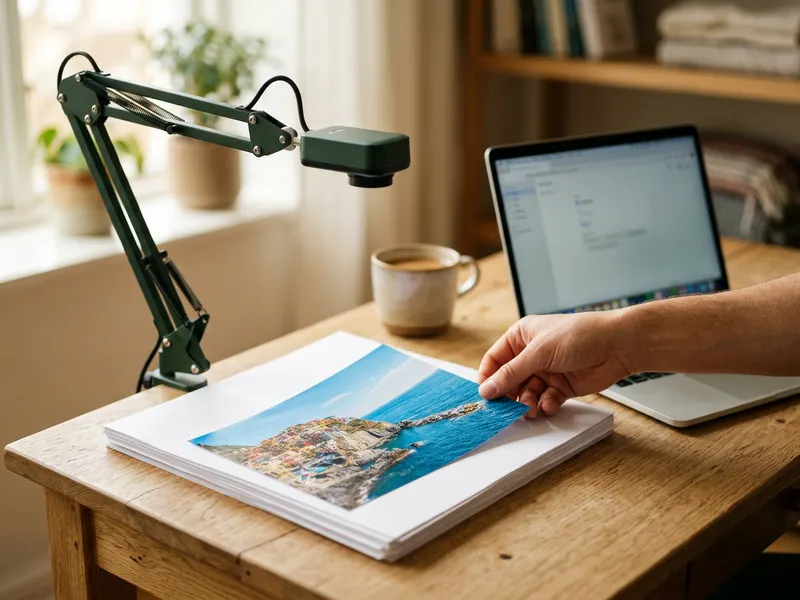 IPEVO V4K Documenten camera
Fotografeer een hele pagina plat en scherp van bovenaf, zonder scheve hoeken of schaduw.
-
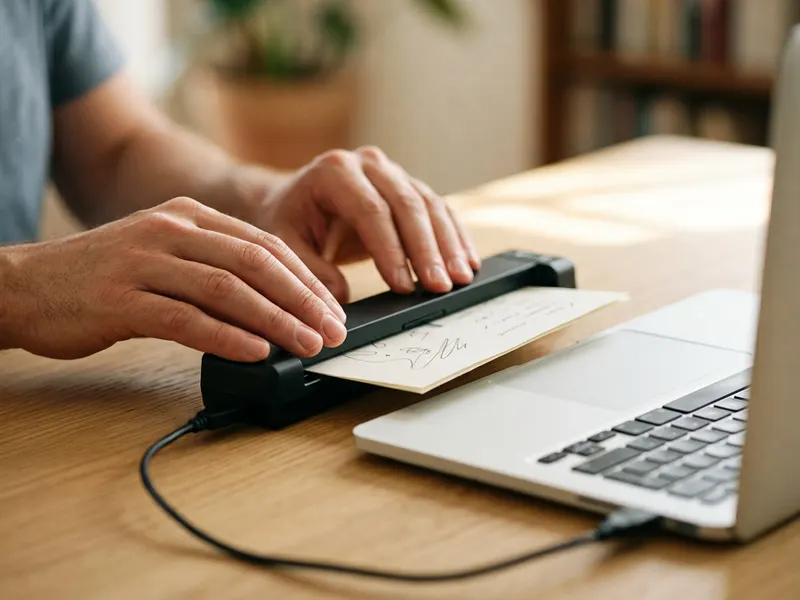 Epson DS-70 draagbare documentscanner
Scan bonnetjes en pagina's tot nette beelden waar je direct de tekst uit haalt.
Help de tools gratis te houden. ✨
Afbeeldingen dienen ter illustratie. Als Amazon-Partner verdien ik aan in aanmerking komende aankopen.


