QR-code scannen en barcodes uitlezen met je camera
Met deze gratis online Barcodescanner kun je snel een QR-code scannen of streepjescodes uitlezen met je camera. De scanner werkt rechtstreeks in je browser op telefoon, tablet of laptop zonder dat je een app of account nodig hebt. Alle videobeelden worden lokaal op je eigen apparaat verwerkt, zodat je gegevens privé blijven.
Hoe scan je een QR-code of barcode online?
Het scannen van een streepjescode of QR-code duurt slechts een paar seconden. Omdat de scanner live via je camera werkt, hoef je geen bestanden te selecteren of te uploaden.
- Klik of tik op Camera starten en geef cameratoegang wanneer je browser hierom vraagt.
- Houd de barcode voor de lens en volg de instructie Houd de code binnen het kader. Zodra het apparaat de code herkent, bevriest het beeld en trilt je telefoon kort.
- Gebruik Kopiëren om de ontcijferde tekst op te slaan, of kies Link openen als het om een webadres gaat.
- Met de knop Nog een scannen keer je direct terug naar het live camerabeeld.
Beschikt je apparaat over meerdere camera's, dan verschijnt de optie Camera wisselen in het venster. Standaard kiest de scanner de camera aan de achterzijde.
Barcode scanner online camera zonder app
Veel scanner-apps in appstores vragen om onnodige machtigingen. Deze scanner werkt volledig in de browser: je gebruikt hem en sluit daarna het tabblad.
Er is geen download, registratie of scanlimiet. Als je wilt, kun je via de browseroptie "Toevoegen aan beginscherm" of "Toevoegen aan startscherm" de pagina schermvullend openen zoals een app, zonder tussenkomst van een appstore.
Let op: de tool scant alleen via een live camerabeeld. Een QR-code scannen van een opgeslagen foto of screenshot op hetzelfde scherm kan deze scanner niet; daarvoor zijn ingebouwde functies van je telefoon nodig.
Hoe QR-code scannen op iPhone en Android
De standaard camera-app op een iPhone herkent wel gewone QR-codes, maar verwerkt geen productbarcodes zoals EAN-13, UPC-A of Code 128. Met een QR-code scanner op iPhone via Safari lees je alle zeven formaten uit als tekst die je direct kunt kopiëren.
Ook voor gebruikers die een QR-code scannen op Android biedt de browser uitkomst. Je opent de webpagina in Chrome, geeft toestemming voor de camera en kunt direct streepjescodes en QR-codes lezen op je telefoon.
Barcode scannen op je laptop met webcam
Een barcode scannen met een laptop werkt op dezelfde manier als op een mobiele telefoon. Elk apparaat met een webcam en een moderne browser kan codes uitlezen door het etiket of de verpakking voor de lens te houden.
Het verwerken van de videobeelden gebeurt volledig lokaal in het geheugen van je browsertab. Er worden geen camerabeelden naar een externe server verstuurd.
Welke formaten herkent deze QR-code scanner gratis?
De tool ondersteunt zeven formaten: QR Code, EAN-13, EAN-8, UPC-A, UPC-E, Code 128 en Code 39. Boven het resultaat wordt het herkende type weergegeven.
Productbarcodes worden exact weergegeven als de afgedrukte cijfers onder de streepjes. Waar sommige scanners bij een 12-cijferige UPC-A automatisch een voorloopnul toevoegen om er EAN-13 van te maken, behoudt deze scanner de exacte 12 cijfers van het product.
Veelgestelde vragen
Hoe scan je een QR-code zonder app?
Tik op "Camera starten" en verleen cameratoegang wanneer de browser erom vraagt. Houd de code binnen het kader tot het beeld bevriest. De tekst of het webadres verschijnt direct op je scherm, klaar om te kopiëren of te openen.
Hoe scan ik een barcode of QR-code op mijn iPhone?
Open deze pagina in Safari, tik op "Camera starten" en geef cameratoegang. De ingebouwde iPhone camera-app opent alleen web-links bij QR-codes, maar via Safari verwerkt deze scanner ook productbarcodes zoals EAN-13, UPC-A en Code 128 naar kopieerbare tekst.
Kan ik een barcode scannen met de laptop?
Ja, zolang je laptop een webcam en een moderne browser heeft. Klik op "Camera starten", verleen cameratoegang en houd de barcode of QR-code voor de webcam.
Is deze QR-code scanner gratis te gebruiken?
Ja, deze scanner is gratis te gebruiken zonder scanlimiet. Je hoeft geen account aan te maken en geen e-mailadres op te geven, omdat de verwerking lokaal op je eigen apparaat plaatsvindt.
Waarom scant mijn camera de barcode of QR-code niet?
Dit ligt meestal aan de scherpstelling of belichting. Houd de telefoon op 10 tot 20 cm afstand, voorkom schaduw of spiegeling op een glanzende verpakking en controleer of je cameratoegang hebt verleend in je browser.
Is het veilig om een QR-code te scannen?
Het scannen zelf is veilig omdat de camerabeelden en tekst je apparaat niet verlaten. Als de code een link bevat, toont de scanner eerst de URL als tekst zodat je zelf kunt controleren wat er geopend wordt.
Welke barcodes ondersteunt deze online scanner?
De scanner herkent QR Code, EAN-13, EAN-8, UPC-A, UPC-E, Code 128 en Code 39. Dit omvat zowel 2D-codes op posters en menu's als 1D-streepjescodes op verpakkingen, boeken en magazijnlabels.
Hoe geef ik de browser cameratoestemming?
Wanneer je op "Camera starten" klikt of tikt, verschijnt er een melding in je browser. Kies voor toestaan om de camera in te schakelen. Je kunt deze toestemming op elk moment weer intrekken via de site-instellingen van de browser.
Aanbevolen
-
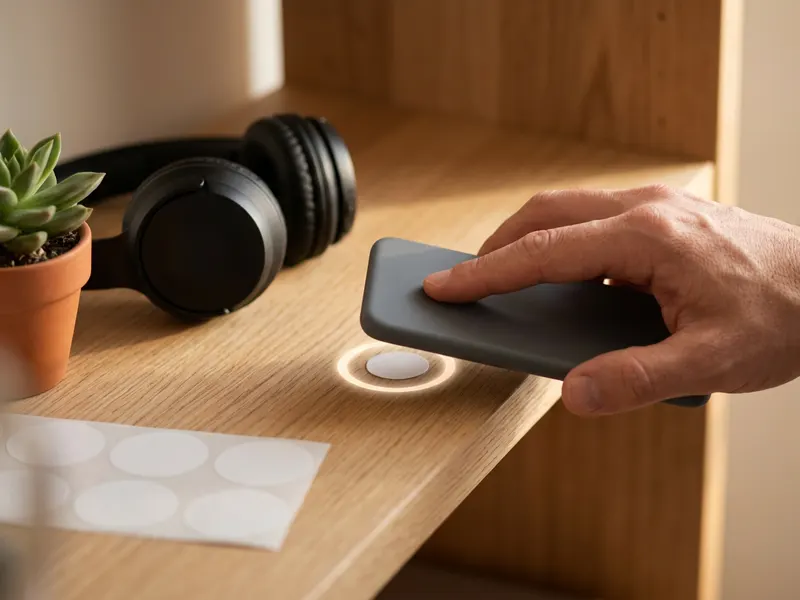 NTAG215 NFC-stickers (50 stuks)
Het gemak van een QR-code via NFC: plak er een op en je telefoon opent direct een link of instelling.
-
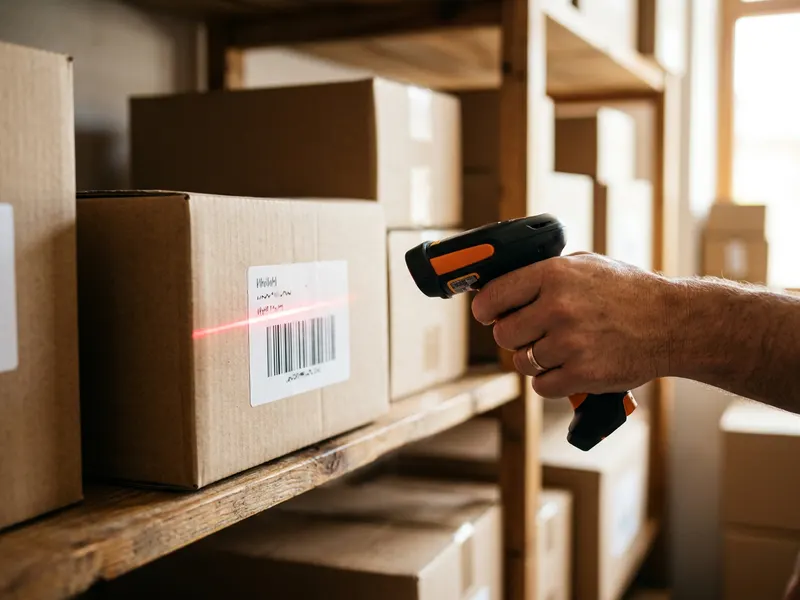 Tera D5100 draadloze barcodescanner
Scan voorraad, boeken of pakketten met één druk op de knop rechtstreeks naar een spreadsheet.
-
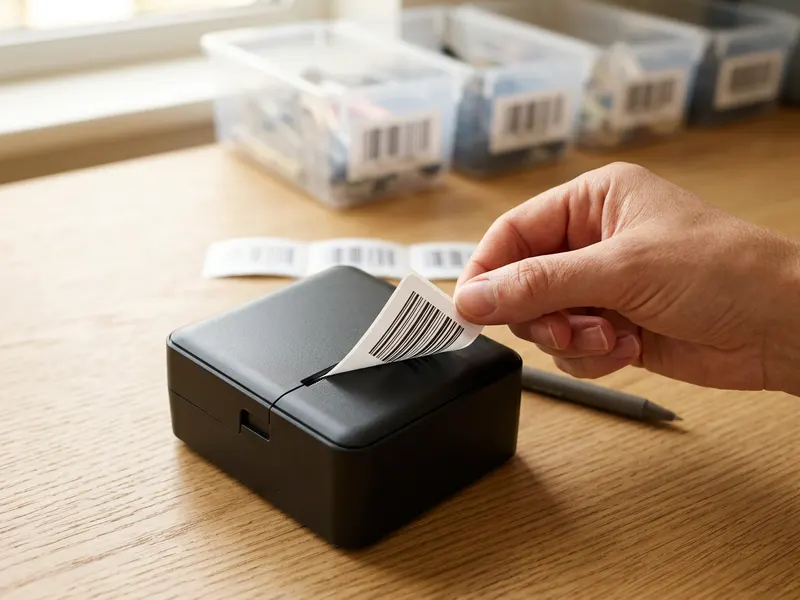 Phomemo M110 labelprinter
Print je eigen barcode- en QR-labels voor opslagboxen, producten en voorraadmanagement.
Help de tools gratis te houden. ✨
Afbeeldingen dienen ter illustratie. Als Amazon-Partner verdien ik aan in aanmerking komende aankopen.