ASCII art online: zet een foto om in tekst
Sleep een foto, een logo of een screenshot naar het vak en je krijgt hem terug als ASCII art: een plaatje getekend met toetsenbordtekens. Je kiest de breedte, kiest de tekenset Standaard, Blokken of Binair en kopieert het resultaat als gewone tekst voor een bericht op Discord of Reddit, een codecommentaar of een README. De afbeelding wordt in je browser omgezet en nergens geüpload.
Een foto omzetten in ASCII art: zo werkt het
Een foto omzetten in ASCII art kost een paar stappen:
- Voeg een afbeelding toe. Tik of klik op het gestippelde vak, kies een bestand of sleep er een naartoe. Je kunt ook op Afbeelding plakken vanaf klembord drukken, of overal op de pagina Ctrl+V (Cmd+V op een Mac) gebruiken.
- Bekijk het resultaat. Het verschijnt in een vak met een lettertype met vaste breedte, samen met de afmetingen in tekens (breedte × hoogte). De standaardbreedte is 80 tekens, of 40 op een telefoonscherm.
- Open Instellingen. Daar vind je Uitvoerbreedte, Tekenset en Kleuren omkeren. De tekening wordt bij elke wijziging opnieuw opgebouwd.
- Druk op de grote knop Kopiëren naar klembord. Hij verandert in "Gekopieerd!" zodra de tekst op het klembord staat.
- Probeer een andere foto met de pijl in de bovenbalk (Opnieuw beginnen), die je terugbrengt naar het eerste vak.
Je kunt PNG, JPG, WebP, GIF (eerste beeld), HEIC en RAW-bestanden van camera's zoals DNG gebruiken.
ASCII converter: breedte, tekenset en kleuren omkeren
De Uitvoerbreedte is een schuifregelaar van 10 tot 300 tekens. Een klein getal geeft een grove, goed leesbare schets, een groot getal houdt fijne details vast maar heeft een breed vak nodig om te worden getoond. De hoogte volgt uit de verhoudingen van de foto, dus het beeld wordt nooit uitgerekt.
De Tekenset bepaalt welke symbolen het plaatje tekenen, van licht naar dicht: Standaard gebruikt tien gewone toetsenbordtekens (spatie . : - = + * # % @) en kan overal worden geplakt, ook in oude terminals en broncode. Blokken gebruikt gearceerde blokken (░ ▒ ▓ █) voor een zachtere, vollere uitstraling; daarvoor is een lettertype nodig dat ze bevat, wat bijna elke moderne app doet. Binair tekent alles met 1 en 0.
Kleuren omkeren wisselt om welke pixels de dichte tekens krijgen. Laat het uit voor donkere inkt op een lichte pagina, zoals een wit tekstvak, een e-mail of een document. Zet het aan voor een donkere achtergrond, zoals de donkere modus van Discord. Het voorbeeld toont de tekening normaal donker op wit en omgekeerd licht op donker, zoals hij eruit komt te zien waar je hem plakt.
ASCII art Discord, Reddit en codecommentaar
ASCII art ziet er alleen goed uit in een lettertype met vaste breedte, waarin elk teken even breed is. Chatapps en forums tonen het goed binnen een codeblok: plak het op Discord tussen drie backticks (```), op Reddit gebruik je de knop voor een codeblok of een inspringing van vier spaties. In een code-editor plak je het in een commentaarblok, dan behoudt het zijn vorm.
- Te breed: een tekening van meer dan ongeveer 80 tot 100 tekens breed breekt af in een smal chatvenster en valt uit elkaar. Verlaag de Uitvoerbreedte en kijk naar de afmetingen in tekens.
- Berichtlimiet: Discord staat in een gewoon bericht maximaal 2.000 tekens toe en de tekening telt ongeveer breedte × hoogte tekens, dus daar heb je een kleine breedte nodig.
- Donkere achtergrond: lijkt het geplakte plaatje op een negatief, zet dan Kleuren omkeren om.
- Kies de juiste foto: veel contrast en een duidelijk onderwerp werken het best. Een drukke foto wordt bij een kleine breedte ruis.
PNG naar ASCII en andere formaten
De stappen zijn voor elk formaat hetzelfde. Sleep je PNG naar het gestippelde vak of plak hem met Ctrl+V. Ook een transparante PNG werkt: transparante delen blijven leeg in plaats van een massief blok te worden. JPG, WebP, GIF (alleen het eerste beeld), HEIC en RAW-bestanden van camera's zoals DNG worden ook geaccepteerd. Met deze ASCII converter zet je zo een foto naar ASCII art, welk bestand je ook hebt.
Zo werkt de omzetting
De afbeelding wordt verkleind tot een raster met één pixel per teken. De helderheid van elke pixel wordt berekend als 0,2126 × rood + 0,7152 × groen + 0,0722 × blauw en die helderheid kiest een teken uit de set: het dichtste teken voor de donkerste pixels, zodat het eruitziet als inkt op papier, of andersom als Kleuren omkeren aan staat. Omdat tekens ongeveer twee keer zo hoog als breed zijn, wordt het aantal regels gehalveerd zodat de tekening de verhoudingen van de foto houdt. Transparante delen van een PNG blijven leeg. Het resultaat is alleen gewone tekst, zonder kleur.
Veelgestelde vragen
Hoe zet ik een afbeelding om in ASCII art?
Kies een afbeelding in het vak, plak hem met Ctrl+V of druk op "Afbeelding plakken vanaf klembord". De ASCII art verschijnt meteen. Open "Instellingen" om "Uitvoerbreedte", "Tekenset" of "Kleuren omkeren" te wijzigen en druk dan op "Kopiëren naar klembord". Het werkt met PNG, JPG, WebP, GIF, HEIC en RAW-bestanden van camera's.
Kan ik de ASCII art als tekst kopiëren en plakken?
Ja. "Kopiëren naar klembord" zet de tekening als gewone tekst op het klembord, met elke spatie en regelovergang precies behouden. Plak hem in een chat, een bericht, een e-mail, een tekstbestand of een codecommentaar. Er is geen downloadknop. Wil je hem als bestand bewaren, plak hem dan in een .txt-bestand in een willekeurige teksteditor.
Hoe plak ik ASCII art in Discord?
Zet "Kleuren omkeren" aan als je de donkere modus van Discord gebruikt, kopieer de tekening en plak hem tussen drie backticks (```), zodat Discord hem in een codeblok met vaste breedte toont. Zonder codeblok klappen de spaties in elkaar en lijkt het plaatje kapot. Discord beperkt een gewoon bericht ook tot 2.000 tekens, dus verlaag de uitvoerbreedte tot de afmetingen in tekens klein genoeg zijn.
Kan ik een afbeelding in ASCII art met kleur omzetten?
Nee. Deze tool levert alleen gewone tekst, dus er is geen kleur: elk teken heeft dezelfde kleur en het plaatje wordt alleen met lichte en donkere tekens getekend. Gewone tekst plak je netjes in chats, berichten en codecommentaar. "Kleuren omkeren" wisselt alleen om welke pixels de dichte tekens krijgen, voor donkere achtergronden.
Hoe zet ik een PNG om naar ASCII?
De stappen zijn voor elk formaat hetzelfde. Sleep de PNG naar het gestippelde vak of plak hem met Ctrl+V. Een transparante PNG werkt ook: transparante delen blijven leeg in plaats van een massief blok te worden. JPG, WebP, GIF (alleen het eerste beeld), HEIC en RAW-bestanden van camera's zoals DNG worden ook geaccepteerd.
Wat is de binaire optie bij ASCII art?
Het is de optie "Binair" onder "Tekenset". Die tekent het plaatje alleen met de cijfers 1 en 0 in plaats van leestekens of arcering. Het past bij een hackerlook of matrixlook in een bericht of een README. "Standaard" gebruikt tien tekens van de spatie tot de @ en "Blokken" gebruikt gearceerde blokken.
Wordt mijn afbeelding geüpload als ik hem omzet?
Nee. De afbeelding wordt in je browser, op je eigen apparaat, met een canvas gelezen en omgezet, en er wordt niets naar een server gestuurd. Alleen de tekst die je kopieert verlaat de pagina, en alleen wanneer je hem ergens plakt.
Aanbevolen
-
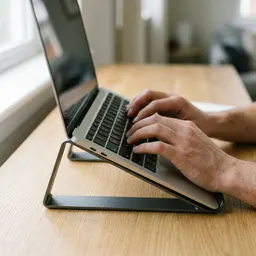 Opvouwbare laptopstandaard Amazon Basics
Zet je scherm hoger terwijl je aan je ASCII-art werkt.
-
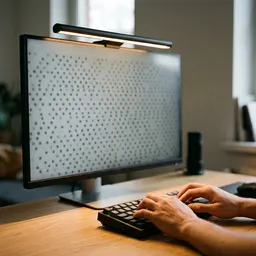 BenQ ScreenBar Pro monitorlamp
Zacht, verblindingsvrij licht voor lange avonden achter je scherm.
-
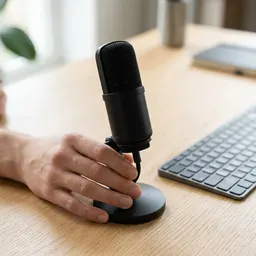 Logitech Blue Yeti USB-microfoon
Praat helder op Discord terwijl je je creatie deelt.
Help de tools gratis te houden. ✨
Afbeeldingen dienen ter illustratie. Als Amazon-Partner verdien ik aan in aanmerking komende aankopen.


