PDF 글자 추출 및 텍스트 복사
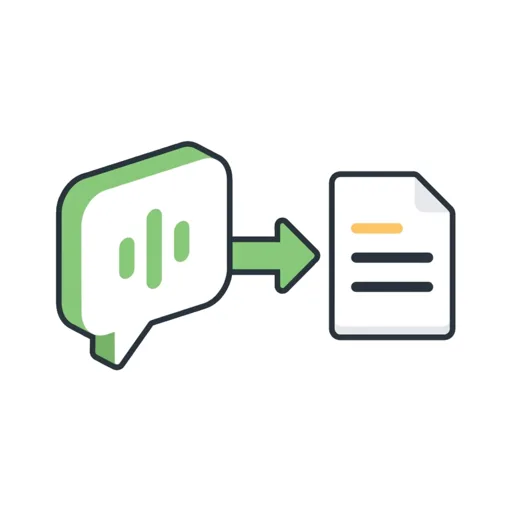
PDF 문서에 있는 문자열을 텍스트 형태로 쉽게 뽑아낼 수 있어요. 서버로 파일을 전송하지 않고 사용자의 웹 브라우저 안에서 모든 작업이 처리돼요. 드래그 한 번으로 복사 가능한 텍스트를 바로 확인해 보세요.
PDF 텍스트 추출 방법
별도의 프로그램이나 회원가입 없이 간편하게 PDF 글자를 추출할 수 있어요.
- 상단 박스를 클릭하여 파일을 선택하거나, PDF 파일을 박스 위로 드래그해요.
- 텍스트가 추출되면 화면에 바로 표시돼요.
- 텍스트 복사 버튼을 눌러 클립보드에 저장한 뒤 원하는 곳에 붙여넣으세요.
서버 업로드 과정이 없기 때문에 파일 크기 제한 없이 빠르고 안전하게 처리돼요.
복사가 안 되는 PDF에서 텍스트 가져오기
일부 PDF 파일은 텍스트 선택이나 복사 기능이 막혀 있어요. 문서 뷰어에서 텍스트 복사 방지 설정을 적용해 두었기 때문인데요, 파일 내부에 텍스트 레이어가 그대로 남아 있다면 문제없이 글자를 가져올 수 있어요.
PDF 텍스트 추출기는 뷰어의 제한 명령을 거치지 않고 파일 내부의 텍스트 레이어를 직접 읽어와요. 열 때 비밀번호를 요구하지 않는 복사 금지 문서라면 텍스트를 즉시 추출해 줘요.
줄바꿈 정리로 깔끔한 pdf 내용 추출
PDF에서 문장을 그냥 복사하면 줄마다 강제 줄바꿈이 들어가 문단이 깨지거나 단어 중간에 하이픈이 남는 경우가 많아요.
기본으로 켜져 있는 줄바꿈 제거 옵션을 사용하면 끊어진 문장을 자연스러운 문단으로 다시 연결해 줘요. 표 데이터나 코드처럼 줄 배치가 중요한 문서라면 해당 옵션을 끄고 원본 구조 그대로 추출할 수도 있어요.
스캔 pdf 텍스트 추출 시 주의사항
이 도구는 PDF 파일 안에 실제 문자 데이터(텍스트 레이어)가 존재하는 문서에서 작동해요.
종이 문서를 스캔했거나 이미지로만 이루어진 PDF는 내부 글자 정보가 없으므로 텍스트를 추출할 수 없어요. 이미지 형태의 PDF는 문자 인식(OCR) 기술이 들어간 별도의 프로그램을 사용해야 해요.
자주 묻는 질문
pdf 글자 복사 안됨 현상은 어떻게 해결하나요?
뷰어에서 복사가 막혀 있더라도 파일 내부에 텍스트 레이어가 있다면 이 도구로 글자를 가져올 수 있어요. 파일을 박스에 넣으면 텍스트가 표시되며 바로 복사할 수 있어요.
pdf 텍스트 추출 무료 사이트인가요?
네, 완전 무료이며 가입이나 이메일 입력이 필요 없어요. 브라우저 자체에서 모든 계산이 이루어지므로 횟수나 용량 제한 없이 자유롭게 사용할 수 있어요.
암호가 걸린 PDF에서도 텍스트를 뽑아낼 수 있나요?
파일을 열 때 비밀번호를 묻지 않고 복사만 금지된 PDF는 텍스트를 추출할 수 있어요. 하지만 열기 위해 비밀번호를 입력해야 하는 암호화 파일은 먼저 암호를 해제한 뒤 사용해야 해요.
스캔된 PDF에서도 텍스트 추출이 가능한가요?
스캔 문서나 이미지 기반 PDF는 내부에 문자 데이터가 없기 때문에 이 도구로는 텍스트를 가져올 수 없어요. 이런 파일은 광학 문자 인식(OCR) 전용 도구를 사용해야 해요.
스마트폰이나 아이폰에서도 사용할 수 있나요?
네, 모바일 브라우저에서도 동일하게 작동해요. 아이폰 Safari나 안드로이드 Chrome에서 접속한 뒤 파일 앱의 PDF를 선택하면 바로 텍스트를 추출할 수 있어요.
PDF 파일을 넣어도 안전한가요?
파일이 외부 서버로 전혀 전송되지 않아요. 모든 추출 과정이 사용자의 기기 및 브라우저 내부에서만 처리되므로 안심하고 사용해도 돼요.