주파수 그래프 실시간 분석 및 음높이 측정
오디오 스펙트럼 분석기는 마이크나 오디오 파일을 통해 전달되는 소리의 주파수 그래프를 실시간으로 시각화해 주는 무료 도구예요. 20 Hz부터 20 kHz까지의 음역대를 스펙트럼 형태로 한눈에 확인하고, 가장 큰 소리가 나는 주파수와 음높이를 바로 파악할 수 있어요. 별도의 프로그램 설치나 회원가입 없이 웹 브라우저에서 바로 동작해요.
소리 주파수 측정 및 분석 사용 방법
복잡한 설정 없이 몇 번의 클릭만으로 실시간 음성 주파수 측정을 시작할 수 있어요.
- 입력 방식 선택: 화면의 마이크 사용 버튼을 누르거나 분석하고 싶은 오디오 파일을 드롭 영역에 끌어다 놓으세요.
- 권한 허용 또는 재생: 마이크를 사용할 경우 브라우저의 권한 요청을 승인하고, 파일 입력 시 재생과 함께 스펙트럼이 나타나요.
- 주파수 그래프 확인: 화면 좌측(저음)부터 우측(고음)까지 실시간으로 변화하는 그래프를 관찰하세요. 가장 큰 피크 3개의 Hz와 가장 가까운 음이 함께 표시돼요.
화면 동작을 멈추고 정적 그래프를 분석하고 싶다면 일시정지 버튼을 활용하세요.
FFT 주파수 분석이란 무엇인가요
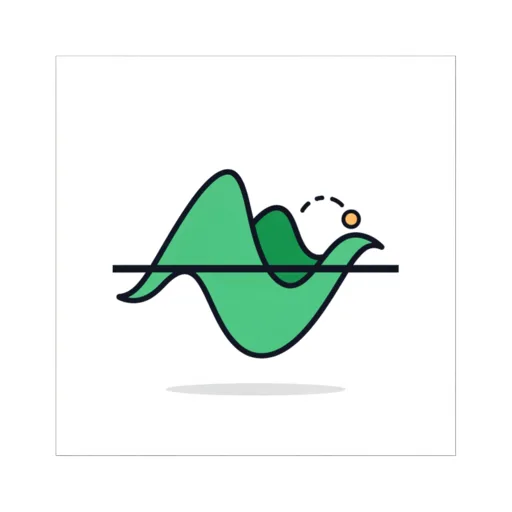
소리 신호는 시간에 따른 파형 형태로 존재해요. 고속 푸리에 변환(FFT, Fast Fourier Transform)은 이 파형을 수학적으로 분해하여 어떤 주파수 성분이 얼마나 포함되어 있는지 계산하는 기술이에요.
FFT 주파수 분석을 거치면 복잡한 음성이나 악기 소리 속에서 특정 잡음의 위치나 근본이 되는 음높이를 명확하게 구분해 낼 수 있어요. 이 도구는 웹 브라우저의 Web Audio API를 활용하여 디바이스 내부에서 이 계산을 실시간으로 처리해요.
MP3 주파수 분석 및 오디오 파일 지원
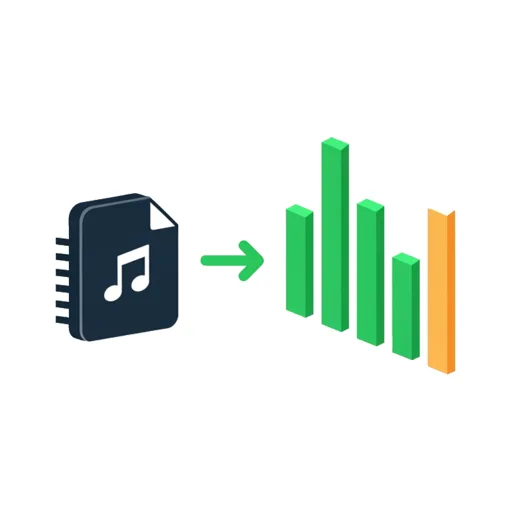
녹음된 파일이나 음악 트랙의 음역대를 살펴보고 싶다면 파일 드롭 기능을 이용하세요. MP3, WAV, M4A, AAC, OGG, FLAC 등 사용 중인 브라우저가 재생할 수 있는 다양한 오디오 포맷을 지원해요.
파일을 불러오면 브라우저 내부에서만 음원이 재생되며 주파수 스펙트럼이 그려져요. 파일이 외부 서버로 전송되거나 저장되지 않으므로 안전하게 개인 음원을 분석할 수 있어요.
설정 메뉴를 통한 주파수 스펙트럼 분석기 세부 조정
화면의 설정 버튼을 누르면 정밀도를 높이거나 화면을 보기 쉽게 조정할 수 있는 옵션이 제공돼요.
- FFT 크기: 256부터 32768까지 선택할 수 있어요. 값이 커질수록 주파수 해상도가 높아져 인접한 음을 정밀하게 구분하지만 CPU 사용량이 증가해요.
- 부드럽게: 이전 프레임과의 평균을 내어 그래프의 떨림을 줄이고 더 안정적으로 보여 줘요.
- 최저 dB와 최대 dB: 그래프 세로축의 아래쪽과 위쪽 범위를 정해서 작은 소리까지 확대하거나 큰 소리의 피크를 화면에 맞출 수 있어요.
자주 묻는 질문
소리 주파수 측정 사이트는 어떻게 작동하나요?
마이크나 파일의 소리 신호를 수집한 뒤 브라우저 내부에서 실시간 FFT 연산을 수행해요. 소리를 주파수대별 데시벨 수치로 변환하여 20 Hz부터 20 kHz 영역의 그래프로 그려줘요.
주파수 분석기 사용 시 오디오 파일이 서버로 업로드되나요?
아니요, 모든 음성 처리와 연산은 사용자의 기기 내부 브라우저에서만 일어나요. 파일이나 마이크 오디오가 외부 서버로 전송되거나 저장되지 않아요.
음높이 측정기로 활용하려면 어떻게 그래프를 읽어야 하나요?
가장 높게 솟아오른 피크 위치를 확인하면 돼요. 이 분석기는 가장 큰 소리가 나는 상위 3개 피크에 대해 정확한 Hz 수치와 가장 가까운 음을 자동으로 표시해 줘요.
스마트폰 같은 모바일 기기에서도 오디오 스펙트럼을 확인할 수 있나요?
네, iOS Safari나 Android Chrome 등 모바일 웹 브라우저에서도 동일하게 작동해요. 마이크 권한을 허용하면 스마트폰 주변 소리나 음성을 즉시 분석할 수 있어요.
주파수 분석기와 오실로스코프의 차이점은 무엇인가요?
오실로스코프는 시간 흐름에 따른 파형의 모양을 보여주고, 주파수 분석기는 소리를 구성하는 주파수 성분과 높낮이별 강도를 보여줘요.
FFT 크기 설정은 어떤 값을 선택하는 것이 좋은가요?
빠른 반응 속도가 중요하면 작은 값을 선택하고, 인접한 음높이를 정밀하게 구분하고 싶다면 높은 값을 선택하는 것이 좋아요.