視覚タイマー(ブラウザで使えるオンライン版)
視覚タイマーは、残り時間を色つきの円グラフのように見せ、分が過ぎるたびに円が小さくなっていくタイマーです。数字を読む必要がないので、まだ時計が読めない子どもや、刻々と変わる数字に焦りを感じる人でも、あとどれくらいかがひと目でわかります。円に沿ってハンドルをドラッグして1〜60分を選び、スタートを押すと、扇形が少しずつ消えていきます。
円が縮んでいく仕組み
扇形の部分が、残りの時間です。スタートした時点では、どの長さを選んでいても円は満タンで、半分の時間が過ぎると半分が消え、最後の一片がなくなったら時間になります。スタート前の設定ダイヤルでは、60分の文字盤と同じように1時間を基準に扇形が描かれます。15分なら円の4分の1、30分なら半分です。
設定では、小さくなる塗りつぶしのパイと、細くなっていく中空のリングを選べます。数字は、表示をオンにしない限り出ません。それが狙いで、時間を数えるのではなく、過ぎていくのを目で見ることができます。
視覚タイマーの使い方
- 時間を設定します。円に沿ってハンドルをドラッグしてください(1分刻み、5分ごとに目盛り、15・30・45・60分に印があります)。正確な時間にしたいときは、分と秒の欄に60:00まで入力するか、+1分・+5分・+10分を押して、設定済みの時間に足してください。キーボードでは、ダイヤルにフォーカスを合わせて、矢印キーで1分、Page UpとPage Downで5分ずつ動かせます。
- スタートを押します。円が画面いっぱいに広がり、縮み始めます。
- 画面を選択すると、一時停止(押すと再開に変わります)とキャンセルが表示されます。数秒たつと自動で隠れるので、画面はすっきりした絵のままです。
- 終わると円が脈打つように動き、「時間です!」と表示されて、短いチャイムが鳴ります。約6秒後には自動で設定ダイヤルに戻ります。すぐに閉じたいときは画面を選択してください。
色・スタイル・背景を選ぶ
丸い歯車のボタンを押して設定を開き、終わったら完了を押します。
- 色:赤(初期設定)、オレンジ、緑、ティール、青、紫、ピンク、またはカスタムカラーで好きな色を選べます。作業の種類ごとに色を決めておくと便利です。
- スタイル:パイまたはリング。
- 背景:ライト(初期設定)またはダーク。ダークはタイマー画面の背景で、暗い部屋でのまぶしさを抑えます。
- 数字を表示:初期設定ではオフです。オンにすると、円の上にMM:SS形式の残り時間が出ます。
- 終了時にチャイム:初期設定ではオンです。短いチャイムが鳴り、振動に対応したスマートフォンではバイブレーションも作動します。
- サイレントモード:次の項目をご覧ください。
音が鳴らないタイマーとして、教室や静かな場所で
サイレントモードをオンにすると、音もバイブレーションもありません。時間になると、画面がタイマーの色に向かってゆっくり染まっては戻ることを約3秒ごとに繰り返します。点滅はなく、画面のどこかを選択するまでそのままです。図書館や試験、会議、ベルが邪魔になる教室でも使えます。
お使いの端末で視覚効果を減らす設定にしている場合は、フェードの代わりに一定の色味が表示されます。サイレントモードがオンの間は、終了時のチャイムは鳴りません。
視覚タイマーが役立つ人
- まだ時計が読めない幼児や子ども:切り替えの時間、片づけの時間、順番を待つときに。
- 教室でセンター活動や静かな作業、テストを、共有の画面で進める先生。
- ADHDや時間感覚がつかみにくい人:縮んでいく形が、過ぎていく時間を見えるようにします。
- 宿題、家事、集中する時間に使いたい人。カチカチ鳴る時計が苦手な人にも向いています。
画面は点いたまま、設定は端末に残る
タイマーが動いている間は、ブラウザが対応していれば端末に画面を消さないよう要求します。色、スタイル、背景、音の設定、前回の時間は、この端末に記憶されます。何もアップロードされず、アカウントも必要ありません。
視覚タイマーのよくある質問
視覚タイマーとは何ですか?
視覚タイマーは、残り時間を読む数字ではなく、目で見える形で表すタイマーです。ここでは色つきの扇形(またはリング)が分の経過とともに縮んでいくので、部屋の反対側からでも、あとどれくらいかがひと目でわかります。
ビジュアルタイマーは小さな子どもにも使えますか?
はい。まだ時計が読めない子どもでも、色のついた扇形が小さくなるのは見てわかるので、「あと5分」を信じるのではなく自分の目で確かめられます。好きな色を選び、「数字を表示」はオフのままにして、片づけの時間、ゲームやテレビの時間、宿題、順番を決めて遊ぶときなどにお使いください。
音が鳴らないタイマーで、勉強や教室で使えるものはありますか?
あります。設定で「サイレントモード」をオンにすると、音もバイブレーションもなくなります。時間になると画面全体がタイマーの色に向かってゆっくり染まっては戻る動きを約3秒ごとに繰り返し、点滅はせず、どこかを選択するまで続きます。プロジェクターや電子黒板につないだパソコンでこのページを開くと、円がスペースに合わせて大きくなり、教室の後ろからも見えます。
残り時間が見えるタイマーで、数字を隠すことはできますか?
初期設定では数字は隠れています。設定で「数字を表示」をオンにするまでは、縮んでいく円だけが表示され、オンにすると残り時間がMM:SS形式で円の上に出ます。数字を見ると焦ってしまうときや、部屋のみんなが時計ばかり気にし始めるときは、またオフに戻してください。
5分、10分、15分、30分に設定できますか?
できます。ダイヤルの15分や30分の印までハンドルをドラッグするか、「分」と「秒」の欄に正確な値を入力してください。「+1分」「+5分」「+10分」のボタンは、設定済みの時間に加算されます。タイマーは1秒から60:00まで設定でき、前回設定した時間を記憶します。
タイムタイマーのオンライン版はありますか?
このタイマーは、赤い円盤で知られるタイムタイマーと同じ考え方で、時間が減るにつれて色つきの扇形が小さくなります。ただし、独立した別のツールで、タイムタイマーの会社が作ったものでも、関係があるものでもありません。ブラウザで動くのでアプリのインストールもアカウントも不要で、初期設定の色は赤です。
視覚タイマーはADHDや時間感覚がつかみにくい人の助けになりますか?
時間の感覚を見失いやすい人には、数字の並びより縮んでいく形のほうが感じ取りやすいことが多く、視覚タイマーはADHDの子どもにも大人にも集中を助ける道具としてよく使われます。ただし時間配分の補助であり、治療ではありません。すでに役立っている支援と合わせてお使いください。短い時間に、作業の種類ごとに違う色をつけるところから始めるのがおすすめです。
タイマーが動いている間、画面は点いたままですか?
はい、お使いのブラウザが対応していれば点いたままです。カウントダウン中は端末に画面を消さないよう要求するので、円が見え続けます。ページは開いたまま、前面に表示しておいてください。別のアプリに切り替えると、端末が画面を消して、終了時のチャイムが鳴らないことがあります。
この視覚タイマーは無料ですか? 何かアップロードされますか?
無料で、アカウントも不要です。ブラウザの中で動き、何もアップロードされません。色、スタイル、音の設定、前回設定した時間はこの端末の中だけに保存され、次に開いたときにもそのまま使えます。
おすすめ
-
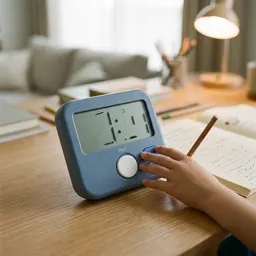 ドリテック ラーニングタイマー T-587
音量調整つきで、リビング学習や片付けの時間をそっと区切れます。
-
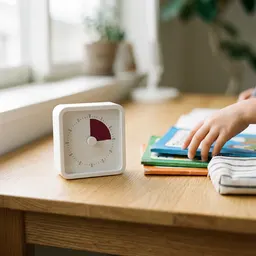 Time Timer MOD 60分 勉強タイマー
残り時間が減っていく色の面で見える、音の静かな卓上タイマーです。
-
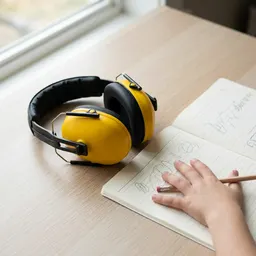 3M PELTOR イヤーマフ H9A
周りの音をやわらげて、静かに集中したい勉強の時間に。
無料でツールを続ける支えになります。✨
画像はイメージです。 Amazonのアソシエイトとして、Capsule Toolsは適格販売により収入を得ています。


