見積書作成:品目と金額の一覧からPDFを作成
このツールは、貼り付けた品目と金額の一覧から見積書を作り、PDFとして保存できます。1行に1品目を書き、金額を行の最後に置くと、プレビューに品名と金額の表が小計・消費税・合計つきで表示されます。表計算のひな形を開いたりアカウントを作ったりせず、今日中に金額を送りたいフリーランスや小さな事業者向けです。一覧はブラウザ内で読み取られ、何もアップロードされません。
見積書の作り方:品目の一覧から作成する手順
一覧から見積書のPDFを作る手順です。
- 品目と金額:1行に1品目を貼り付けるか入力し、金額を行の最後に書いてください。入力できるのは5,000文字までで、下のカウンターに使った文字数が表示されます。
- 取引先名(任意):見積書の宛先を入力してください。名前は宛先の下とファイル名に入ります。
- プレビューを確認してください。1行が表の1行になり、下の注記に金額のない行の数が表示されます。
- ダウンロードボタンの下のオプションを開くと、会社名・屋号の入力、通貨記号の変更、税率(%)の設定ができます。
- PDFをダウンロードを押してください。ボタンに一瞬PDFを準備しています…と表示され、保存済みの表示でファイルができたことが分かります。
例:ロゴデザイン 45000、Webサイト制作 120000、月額ホスティング 2000、会員割引 -5000を入力し、通貨記号を¥、税率を10にすると、小計は162,000、消費税は16,200、合計は178,200になります。
1行ごとの読み取り方
ツールは各行の末尾から金額を探し、その前にある文字を品名にします。通貨記号や通貨コードは数字の前後どちらに置いてもよく、行頭の1.、-、•のような箇条書きの印は取り除かれます。
ロゴデザイン 45000、ロゴデザイン ¥45000、ロゴデザイン 45000円、ロゴデザイン JPY 45000は、どれも45,000になります。Webサイト制作 120,000は120,000になります。会員割引 -5000は-5,000、返金 (2500)は-2,500になります。2. 原稿作成 30000は30,000になり、品名は「原稿作成」です。初回打ち合わせは金額がないため、0の行として数えられます。
これに伴う決まりがいくつかあります。
- 金額は行の最後に置く必要があります。
ホスティング 2000円 月額では数字が末尾にないため、その行は0として扱われます。 - 一覧に書いた通貨は、数字を読み取る手がかりにすぎません。見積書のすべての金額には、オプションの通貨記号が数字の前に付いて表示され、異なる通貨が混ざっていても単なる数字として足されます。換算はされません。
- 点とカンマが両方ある数字では、最後の記号が小数点です。記号が1つだけの場合はページの言語で決まり、この日本語ページではカンマは桁区切り、点は小数点として読まれます。
- 金額は通貨の小数桁数に丸められます。多くの記号では2桁、¥、₩、₫では小数なしです。
値引き・消費税・合計
金額の前にマイナス記号を付けるか括弧で囲むと、その行は値引きになり、小計から差し引かれてマイナスの金額で表示されます。オプションの税率(%)は小計全体に1つの割合を上乗せし、税率を括弧に入れた消費税の行として表示します。この行は税率が0を超えるときだけ表示されます。合計は小計にこの消費税を足した額です。税率には、お仕事をされている場所で使う率を入れてください。
数量の列はありません。複数個を見積もるときは、行の合計を自分で計算して最後に書いてください。椅子 3 x 5000 = 15000なら、品名は「椅子 3 x 5000」、金額は15,000になります。
見積書PDFの中身
会社名を入力していれば左上に表示され、右上に見出しの「見積書」が入ります。その下に、自動で入る今日の日付と、取引先名を入力した場合は「宛先」とその名前が続きます。そのあとに品名と金額の表と合計が並びます。PDFの文字は選択できる本物のテキストなので、きれいに表示され、ファイルも小さく済みます。長い一覧は表の見出しを繰り返して次のページに続き、2ページ以上になるとページ番号が下に入ります。用紙はお住まいの地域に合わせてA4かレターになります。ファイル名は見積書-に取引先名が続く形で、取引先名の空白はハイフンに変わります。取引先名がなければ見積書.pdfになります。
会社名・屋号、通貨記号、税率は、次回のためにこの端末に保存されます。品目と取引先名は保存されないため、あとで見積書を直したいときは一覧を別の場所に控えておいてください。
見積書作成ツールでできないこと
貼り付けた1つの一覧から、1通の見積書を作るツールです。行を編集する表、数量×単価、ロゴ、見積番号、有効期限、取引条件、保存した見積書はなく、税率も見積書全体で1つだけです。書類の見出しは常に「見積書」で、日付は変更できません。
有効期限30日のような文章だけの行は無視されず、金額0の行になります。取引条件は、PDFを送るメッセージのほうに書いてください。
よくある質問
取引先向けの見積書の作り方は?
「品目と金額」に1行に1品目を貼り付け、金額を各行の最後に書き、「取引先名(任意)」に取引先を入力します。プレビューを確認して「PDFをダウンロード」を押してください。「会社名・屋号」「通貨記号」「税率(%)」を入れたい場合は、先に「オプション」を開きます。品名と金額の行、小計、消費税、合計が入ったPDFができ、そのままメールに添付できます。
見積書をオンラインで無料作成できますか?
はい。アカウントもログインも必要なく、無料です。一覧の読み取りもPDFの作成もブラウザ内で行われるので何もアップロードされず、PDFに透かしも入りません。
見積書には何を書けばよいですか?
業種や国によって異なるため、お住まいの地域で求められる内容をご確認ください。このPDFには、会社名、取引先名、今日の日付、各品目と金額、小計、消費税、合計が入ります。見積番号、有効期限、支払条件、署名欄はないので、PDFを送るメッセージに書いてください。
見積書と見積もりの違いは何ですか?
一般には、見積書は内容が決まった仕事の確定した金額、見積もりは変わる可能性のあるおおよその金額とされますが、どちらがどれだけ拘束力を持つかは国や業種によって異なります。このツールは書類を作るだけで、PDFの見出しは「見積書」です。金額をどこまで確定とするかは、送るときに書く内容で決まります。
見積書に値引きを入れるには?
金額の前にマイナス記号を付けて「会員割引 -5000」と書くか、括弧で囲んで「会員割引 (5000)」と書きます。その行は小計から差し引かれ、-5,000のようにマイナスの金額で表示されます。
見積書に消費税を加えるには?
「オプション」を開き、「税率(%)」に数字を入力します。小計と合計の間に、たとえば税率10を括弧に入れた消費税の行が表示されます。小計全体に1つの税率がかかるため、税率が混在する見積書は分けられません。欄が空欄か0のときは、消費税の行は出ません。
見積書に数量と単価の列は付けられますか?
列としては付けられません。各行の金額は1つで、行の最後の数字がそれです。行の合計を自分で計算して最後に書いてください。たとえば「椅子 3 x 5000 = 15000」と書くと、見積書には「椅子 3 x 5000」と金額15,000が表示されます。
見積書のひな形は使いますか?
いいえ、記入するひな形はありません。一覧を貼り付けると、そこから表と合計つきの書類ができます。ロゴ、見積番号、取引条件が必要な場合、このツールでは入れられません。
取引先の一覧や金額はアップロードされますか?
いいえ。文字の読み取りもPDFの作成もお使いの端末の中で行われ、どこにも送信されません。次回のために、このブラウザには「会社名・屋号」「通貨記号」「税率(%)」だけが保存されます。品目と取引先名は保存されません。
おすすめ
-
 カシオ W税率電卓 ミニジャストタイプ
消費税の8%と10%を分けて確かめられるので、見積書の税込金額を出す前の検算に便利です。
-
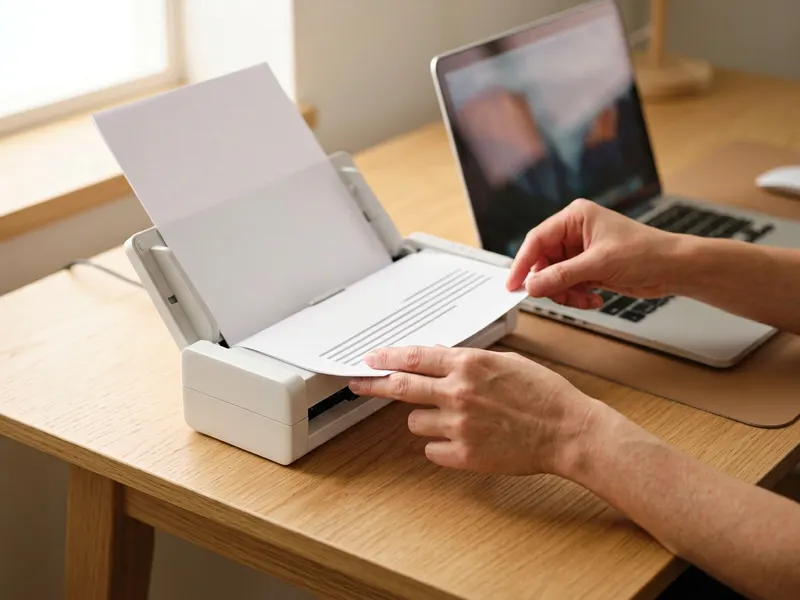 ScanSnap iX1300 ドキュメントスキャナー
取引先からの返信や領収書、契約書類をその場でPDFにして、見積の控えと一緒に保管できます。
-
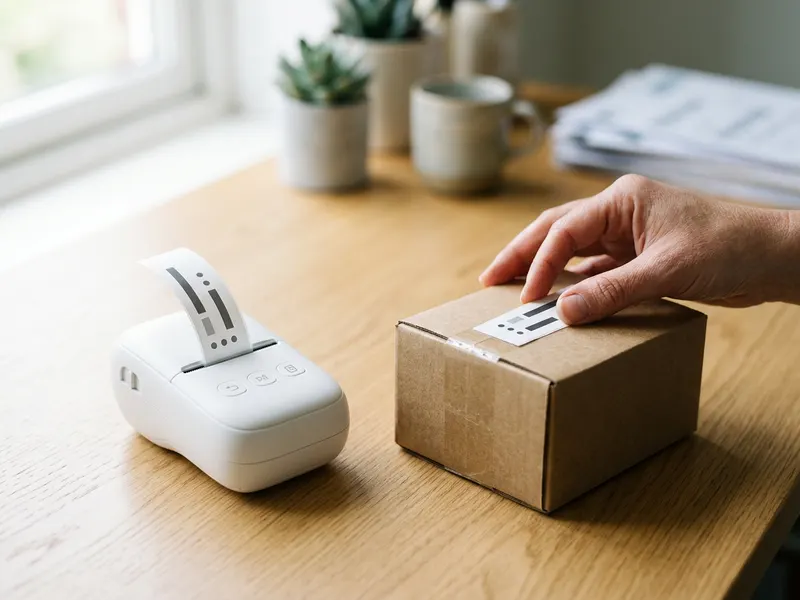 ブラザー ラベルライター ピータッチ PT-J100W
案件が決まったら、ファイルや書類の背ラベルをきれいに作って整理できます。
無料でツールを続ける支えになります。✨
画像はイメージです。 Amazonのアソシエイトとして、Capsule Toolsは適格販売により収入を得ています。


