姿勢リセットポモドーロタイマーの使い方
「姿勢リセットポモドーロ」は、集中作業のあとの休憩時間にデスクで座ったままできるストレッチや姿勢リセットの動作を画面に表示するポモドーロタイマーです。インストールやアカウント登録は不要で、ブラウザを開くだけで無料ですぐに利用できます。作業と休憩のサイクルを回しながら、座りっぱなしによる体の負担を和らげます。
ポモドーロタイマーの使い方と基本操作
姿勢リセットポモドーロは、ブラウザ上で簡単に操作できるタイマーです。特別なツールのインストールや会員登録なしでそのまま使えます。
- タイマーを開始をクリックして作業セッションをはじめます。初期設定では25分の作業と5分の姿勢リセットが交互に繰り返されます。
- 作業時間が終了するとチャイム音とブラウザ通知でお知らせし、画面にはデスクでできる簡単なストレッチや動作指示が表示されます。
- 休憩を途中で切り上げて作業に戻りたい場合は作業に戻るを押します。タイマーを完全に止めたいときは停止を押します。
作業時間と休憩時間の変更方法
画面上の設定を開くと、自分の作業ペースに合わせて時間を自由に変更できます。作業時間スライダーは1分から120分、休憩時間スライダーは1分から30分の範囲で設定可能です。
チャイム音のON/OFFやブラウザ通知の切り替えもこの画面で行えます。変更した設定はご利用の端末内に自動的に保存されるため、次回アクセス時も同じ設定で開始できます。
デスクワーク中に実践できるポモドーロストレッチ
休憩フェーズでは、毎回異なるストレッチや姿勢リセットの指示が表示されます。直前の指示が連続で重複しない仕組みになっているため、バランスよく体を動かせます。
表示される指示には、首のコリをほぐす首のストレッチや顎引き、肩まわりを緩める肩回し、肩甲骨寄せ、胸開きなどがあります。また、腰や背中のための座ったままねじりや立って伸び、タイピング疲れに効く手首のストレッチも含まれます。
さらに、目の疲れを休める遠くを見るや手で目を覆う、姿勢の崩れを正す座り直しや画面チェック、血行を促進する足首回しや少し歩くなど、道具を使わずにデスクでできる簡単な動作ばかりです。
座りっぱなしタイマーで防ぐデスクワークの疲労と頻度
一般的に、デスクワークでは25分から30分ごとに短い休憩を挟むことが推奨されています。本ツールはデフォルトで25分作業・5分休憩に設定されているため、自然なペースで座りっぱなしを防ぐことができます。
なお、長時間の連続作業を避けたい場合は作業時間を短めに、集中を長く維持したい場合はスライダーで長めに調整してください。本ツールの案内は一般的な健康維持の目安であり、医療上のアドバイスではありません。痛みや身体に持病がある場合は、医師や物理療法士の指示に従ってください。
ブラウザで正確に動くストレッチタイマーの仕組み
一般的なブラウザ用タイマーは、別のタブを開くとカウントダウンが遅延したり停止したりすることがあります。本ツールはバックグラウンドワーカーを採用しているため、別タブでの作業中も正確に時間を計測し続けます。
時間の経過はタブのタイトル表示でも確認できます。ブラウザ通知をブロックしている場合でも、終了時には音声チャイムと画面表示の切り替えでしっかりお知らせします。入力した設定データはブラウザ内にのみ保存され、外部サーバーへ送信されることはありません。
よくある質問
アプリのインストールなしで使える無料のポモドーロタイマーアプリはありますか?
はい、本ツールはブラウザ上で動作する無料のタイマーです。アプリのダウンロードやアカウント登録は一切不要で、ページを開くだけですぐに使用できます。
別のタブで作業していてもタイマーのカウントダウンは正確に動きますか?
はい、別のタブを開いて作業していてもタイマーは正確にカウントダウンを続けます。バックグラウンドワーカーを使用しているため、タブが非表示になっても遅延することはありません。
デスクワーク中に休憩を取る頻度はどのくらいが効果的ですか?
一般的には25分から30分に1回のペースで短い休憩を取ることが推奨されています。本タイマーもデフォルトで25分作業・5分休憩に設定されており、必要に応じて設定から変更可能です。なお痛みや疾患がある場合は医師や物理療法士の指示に従ってください。
目の疲労感を和らげる「20-20-20ルール」にこのタイマーを使えますか?
はい、作業スライダーを20分に設定することで「20-20-20ルール」のタイマーとして活用できます。20分ごとの休憩指示の中で「遠くを見る」などの目の休息を実践できます。
通知をブロックしていても休憩や作業終了のタイミングは分かりますか?
はい、通知を許可していなくてもチャイム音と画面・タブタイトルの表示変化でお知らせします。画面が自動的にストレッチ指示に切り替わるため、作業終了を見逃しません。
ストレッチタイマーのおすすめの設定変更方法はありますか?
設定ボタンから作業時間スライダーと休憩時間スライダーを移動させることで自由に時間を変更できます。チャイム音のON/OFF切り替えも可能で、変更した内容は次回使用時もブラウザに保持されます。
スマホやパソコンのホーム画面に追加して1タップで起動できますか?
はい、お使いのブラウザ機能で「ホーム画面に追加」することで、次回からアイコンをタップするだけで素早く起動できます。アプリをインストールする必要はありません。
デスクの椅子に座ったままできるストレッチにはどのような種類がありますか?
首のストレッチや顎引き、肩回し、手首のストレッチ、手で目を覆う動作など多彩な指示が含まれています。特別な道具を使わず、椅子に座ったまま短時間でできる動作ばかりです。
おすすめ
-
 Amazonベーシック トレーニングチューブ
休憩ごとに肩を開くストレッチに。
-
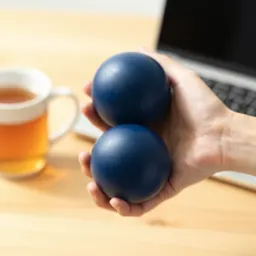 ファイテン メタックスボール 2個入
首や肩のこりを休憩中にほぐせる。
-
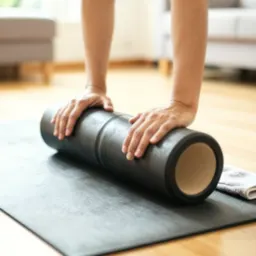 Amazonベーシック フォームローラー 92cm
背中をゴロゴロ、座りっぱなしをリセット。
無料でツールを続ける支えになります。✨
画像はイメージです。 Amazonのアソシエイトとして、Capsule Toolsは適格販売により収入を得ています。