画像から文字抽出:写真・スクリーンショットの文字を読み取り
このツールは、写真やスクリーンショット、スキャンしたページに写っている文字を読み取り、編集やコピーができるテキストとして返します。画像を選ぶか、ボックスにドロップするか、貼り付けるだけで、読み取りはお使いのブラウザ内で進みます。画像はアップロードされず、登録も不要で、29言語に対応しています。ブラウザが使えるパソコンやスマートフォンならどれでも動きます。
画像から文字抽出する手順
- 写真やスクリーンショットから文字を抽出の画面で、画像を選択するか、ここにドロップまたは貼り付けてくださいを押すか、ファイルをボックスにドロップしてください。ページ上のどこでも Ctrl+V(Mac は Cmd+V)を押せば、クリップボードの画像を貼り付けられます。
- 文字が英語でない場合は、先にオプションを開き、画像内の文字の言語で言語を選んでください。
- 画面に文字読み取りエンジンを起動しています…と表示され、続いて「文字を読み取っています…」が割合と進行バーとともに表示されるまでお待ちください。キャンセルを押すと中止して戻れます。
- テキストを確認してください。結果の画面では、編集できるボックスの上に「17語」のような語数が表示されます。コピーする前にテキストを編集できるので、読み間違えた文字はここで直してください。
- クリップボードにコピーを押してください。ボタンがコピーしました ✓に変わり、そのまま貼り付けられます。
- 別の画像を読み取るには、やり直すを押してください。
ほとんどの画像は数秒で終わります。最初の1回だけは、文字読み取りエンジンと言語データを一度ダウンロードするため、少し長くかかります。ダウンロードしたものはブラウザが保存するので、次回からは速く始まります。
スクショの文字コピーと写真の文字読み取り
同じボックスで、スクリーンショットも写真も扱えます。スクリーンショットの文字をコピーしたいときは、スクリーンショットをクリップボードにコピーして Ctrl+V(Mac は Cmd+V)で貼り付けてください。先にファイルを保存する必要はありません。Windows では Win+Shift+S で選んだ範囲をコピーできます。Mac では Shift+Command+Control+4 で同じことができます。小さなスクリーンショットは、読み取る前にリーダー内で拡大されるため、画面上の小さな文字も拾いやすくなります。
写真の場合は、パソコンまたは写真ライブラリからファイルを選んでください。スマートフォンやタブレットでは写真を撮るボタンもあり、カメラが開きます。ページや看板、ラベルを撮影すれば、そのページを離れずに文字を取り出せます。PNG、JPG、WebP、BMP、GIF に加え、iPhone の HEIC/HEIF 写真や DNG などのカメラ RAW ファイルも読み込めます。これらは取り込む際に変換されます。非常に大きな画像は、読み取る前に約1,000万画素まで縮小されます。
文字の言語を選ぶ
リーダーは一度に1つの言語で動作するため、どの言語かを知らせる必要があります。オプションの中のメニューから、アラビア語、中国語(簡体字・繁体字)、チェコ語、デンマーク語、オランダ語、英語、フィンランド語、フランス語、ドイツ語、ギリシャ語、ヘブライ語、ヒンディー語、ハンガリー語、インドネシア語、イタリア語、日本語、韓国語、ノルウェー語、ポーランド語、ポルトガル語、ルーマニア語、ロシア語、スペイン語、スウェーデン語、タイ語、トルコ語、ウクライナ語、ベトナム語を選べます。
このページでは最初は英語になっています。日本語のメニューやドイツ語の書類を読み取る前に変更しないと、結果が意味不明な文字列になります。画像に複数の言語が混ざっている場合は、主な言語を選んでください。
写真の文字を読み取りやすくするコツ
結果の品質は画像しだいです。シンプルな書体の印刷文字がもっともきれいに読み取れます。読み取りやすいのは次のような画像です。
- ピントが合った、くっきりした文字
- 均一な明るさで、明るい背景に暗い文字
- まっすぐで水平な行
- シンプルな印刷フォントとスクリーンショット
- 画像の大部分を文字が占めているもの
読み取りにくいのは、ぼやけた写真や手ぶれした写真、影や反射、コントラストの低い画像、傾いたり曲がったり上下逆になったりしたページ、手書き文字や筆記体、装飾的なフォント、そして大きな場面の中にある小さな数語です。
結果がおかしい場合は、もっと近くからまっすぐ撮り直すか、スクリーンショットを必要な部分だけに切り抜いてください。そのあとやり直すを押して、もう一度読み取ります。画面にテキストが見つかりませんと表示されたら、オプションの言語を確認して、別の画像を試すを押してください。
画像をテキスト化してWordに貼り付ける
これはプレーンテキストのリーダーです。表、段組み、フォント、レイアウトは保持されず、Word や PDF、.txt のファイルも作成されません。テキストをコピーして、必要な文書に貼り付けてください。
複数ページのスキャンを PDF として保存している場合は、スキャン画像PDFテキスト化を使ってください。各ページに同じ種類の読み取りをかけます。PDF にすでに選択できるテキストが入っているなら、読み取りは不要で、PDF から直接コピーできます。
画像はブラウザ内で処理され、アップロードされません
文字の読み取りには、オープンソースの Tesseract エンジンを使っています。このエンジンは、ブラウザのタブ内のバックグラウンドワーカーで WebAssembly として動作します。画像はブラウザ内で描画され、サーバーには送信されません。ダウンロードされるのはリーダーのコードと言語データだけで、こちらへ届く一方向です。
サーバーが処理を行わないので、アカウントもメール入力欄もなく、読み取れる画像の枚数にも上限はありません。
よくある質問
画像から文字を抽出するにはどうすればいいですか?
画像を選ぶか、ボックスにドロップするか、Ctrl+V(Mac は Cmd+V)で貼り付けて、進行バーが終わるまで数秒待ってください。編集できるテキストボックスに、語数とともに文字が表示されます。読み間違えた文字を直してから「クリップボードにコピー」を押してください。画像はブラウザ内で読み取られるため、アップロードはされません。
iPhone や Android で写真の文字をコピーするにはどうすればいいですか?
スマートフォンのブラウザでこのページを開き、「写真を撮る」を押してカメラを使うか、写真ライブラリから画像を選んでください。テキストが編集できるボックスに表示され、「クリップボードにコピー」でクリップボードに入るので、メモやメッセージ、文書に貼り付けられます。お使いの写真アプリですでに画像内の文字を選択できるなら、そちらのほうが速いです。このツールは、それで読めない画像や、パソコンで作業するときに向いています。
Windows や Mac でスクショの文字をコピーするにはどうすればいいですか?
スクリーンショットをクリップボードに撮り、このページ上のどこでも Ctrl+V(Mac は Cmd+V)を押してください。Windows では Win+Shift+S で選んだ範囲をクリップボードにコピーできます。Mac では Shift+Command+Control+4 で同じことができます。貼り付けたスクリーンショットはすぐに読み取られ、先にファイルを保存してアップロードする必要はありません。
登録不要で画像のテキスト化が無料でできるツールはありますか?
はい、あります。アカウントもメール入力欄もなく、変換できる画像の枚数にも制限はありません。文字の読み取りはサーバーではなくお使いのブラウザ内で動くため、画像がアップロードされることはありません。最初の画像だけは、リーダーと言語データを一度ダウンロードするため少し長くかかりますが、その後はブラウザが保存します。
画像の日本語や中国語など、ほかの言語の文字認識もできますか?
はい、できます。オプションを開き、「画像内の文字の言語」で言語を選んでください。日本語、韓国語、中国語(簡体字・繁体字)、アラビア語、ヒンディー語、タイ語、ロシア語、主要なヨーロッパ言語など、29言語から選べます。誤った言語を選ぶと意味不明な結果になるため、読み取る前に文字の言語を選んでください。このページでは最初は英語になっており、1回の読み取りで使える言語は1つです。
手書き文字も読み取れますか?
確実にはできません。リーダーは印刷された文字向けに作られています。きれいに等間隔で書いたブロック体の大文字はうまく読めることもありますが、筆記体や急いで書いた手書きはたいていうまく読めません。もっとも得意なのは、本、レシート、看板、スライドの写真と、ウェブページやアプリのスクリーンショットです。
画像をテキストにして Word で使えますか?
はい、コピーして貼り付ければ使えます。「クリップボードにコピー」を押して、Word、Google ドキュメント、そのほかのエディターに貼り付けてください。結果はプレーンテキストのみです。Word や PDF のファイルは作成されず、.txt のダウンロードもなく、段組み、表、フォントも保持されません。レイアウトが重要な場合は、エディターで整え直してください。
「テキストが見つかりません」と表示されるのはなぜですか?
リーダーが文字も数字も見つけられなかったということです。よくある原因は、文字が写っていない画像、文字が小さすぎる、またはぼやけている、言語の選択ミスです。オプションを開いて文字の言語を選び、「別の画像を試す」を押してください。より鮮明で、近くから撮った、明るい写真がいちばん効果的です。
おすすめ
-
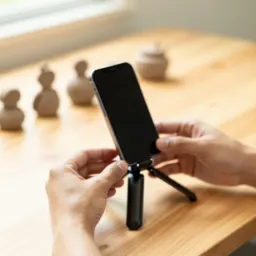 エレコム スマホスタンド 三脚 卓上
スマホを紙の真上で固定して、ブレのない写真から文字をきれいに読み取れます。
-
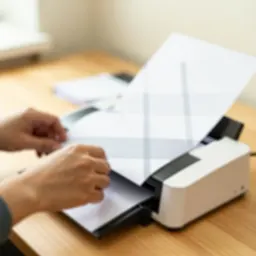 エプソン A4ドキュメントスキャナー DS-C420W
レシートや資料をきれいな画像にスキャンして、そのまま文字を取り出せます。
-
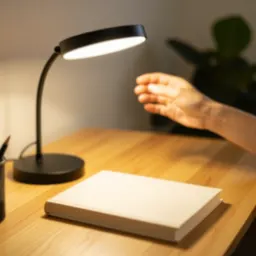 山田照明 Z-LIGHT LEDデスクライト Z-108NB
手元をしっかり照らして、紙やレシートを影なく撮影でき、文字認識も安定します。
無料でツールを続ける支えになります。✨
画像はイメージです。 Amazonのアソシエイトとして、Capsule Toolsは適格販売により収入を得ています。


