PDF表抽出・Excel/CSV変換ツール(完全ブラウザ処理)
PDF内の表データをブラウザ内で直接読み取り、Excel(.xlsx)やCSV形式で保存できる無料ツールです。ファイルの送信が発生しないため、銀行の入出金明細や社外秘の帳票データも安全に抽出できます。専用ソフトのインストールや会員登録は不要で、すぐにお使いいただけます。
PDFから表データを抽出してExcelやCSVに変換する手順
本ツールを使えば、難しい操作なしでPDFの表データを素早く整理できます。PDF Excel 変換を無料かつ手軽に行う基本手順は以下の通りです。
- 画面上のエリアにPDFファイルをドラッグ&ドロップするか、ファイルを選択して読み込みます。
- プレビュー画面で抽出された表データと行・列の並びを確認します。必要に応じて「詳細設定」のスライダーでズレを調整します。
- 「Excelをダウンロード」または「CSVをダウンロード」ボタンを押して保存します。
外部サーバー送信なしでPDFエクセル変換を安全に行う仕組み
多くのオンラインPDF変換サービスは、一度ファイルを外部サーバーへアップロードして処理するため、情報漏洩のリスクや社内規定による制限が問題になります。
本ツールはすべての処理をブラウザ内でおこなうローカル完結型です。銀行の入出金明細や顧客情報が含まれる表データでも、外部にファイルが送信されることは一切ありません。セキュリティが厳しい環境でも安心してPDF エクセル 変換を安全にご利用いただけます。
行のズレやレイアウト崩れを調整・補正する方法
PDF内部のテキストは表構造ではなく、文字ごとの位置座標(x/y座標)で記録されています。そのため、フォントやレイアウトによって微妙な行のズレが生じ、1つの行が上下に分かれてしまうことがあります。
プレビュー画面下の「詳細設定」を開くと、位置の調整用スライダーが使用できます。スライダーを左右に動かすことで、わずかに上下にズレた文字を同じ行として結合したり、隣接する行を分離したりして、表のレイアウト崩れをその場で補正可能です。
変換可能なPDFとスキャン画像PDFの違い
本ツールは文字情報(テキストレイヤー)が含まれるテキスト型PDFに対応しています。PDF上のテキストを選択・コピーできるファイルであれば、正確にPDFからエクセルへの抽出が可能です。
一方で、紙の明細をスキャナーで読み取った画像PDFや撮影した写真PDFにはテキスト座標が存在しないため、表データを読み取れません。「テキストレイヤーが見つかりません」と表示される場合は、発行元のWebサイトや会計ソフトから直接出力されたPDF形式のファイルをご用意ください。
ダウンロード形式(.xlsx / .csv)の選び方
PDF CSV 変換とExcel変換のどちらを選んでも、抽出される表データの精度に違いはありません。用途に合わせてダウンロード形式を選択してください。
- Excel(.xlsx): Microsoft Excel、Google スプレッドシート、MacのNumbersなどで直接開き、装飾や計算式を追加したい場合に最適です。
- CSV(.csv): 会計ソフトへのインポート、データベース登録、各種自動化プログラムでの読み込みに便利なテキスト形式です。
PythonなどでPDF表抽出 Pythonコードを書く手間をかけず、ブラウザ上で即座に構造化データを入手できます。
よくある質問(FAQ)
PDFの表データを無料でExcelやCSVに変換できますか?
はい、完全無料で利用できます。変換回数やファイル数の制限はなく、登録なしで何度でもPDFから表データを抽出して保存可能です。
銀行の入出金明細PDFを簡単にExcelへ取り込むことはできますか?
可能です。日付・摘要・金額などが並んだ銀行の取引明細PDFを読み込むだけで、自動で表構造を解析してExcelやCSVに変換できます。
会社のセキュリティ規定でファイルのアップロードが禁止されていますが利用できますか?
安心してご利用いただけます。本ツールはPDFの解析処理をすべてお使いのブラウザ内部で行うため、ファイルやデータが外部サーバーへ送信されることはありません。
会員登録やフリーソフトのインストールは必要ですか?
いいえ、会員登録やソフトウェアのインストールは一切不要です。ブラウザを開くだけですぐにオンラインでの処理を行えます。
スキャンした紙の明細(画像PDF)でも変換できますか?
いいえ、スキャンした画像PDFには対応していません。本ツールはPDF内のテキスト位置情報を使用するため、テキストの選択・コピーができるPDF形式が必要です。
Excel(.xlsx)とCSVはどちらの形式でダウンロードすべきですか?
表の精度は同一です。表計算ソフトでそのまま編集・閲覧する場合はExcel形式を、会計ソフトへの取り込みやシステム連携を行う場合はCSV形式をおすすめします。
変換後に行のズレがある場合、どう補正すればいいですか?
プレビュー下の「詳細設定」にあるスライダーでズレの補正ができます。スライダーを動かすと、上下に離れたテキストの結合や分割がリアルタイムにプレビューへ反映されます。
Macやスマートフォンのブラウザでも動作しますか?
はい、動作します。Windows、Mac、Linux、スマートフォンやタブレットの主要ブラウザで同様にご利用いただけます。
おすすめ
-
 Excel関数の基本が学べる教科書
取り出した表を、集計・分析に活かせる。
-
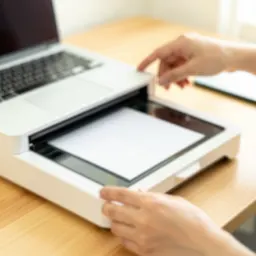 エプソン フラットベッドスキャナー GT-S660
紙の明細も、きれいにデータ化できます。
-
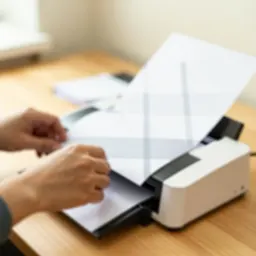 エプソン A4ドキュメントスキャナー DS-C420W
紙の書類をまとめて素早くスキャン。
無料でツールを続ける支えになります。✨
画像はイメージです。 Amazonのアソシエイトとして、Capsule Toolsは適格販売により収入を得ています。


