メッシュグラデーションをCSSとSVGで書き出す
2〜8色を選ぶと、色を滑らかに溶け合わせたやわらかな背景ができ、色の点をドラッグすると形を整えられます。CSSをコピーを押すと、最新のブラウザならどれでも動くメッシュグラデーションのCSSを取得でき、SVGをダウンロードを押すと、どんな大きさにも拡大縮小できる1600 × 1200のファイルを保存できます。処理はすべてブラウザ内で行い、WebGL、アップロード、アカウントは使いません。
メッシュグラデーションの作り方
- プレビューを見てください。上に表示される小さな丸い点が色の点で、メッシュ内の色の塊ひとつにつき点がひとつあります。
- ランダムを押すと、パレットと配置がランダムに新しくなります。イメージに近づくまで何度でも押せます。
- 色の行を開き、色見本をクリックして好きな色を選んでください。色を追加で色を増やせ(最大8色)、色見本の小さな×で減らせます(最小2色)。
- 複雑さのスライダーを2〜6の間で動かすと、メッシュの色の点の数が変わります。
- 点をドラッグすると動かせます。マウスでも指でも操作できます。キーボードの場合は点を選んで矢印キーを押してください。Shiftキーを押しながらだと大きく動きます。
- プレビューが気に入ったら、CSSをコピーまたはSVGをダウンロードを押してください。コピー完了または保存済みの表示で完了がわかります。
プレビューは何を変えてもすぐに更新され、CSSコードの欄には、見えているとおりのCSSがいつも表示されます。複雑さを変えたり「ランダム」を押したりすると点が配置し直されるため、ドラッグした点も新しい位置に戻ります。
複雑さのはたらき
複雑さを上げると、複雑さ × 複雑さの格子状に色の点が並び、各点にパレットの色が1色ずつ割り当てられます。点が多いほど色の塊が小さく、変化に富んだメッシュになり、少ないほど広くシンプルな色の面になります。
- 複雑さ2:色の点は4つ、1つの塊はキャンバスの65%
- 複雑さ3:9つ、43%
- 複雑さ4:16個、33%
- 複雑さ5:25個、26%
- 複雑さ6:36個、22%
注意点がひとつあります。色は点に順番に割り当てられるので、パレットの色数がメッシュの点の数より多くなることがあります。複雑さ2では点が4つしかないため、6色のパレットでも同時に見えるのは最大4色です。残りの色を表示するには、複雑さを上げてください。
メッシュグラデーションCSSをそのまま貼り付け
CSSコードの欄には2つの宣言が入っています。background-color(パレットの平均色で、隅が空白にならないようにするためのものです)と、色の点ごとにradial-gradient()を1枚ずつ重ねたbackground-imageです。画像ファイルやスクリプトを使わない、ふつうのCSSです。
各レイヤーは中心の濃い色から縁の完全な透明へ薄れていき、レイヤー同士が重なることで色が溶け合います。大きさと位置はパーセントで指定されているため、適用した要素に合わせて伸縮します。
SVGで保存して使う
SVGをダウンロードを押すと、メッシュグラデーション.svgが保存されます。ファイルのviewBoxは1600 × 1200で、同じ平均色のベースの長方形と、色の点ごとのradialGradientが入っています。ベクター形式なので、スマートフォンの壁紙、スライドの背景、SNS投稿の背景にしてもくっきりしたままです。4:3ではない枠では、引き伸ばさず、枠を埋めて端を切り取ります。
PNGが必要な場合は、SVGを読み込めるブラウザやエディタで開き、好きなサイズで書き出してください。
グラデーション背景のCSSと使いどころ
- Webサイトやヒーローセクション:その要素のルールにCSSを貼り付けてください。色が入り組んだ背景の上の文字は読みにくいことがあるので、カラーコントラストチェッカーで確認すると安心です。
- スライド、壁紙、SNS投稿:SVGをダウンロードして、デザインアプリに配置または書き出してください。
- ブランドの色に合わせる:色見本をクリックして好きな色を選びます。先に画像カラーピッカーで写真やロゴから色を取り出すこともできます。
どちらの出力も、今のプレビューをそのまま写したものです。もう一度ランダムにした場合は、新しい結果をコピーまたはダウンロードし直してください。
よくある質問
メッシュグラデーションのCSSをコピーできるジェネレーターはありますか?
はい、このツールです。「CSSコード」の欄に、background-colorと、色の点ごとに重ねたradial-gradient()でできたbackground-imageが表示されます。JavaScriptも画像ファイルも使わない標準のCSSなので、最新のブラウザならどれでも動きます。「CSSをコピー」を押して、スタイルシートやstyle属性に貼り付けてください。
メッシュグラデーションをSVGで保存できますか?
はい。「SVGをダウンロード」を押すと、viewBoxが1600 × 1200のファイルが保存されます。radialGradientのレイヤーでできているので、どんなサイズでもくっきり表示されます。4:3ではない枠では、引き伸ばさず、枠を埋めて端を切り取ります。
グラデーション背景をWebサイトで使うにはどうしますか?
CSSをコピーして、色を付けたい要素(ヒーローセクションやbodyなど)のルールに2つの宣言を貼り付けてください。色の塊はパーセントで配置されているので、要素に合わせて伸縮します。選んだ色の上でも文字が読めるか確認してください。
メッシュグラデーションをPNGで保存できますか?
直接はできません。このツールが書き出すのはCSSとSVGで、PNGには対応していません。保存したSVGをSVGを読み込めるブラウザやエディタで開き、必要なピクセルサイズで書き出すかスクリーンショットを撮ってください。
メッシュグラデーションを動かせますか?
いいえ。このツールが作るのは動かない1枚のグラデーションです。点をドラッグしたり色を変えたりはできますが、書き出されるCSSとSVGは動きません。
Illustratorのグラデーションメッシュと同じものですか?
いいえ。Illustratorのグラデーションメッシュは、編集できるベクターのパッチを格子状に並べたものです。このジェネレーターは、色の点ごとにやわらかな放射状グラデーションを重ね合わせます。なめらかな多色の見た目は似ていますが、書き出されるのはふつうのCSSまたはSVGです。
グラデーション背景のCSSはどう作ればいいですか?
このツールで色を選び、点を動かして形を整えてから、CSSをコピーしてください。グラデーション背景のCSSが、色の点の数だけ重なった形で手に入ります。ふつうの2色グラデーションではなく、色が溶け合うメッシュ状の背景を作りたいときに向いています。
おすすめ
-
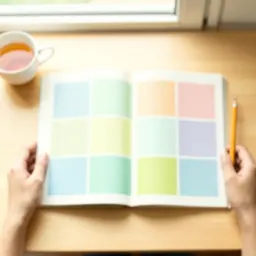 配色アイデア手帖 第2版
メッシュグラデーションの配色を決めるときの手がかりになる一冊です。
-
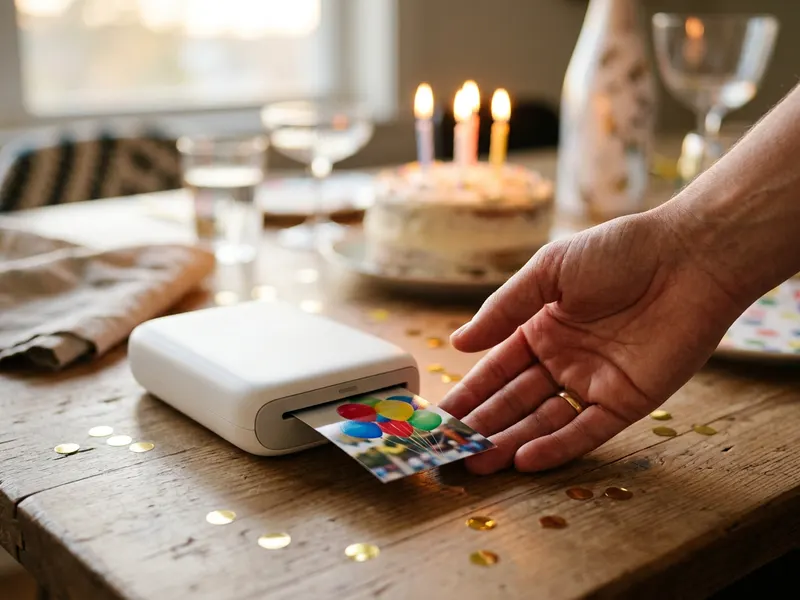 キヤノン iNSPiC スマホ用ミニフォトプリンター
作ったグラデーションをスマホから小さなカードやステッカーにして残せます。
-
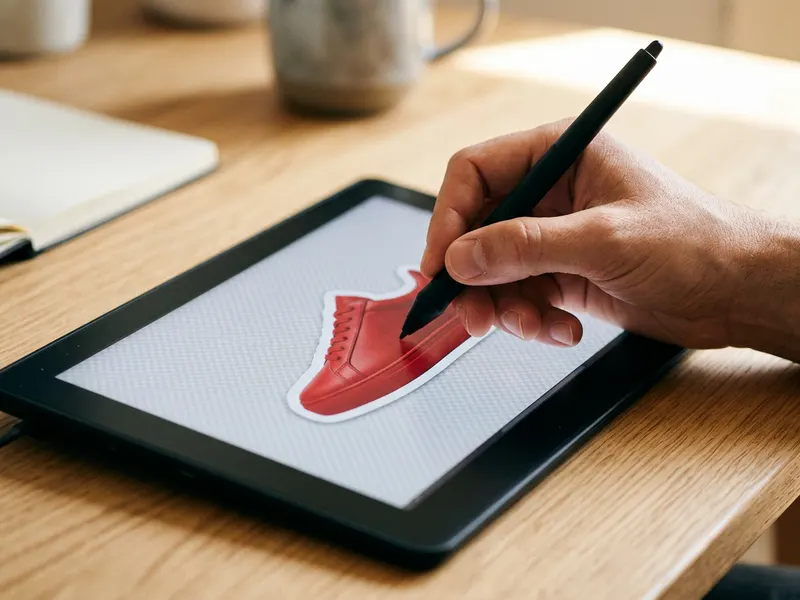 Wacom One 液晶ペンタブレット 14
ペンで色の配置を描き込んで、グラデーションの下絵づくりに使えます。
無料でツールを続ける支えになります。✨
画像はイメージです。 Amazonのアソシエイトとして、Capsule Toolsは適格販売により収入を得ています。


