画像比較ツール - ビフォーアフターをスライダーで簡単比較
画像比較は、2枚の写真を重なり合わせてスライダーで前後を比較できる無料の画像比較ツールです。写真のレタッチ、美容やDIYのビフォーアフター、UIデザインの変更点確認などを、ブラウザ上で直感的にチェックできます。画像データは外部サーバーに送信されないため、個人情報や秘密保持が必要な画像でも安心してご利用いただけます。
画像比較スライダーの使い方
以下の手順で、簡単に2枚の写真を比較できます。
- 画像1(変更前)のエリアをクリックまたはドラッグ&ドロップして1枚目の画像を選択します。
- 画像2(変更後)のエリアに2枚目の画像を選択すると、自動的に比較画面が開きます。
- 写真上の円形ハンドルを左右または上下にドラッグして、変化を確認します。
前後の順序を間違えた場合は入れ替えを、選択をやり直したい場合はリセットをクリックします。
スライド表示とフェード表示(画像を重ねて比較)
目的に合わせて2つの比較モードを選択できます。
- スライド: 画像を分割して比較します。左右で縦方向、上下で横方向にハンドルを動かせます。部分的な修復やオブジェクトの移動を確認するのに適しています。
- フェード: 2枚の画像を重ね合わせたまま透明度を変更します。変更後画像の不透明度スライダーで調整し、色調補正や全体的な明るさの変化を確認するのに便利です。
ビフォーアフター画像の作成と保存
調整したスライダーの位置や不透明度の状態のまま、1枚の比較画像として保存できます。
画質を優先する場合はPNG、ファイルサイズを抑えたい場合はJPGを選択し、分割画像を保存をクリックしてください。画像1(変更前)の解像度を維持したまま書き出されるため、SNSでのビフォーアフター画像作成にもそのまま活用できます。
画像比較をスマホやiPhoneで行う方法
本ツールはスマートフォンやiPhoneの標準ブラウザ(Safari等)でも快適に操作できます。専用の画像比較アプリをインストールする必要はありません。
写真ライブラリから画像を選択し、指でスライダーをドラッグするだけで簡単に比較できます。スライダーの移動方向とは垂直な方向に指を動かすことで、ページのスクロールもスムーズに行えます。
サイズの異なる画像比較と補正の仕組み
2枚の画像の縦横比や解像度が異なる場合でも、画像が自動的に中央配置されるためトリミングや引き伸ばしは発生しません。
比較枠の形は画像1(変更前)のサイズに合わせて自動決定されます。画像2(変更後)が小さい場合は、周囲に余白が配置された状態で正確に重ね合わせが行われます。枠の基準を変えたい場合は入れ替えボタンをご利用ください。
よくある質問
無料でビフォーアフターの比較画像を作れるツールはありますか?
はい、当ツールを使えば完全無料でビフォーアフターの比較画像を作成できます。アプリのインストールや会員登録は一切不要で、比較した状態のまま1枚の画像として保存可能です。
アップロードした画像が外部サーバーに流出する心配はありませんか?
外部サーバーに画像が送信・保存されることは一切ありません。すべての画像処理はお使いのブラウザ内部(ローカル環境)で完結するため、機密画像やプライベートな写真でも安全に比較できます。
画像比較の保存はどのように行いますか?
スライダーの位置やフェード具合を調整した後、「分割画像を保存」ボタンをクリックすることでダウンロードできます。形式はPNGまたはJPGから選択可能で、1枚の画像として保存されます。
iPhoneやスマホで画像を比較することはできますか?
はい、iPhoneやスマートフォンのブラウザでそのまま利用可能です。写真ライブラリから画像を選び、指でスライダーを動かすだけで、いつでも簡単に画像を比較できます。
キーボードでスライダーの微調整は可能ですか?
はい、キーボード操作に対応しています。スライダーにフォーカスを当てた状態で左右または上下の矢印キーを押すことで位置を調整でき、Shiftキーを同時に押すと大きく移動できます。
2枚の画像のサイズが違う場合、端が切り取られてしまいますか?
画像の端が切り取られたり引き伸ばされたりすることはありません。「画像1(変更前)」の枠組みに合わせて「画像2(変更後)」が中央に収まるように自動調整されます。
おすすめ
-
 ナカバヤシ フエルアルバム Lサイズ 白台紙
ビフォーアフターの写真をL判で並べて残せます。
-
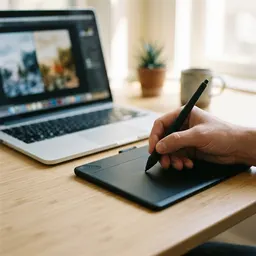 Wacom Intuos Small ペンタブレット
ペンで写真を仕上げ直して、もう一度見比べられます。
-
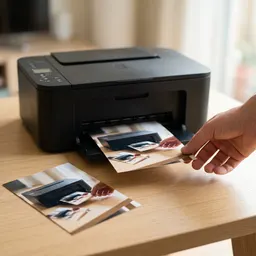 エプソン カラリオ EP-887AB 写真プリンター
比べた写真を自宅できれいにプリントできます。
無料でツールを続ける支えになります。✨
画像はイメージです。 Amazonのアソシエイトとして、Capsule Toolsは適格販売により収入を得ています。