フィラー除去:文字起こしから「えー」「あのー」を消す
フィラー除去をしたい文字起こしやテキストを貼り付けるだけで、「えーと」「あのー」などのフィラーと、自分で追加した口ぐせの語を取り除きます。文字起こし整形の手はじめに使えて、語を消したあとの句読点や空白も自動で直ります。元のテキストに貼り付けると、すぐ下の整形後のテキストにコピーできる状態の結果が表示されます。
フィラー除去のやり方(文字起こしの場合)
- 文字起こしやテキストを元のテキストに貼り付けます(10万文字まで)。消去を押すと空になります。
- すぐ下の整形後のテキストを確認します。入力するたびに更新され、削除した語の数、または削除する語はありませんと表示されます。
- 削除した語を表示にチェックを入れると、削除された語が取り消し線つきで表示されます。結果を使う前に、削除箇所を確認できます。
- クリップボードにコピーを押すと結果を持ち出せます。その下の単語リストでは、語ごとにオン・オフを切り替えたり、自分の語を追加したりできます。
句読点が崩れない理由
文から語を1つ消すと、読点だけが残ったり、空白が二重になったりしがちです。このツールは、フィラーとその前後の読点・空白をひとかたまりとして扱い、つなぎ目を整えます。
- 変換前:
えーと、今日は新しい企画の話をします。あのー、まず概要です。えー、次に日程です。 - 変換後:
今日は新しい企画の話をします。まず概要です。次に日程です。
改行、字下げ、タイムスタンプ、話者名は、貼り付けたときのまま残ります。
フィラーワード削除の対象:オンの語とオフの語
よく使われるフィラーは初期設定でオンです。えー、えーと、えっと、ええと、えーっと、あのー、そのー、あー、うーん、んー、まあ、なんていうかが入っています。初期設定ではオフには、本来の内容であることが多い、なんか、ちょっと、一応、たぶん、みたいな、という感じを入れています。
自分で追加した語には、話し手のくせになっている語や言い回しを1語でも句でも追加できます。入力欄は語句を追加です。
フィラーワードとは
フィラーとは、話の合間に入る「えー」「あのー」のような、意味をほとんど持たない言葉です。話し言葉をそのまま文字にした文字起こしでは、読みにくさの原因になります。取り除いても、話した内容は変わりません。
ただし、逐語で残す必要がある記録(法的な記録や研究用の文字起こしなど)では、残しておいてください。
このツールでできないこと
語の意味ではなく、リストにある語句で取り除きます。日本語は語の区切りがないため、リストの語句は文中のどこに現れても対象になります。たとえば「まあ」がオンの間は、「まあまあ」の「まあ」も消えます。本来の内容である語は、単語リストでオフにしてください。
また、対象はテキストだけです。音声ファイルや動画ファイルからフィラーを取り除くことはできません。テキストはお使いの端末内で整形され、アップロードされません。保存されるのは、単語リストでの選択だけで、この端末に残ります。
よくある質問
文字起こしからフィラーを取り除くには?
文字起こしを「元のテキスト」に貼り付けてください。すぐ下の「整形後のテキスト」が入力のたびに更新されるので、押すボタンはありません。削除した語の数(たとえば「12件削除」)を確認し、削除箇所を見たいときは「削除した語を表示」にチェックを入れて、「クリップボードにコピー」を押します。10万文字までの文字起こしを受け付けます。
どんなフィラーが除去されますか?
初期設定では、えー、えーと、えっと、ええと、えーっと、あのー、そのー、あー、うーん、んー、まあ、なんていうかを取り除きます。「初期設定ではオフ」のグループには、なんか、ちょっと、一応、たぶん、みたいな、という感じが入っていて、「単語リスト」でオンにできます。語はそれぞれボタンになっていて、選択するとオン・オフが切り替わります。
フィラーではない「まあ」も消えてしまいますか?
はい、「まあ」がオンの間は消えます。語の意味ではなくリストで取り除くためで、「まあまあです」の「まあ」も対象になります。語を本来の意味で使っている文章では、「単語リスト」でその語を選択してオフにしてください。選択はお使いの端末に保存され、語ごとの削除数を見れば、どの語が影響しているかも分かります。
音声や動画のファイルからフィラーを取り除けますか?
いいえ。テキストだけが対象で、音声ファイルや動画ファイルを聞いたり編集したりはしません。録音の文字起こしがすでにあるなら、ここに貼り付けて、きれいな文章にできます。音声そのものから語を切り取るには、音声・動画の編集ソフトが必要です。
語を消したあと、句読点や空白は直りますか?
はい、それがこのツールの要点です。「えーと、今日は」は「今日は」になり、「あのー、まず概要です」は「まず概要です」になります。文末のフィラーは句点を残し、フィラーだけで1文だった場合は、その句点ごと消えます。残った空のかぎかっこも取り除かれます。
ZoomやYouTube、ポッドキャストの文字起こしにも使えますか?
はい。文字起こしのテキストを表示されている場所からコピーし、「元のテキスト」に貼り付けてください。改行、字下げ、00:12のようなタイムスタンプ、話者名はそのまま残り、消した語のまわりの空白だけが変わります。自動の文字起こしはフィラーの表記がそろっていないことが多いので、一度「削除した語を表示」で確認してください。
自分のフィラーや言い回しを追加できますか?
はい。「単語リスト」の「自分で追加した語」で、「語句を追加」の欄に語や句を入力して追加します。ボタンとして表示され、あとからオフにすることも、×で削除することもできます。複数語の句も使えます。
貼り付けたテキストや設定は送信・保存されますか?
いいえ。テキストはブラウザ内で整形され、どこにも送信されず、保存もされません。残るのは単語リストでの選択(どの語がオンか、自分で追加した語)だけで、次回も使えるようにこの端末に保存されます。
なぜ文字起こしからフィラーを取り除くのですか?
話し言葉には「えー」「あのー」が多く、文章にすると読みづらくなります。取り除くと、引用文、番組のメモ、字幕、スピーチ、インタビュー記事が短くなり、話した内容を変えずに読みやすくなります。逐語の記録が必要な場合は残してください。
おすすめ
-
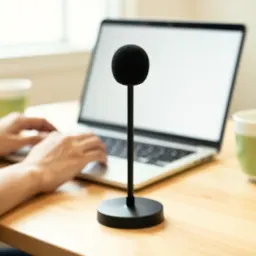 オーディオテクニカ USBコンデンサーマイク AT9933USB
声がクリアなほど、文字起こしの手直しが減ります。
-
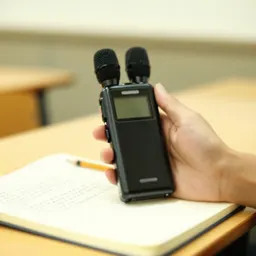 ZOOM H1 essential ICレコーダー
講義やインタビューを録音して、文字起こしを整えよう。
-
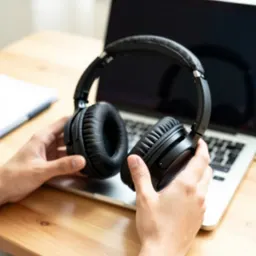 オーディオテクニカ ATH-M30x モニターヘッドホン
録音を聞き返しながら、文字起こしを確認するのに。
無料でツールを続ける支えになります。✨
画像はイメージです。 Amazonのアソシエイトとして、Capsule Toolsは適格販売により収入を得ています。


