Tronca testo per caratteri o per parole
Qui puoi troncare il testo impostando un limite e scegliendo se contare caratteri o parole. La versione accorciata compare mentre scrivi, con un suffisso come ... che segna il taglio. È pronta da copiare in una meta description, in un campo di database, in un SMS o in qualsiasi anteprima con una lunghezza massima. Accorcia testo online senza caricare nulla: tutto avviene nel tuo browser.
Come accorciare un testo, passo dopo passo
- Incolla o scrivi il testo in Il tuo testo. Una riga sotto mostra la dimensione attuale, per esempio 152 caratteri · 27 parole, e Cancella svuota la casella. Accetta fino a 500.000 caratteri.
- Inserisci un numero in Limite (parte da 100) e scegli Caratteri oppure Parole sotto Conta per.
- Leggi il testo tagliato in Testo troncato. Si aggiorna a ogni tasto, e la riga sotto riporta, per esempio, «Risultato: 97 caratteri · 18 parole.» Se non c'era nulla da tagliare, aggiunge che il testo è già entro il limite e resta invariato.
- Premi Copia. Il pulsante mostra «Copiato» per un momento.
- In Opzioni avanzate attivi o disattivi Mantieni parole intere oppure cambi il Suffisso.
Troncare a un numero di caratteri: il suffisso conta nel limite
Con Caratteri selezionato, il limite è la lunghezza del risultato finale, suffisso compreso. Un limite di 100 con il ... predefinito conserva al massimo 97 caratteri del tuo testo e aggiunge i tre puntini, quindi il risultato non supera mai 100. Un testo già pari al limite o più corto torna indietro intatto. Spazi e a capo contano come caratteri.
Se il limite non è più lungo del suffisso stesso, viene mostrato solo il suffisso, ritagliato sul limite, e un avviso te lo segnala.
Mantenere le parole intere o tagliare al carattere esatto
Mantieni parole intere è attivo per impostazione predefinita. Quando il taglio cadrebbe dentro una parola, quella parola viene scartata e il suffisso segue l'ultima parola completa, così ottieni «elenco...» invece di «ele...». In cambio il risultato può restare di qualche carattere sotto il limite. Disattivalo se vuoi sfruttare ogni carattere fino al limite.
C'è un caso in cui le parole intere non si possono mantenere: una prima parola più lunga del limite, come un URL lungo. Viene tagliata di netto al limite, così ottieni comunque un risultato.
Troncare a un numero di parole
Con Parole selezionato, lo strumento tiene il testo fino all'ultima parola richiesta e poi aggiunge il suffisso. Gli a capo e i doppi spazi precedenti restano esattamente come li hai scritti, quindi un breve brano mantiene i suoi paragrafi. La punteggiatura resta attaccata alla sua parola. Poiché il suffisso segue l'ultima parola, non conta nel limite di parole. Mantieni parole intere è disattivato in questa modalità, perché una parola non viene mai spezzata.
Emoji, lettere accentate e testo senza spazi
I caratteri sono contati come li vedi. Un'emoji, una bandiera e una lettera accentata contano ciascuna come un carattere e non vengono mai tagliate a metà. Giapponese, cinese e thai non hanno spazi tra le parole, quindi nella modalità Parole vengono contati per segmenti di parola.
Per questo i numeri possono differire da quelli di strumenti che contano unità di codice grezze e segnalano un'emoji di famiglia come più caratteri.
Domande frequenti
Come si tronca un testo online?
Incolla o scrivi il testo nella casella «Il tuo testo», inserisci un numero in «Limite» e scegli «Caratteri» o «Parole» sotto «Conta per». Il testo accorciato compare in «Testo troncato» mentre scrivi, e «Copia» lo porta con te. Il taglio avviene nel tuo browser, quindi il testo non viene caricato e non serve alcun account.
Come tronco un testo a 100 caratteri?
Lascia «Limite» su 100, il valore predefinito, e «Conta per» su «Caratteri». Con il suffisso ... predefinito il risultato è lungo al massimo 100 caratteri in totale, perché il suffisso conta nel limite: fino a 97 caratteri del tuo testo più i tre puntini. Un testo di 100 caratteri o meno torna invariato, e la riga sotto il risultato lo dice.
Come limito un testo a un numero di parole?
Scegli «Parole» sotto «Conta per» e imposta «Limite» sul numero di parole da tenere, per esempio 50. Lo strumento conserva il testo fino alla 50ª parola, con a capo e spazi esattamente come scritti, e poi aggiunge il suffisso. Nella modalità parole il suffisso non consuma nulla del limite.
Come accorcio un testo senza spezzare le parole a metà?
Lascia spuntata la casella «Mantieni parole intere» in «Opzioni avanzate», che è l'impostazione predefinita. Se il taglio cade dentro una parola, quella parola viene scartata e il suffisso segue l'ultima parola completa. L'unica eccezione è una prima parola più lunga del limite, come un URL lungo, che va tagliata di netto. Nella modalità parole la casella è disattivata, perché una parola non viene mai spezzata.
Come aggiungo i puntini di sospensione alla fine?
Il «Suffisso» predefinito è formato da tre puntini (...), quindi un testo accorciato termina già con i puntini di sospensione. Per usare il carattere unico dei puntini di sospensione, incollalo nella casella «Suffisso» in «Opzioni avanzate». Conta come un carattere, quindi lascia due caratteri in più al tuo testo rispetto ai tre puntini. Svuota la casella per non aggiungere nulla; il suffisso può arrivare a 10 caratteri.
È la stessa cosa che troncare un testo con il CSS?
No. Il CSS text-overflow: ellipsis nasconde solo l'eccedenza sullo schermo, e il testo completo resta nella pagina. Questo strumento taglia davvero il testo, quindi ciò che copi è la versione più corta. È quello che ti serve per un campo di database, una meta description, un SMS o un'anteprima con un limite di lunghezza.
Posso usarlo per troncare il testo in Excel?
Sì, una cella alla volta: incolla il testo della cella, imposta il limite, copia il risultato e reincollalo. Per un'intera colonna una formula è più rapida, per esempio =SINISTRA(A2;100), che tiene i primi 100 caratteri di ogni cella della colonna A. Lo strumento serve per un blocco di testo che vuoi vedere e copiare, non per una colonna di un foglio di calcolo.
Che differenza c'è tra troncare e rimuovere gli spazi?
Troncare accorcia il testo a una lunghezza a tua scelta, quindi il contenuto in eccesso viene scartato. Rimuovere gli spazi di solito significa togliere spazi e a capo all'inizio e alla fine, senza toccare le parole. Questo strumento si limita a troncare: il testo conservato resta esattamente come l'hai scritto, tranne uno spazio finale tolto prima del suffisso.
Taglia a metà le emoji o le lettere accentate?
No. Un'emoji, una bandiera o una lettera accentata conta come un carattere e non viene mai divisa, quindi la fine del risultato non mostra mai un simbolo spezzato. Un'emoji di famiglia conta come un solo carattere anche se è memorizzata in più pezzi. Nella modalità parole, giapponese, cinese e thai, scritti senza spazi, sono contati per segmenti di parola.
Consigliati
-
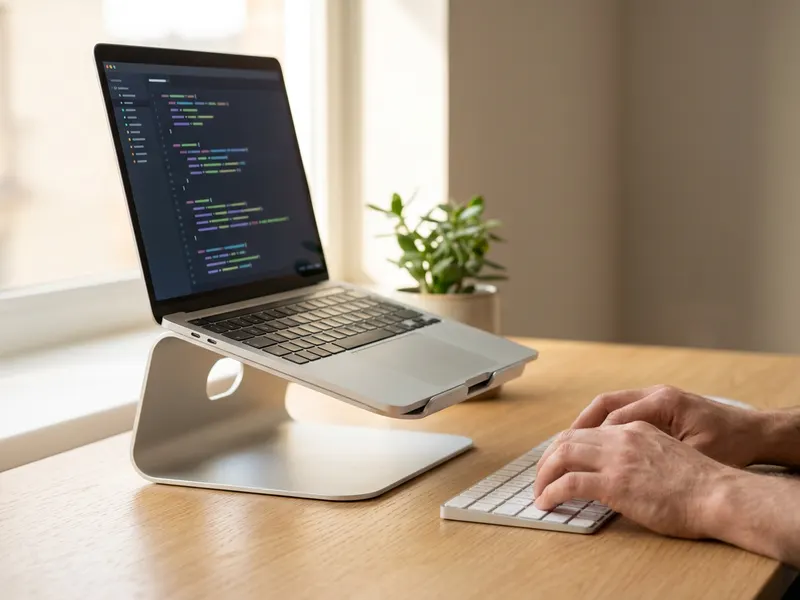 Supporto pieghevole per laptop Amazon Basics
Porta lo schermo all'altezza degli occhi quando passi ore ad accorciare testi e compilare campi.
-
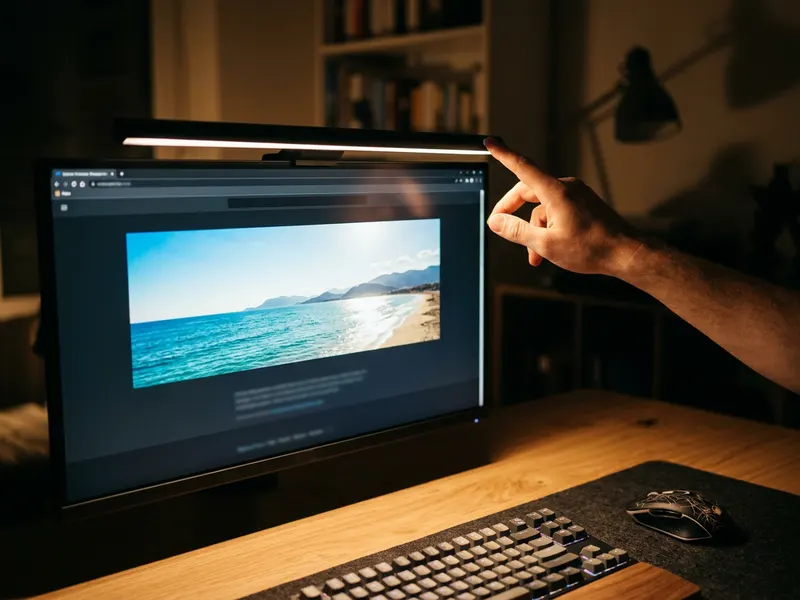 Barra LED da monitor Quntis
Una luce morbida sulla scrivania per ritoccare di sera descrizioni e anteprime.
-
 Hub USB-C 7 in 1 Anker
Un solo hub con HDMI, lettore di schede e le porte USB che mancano al tuo portatile.
Aiuta a mantenere gratuiti gli strumenti. ✨
Le immagini sono solo a scopo illustrativo. In qualità di Affiliato Amazon io ricevo un guadagno dagli acquisti idonei.


