Tastiera online gratuita per PC e browser
Questa tastiera online permette di digitare e comporre messaggi direttamente dal browser cliccando sulle lettere o toccando lo schermo. È utile quando un singolo tasto fisico è rotto, se la tastiera del computer non risponde o su dispositivi privi di tastiera fisica. Il testo viene inserito nella casella dedicata ed è pronto per essere copiato in qualsiasi applicazione.
Come usare la tastiera virtuale
Comporre un testo senza tastiera fisica richiede pochi passaggi intuitivi:
- Fai clic nella casella di testo per posizionare il cursore nel punto desiderato.
- Premi le lettere, i numeri o la punteggiatura con il mouse o toccando lo schermo.
- Usa i tasti funzione come Maiusc per le maiuscole singole, Bloc Maiusc per attivare le maiuscole continue, Backspace per cancellare e Invio per andare a capo.
- Fai clic su Copia per inviare l'intero contenuto negli appunti di sistema.
Cosa fare se la tastiera PC non scrive o non funziona
Quando la tastiera non funziona a causa di tasti bloccati o di un guasto hardware, non devi interrompere il lavoro. Puoi alternare liberamente l'uso dei tasti fisici ancora funzionanti e della tastiera a schermo: entrambi inseriscono i caratteri nella medesima casella di testo.
Questo sistema evita di dover riscrivere da capo parole o frasi ed è risolutivo se uno specifico tasto smette di rispondere all'improvviso.
Scrivere con il mouse sul computer
La digitazione tramite mouse risponde alla stessa logica dei pulsanti di sistema. Facendo clic sulle singole lettere o sul tasto Spazio, i caratteri vengono inseriti esattamente dove si trova il cursore.
Se noti un refuso a metà frase, fai clic con il mouse nel punto da correggere e inserisci o cancella le lettere necessarie senza perdere il lavoro già svolto.
Tastiera virtuale Windows e macOS rispetto allo strumento online
I sistemi operativi integrano già una tastiera accessibile: su Windows si trova nel percorso Impostazioni > Accessibilità > Tastiera (chiamata Tastiera su schermo), mentre macOS, Chrome OS e Android dispongono di opzioni analoghe nei propri menu di accessibilità.
Questa tastiera virtuale gratis evita di dover cercare nei menu di sistema e funziona subito in qualsiasi browser. Il limite delle applicazioni web riguarda l'ambito d'azione: il testo viene digitato nella casella della pagina e non direttamente in altre applicazioni o nei campi password del sistema operativo.
Domande frequenti
Come scrivere al PC se la tastiera non funziona?
Puoi fare clic nella casella di testo della tastiera online e selezionare le lettere con il mouse o tramite touchscreen. Se solo alcuni tasti sono guasti, puoi usare la tastiera fisica per i tasti funzionanti e fare clic sullo schermo per quelli mancanti.
Come attivare la tastiera virtuale senza scaricare programmi?
Questa pagina web è già la tastiera a schermo, quindi non richiede installazioni, download o registrazioni. Funziona immediatamente all'interno del browser su qualsiasi computer, tablet o smartphone.
Come scrivere sul computer usando solo il mouse?
Fai clic su ciascun tasto a schermo nell'ordine desiderato per comporre il testo nella casella d'inserimento. I comandi come Spazio, Invio, Maiusc e Backspace reagiscono al singolo clic esattamente come i tasti fisici.
Cosa fare se alcuni tasti della tastiera del portatile si bloccano o non scrivono?
Continua a digitare normalmente i caratteri che funzionano sulla tastiera del portatile e usa la tastiera a schermo per inserire i tasti bloccati. Entrambe le modalità scrivono nello stesso campo di testo.
Posso usare una tastiera virtuale online su un Chromebook?
Sì, lo strumento funziona nel browser Chrome su Chromebook allo stesso modo di Windows, Mac o Android. Trattandosi di una pagina web, non serve accedere alle impostazioni di accessibilità del sistema operativo.
Che differenza c'è tra questa tastiera online e quella integrata di Windows o Mac?
La tastiera online non richiede di configurare menu o abilitare impostazioni di accessibilità sul computer. Essendo limitata al browser, digita all'interno della casella di testo della pagina e non direttamente nelle finestre di altre app di sistema.
Come copiare negli appunti il testo scritto con la tastiera a schermo?
Al termine della composizione, fai clic sul pulsante Copia posizionato sopra la casella di testo. Il messaggio verrà salvato negli appunti e potrà essere incollato in qualsiasi altra applicazione o documento.
Consigliati
-
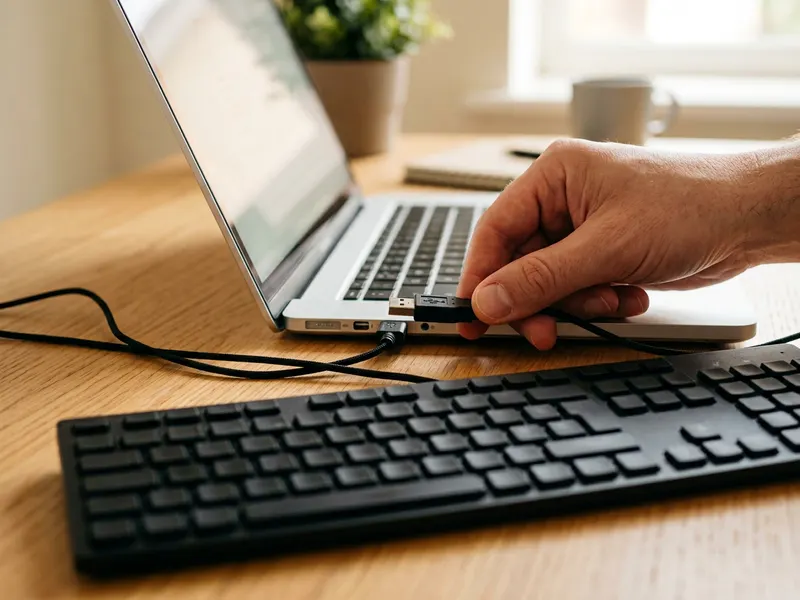 Tastiera USB Logitech K120
Alcuni tasti del PC non funzionano? Collegala e torna a scrivere in pochi secondi.
-
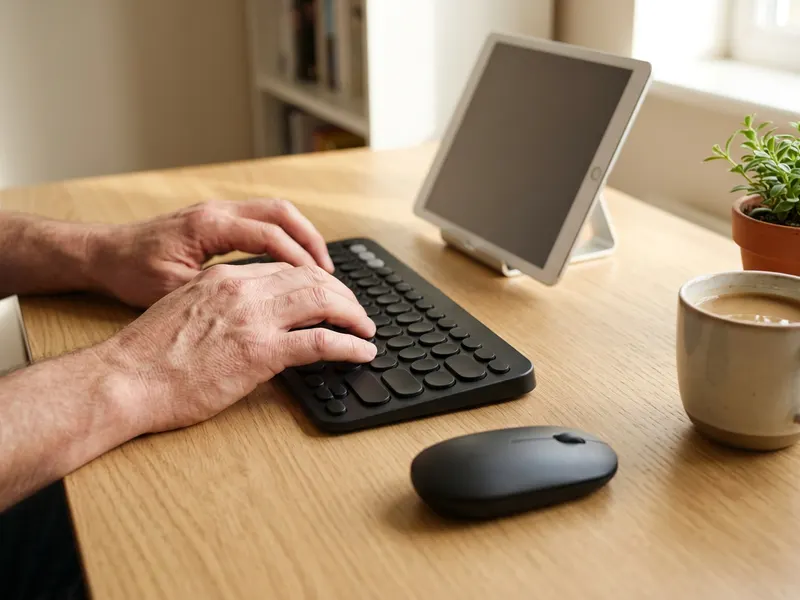 Set tastiera e mouse Logitech Pebble 2
Un kit wireless silenzioso e sottile per computer, tablet o smartphone.
-
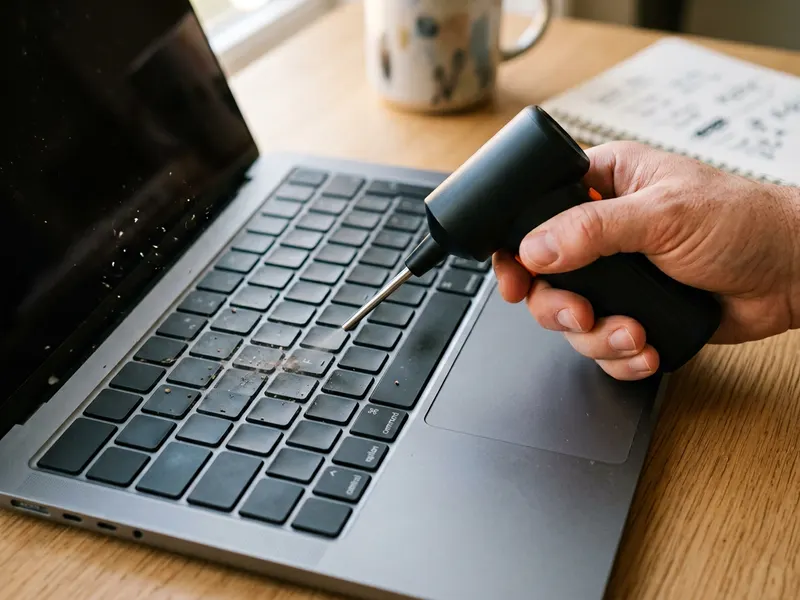 Aspiratore e soffiatore elettrico WOLFBOX MegaFlow 50
Rimuove briciole e polvere per evitare che i tasti si incastrino.
Aiuta a mantenere gratuiti gli strumenti. ✨
Le immagini sono solo a scopo illustrativo. In qualità di Affiliato Amazon io ricevo un guadagno dagli acquisti idonei.