Come girare PDF online e salvare il documento
Lo strumento Ruota PDF permette di girare PDF orientati di traverso o al contrario direttamente nel browser. Puoi modificare l'orientamento di tutte le pagine insieme oppure intervenire sulle singole pagine. L'elaborazione avviene interamente sul tuo dispositivo, senza registrazione e senza caricare file su server esterni.
Come ruotare un PDF e salvarlo
Il procedimento per orientare il documento richiede tre semplici passaggi:
- Seleziona la modalità Ruota il documento e usa Ruota a destra o Ruota a sinistra per girare tutte le pagine di 90° alla volta.
- Attiva l'opzione Ruota le pagine singolarmente se desideri modificare soltanto determinate pagine.
- Premi Scarica PDF ruotato per salvare la copia corretta (
[filename]-ruotato.pdf).
Ruotare PDF online in pochi secondi
Se l'intero documento è stato scansionato di traverso, la modalità predefinita consente di agire su tutte le pagine contemporaneamente. Premendo Ruota a destra ogni pagina ruota di 90° in senso orario, mentre con Ruota a sinistra si ruota in senso antiorario.
Con due tocchi consecutivi puoi capovolgere di 180° un file che risulta completamente al contrario.
Ruotare una pagina PDF singolarmente
Quando soltanto una pagina presenta un orientamento errato, non occorre modificare l'intero file. Selezionando Ruota le pagine singolarmente viene mostrata la miniatura di ciascuna pagina, corredata dai propri comandi di rotazione.
Questo sistema consente di correggere solo le schede o le tabelle orizzontali lasciando intatto l'orientamento delle altre pagine.
Ruotare PDF gratis in totale sicurezza
Lo strumento Ruota PDF elabora i documenti esclusivamente all'interno del browser del tuo dispositivo. I file non vengono mai inviati a server remoti, evitando attese di caricamento o rischi per la riservatezza.
La rotazione modifica solo la voce relativa all'orientamento nei metadati del file. Di conseguenza, il testo rimane selezionabile e la qualità originale di font, immagini e impaginazione viene preservata.
Ruotare PDF su Mac, Windows e dispositivi mobili
Poiché l'applicazione funziona direttamente sul web, è accessibile da qualsiasi sistema operativo. Su Mac usalo con Safari o Chrome e scegli il file da Finder. Su Windows 11 funziona con Edge, Chrome e Firefox.
Su iPhone e iPad scegli i documenti dall'app File o da iCloud Drive. Funziona esattamente allo stesso modo anche su smartphone e tablet Android.
Domande frequenti
Come ruotare un PDF e salvarlo per sempre?
Ruota l'intero documento o le singole pagine usando i pulsanti di rotazione e premi Scarica. L'orientamento viene salvato nei metadati del file PDF, così il documento si apre dritto in qualsiasi lettore.
Come girare un PDF gratis online senza registrarsi?
Apri questo strumento nel browser e seleziona il tuo file PDF senza dover creare un account o inserire la tua email. Modifica l'orientamento verso destra o sinistra e scarica subito la copia corretta.
Posso ruotare solo una pagina di un PDF senza modificare tutto il file?
Sì. Ti basta attivare l'opzione per ruotare le pagine singolarmente per visualizzare le miniature di ogni pagina. In questo modo puoi ruotare solo le pagine storte e lasciare inalterate tutte le altre.
Come ruotare un PDF su Mac?
Apri questa pagina web in Safari o Chrome su Mac e seleziona il file PDF da Finder. Dopo aver applicato la rotazione desiderata, scarica il documento corretto senza installare alcun programma.
Come si ruota un PDF su iPhone o iPad?
Apri lo strumento su Safari, seleziona il file PDF dall'applicazione File o da iCloud Drive, applica la rotazione e salva il file corretto direttamente sul dispositivo.
Come ruotare un PDF su Windows 11?
Accedi a questa pagina da Edge, Chrome o Firefox su Windows 11 e scegli il documento. Orienta le pagine a destra o a sinistra e scarica la versione aggiornata in pochi istanti.
Ruotare un PDF rovina il testo o la qualità del documento?
No. La rotazione modifica unicamente l'impostazione dell'orientamento nelle proprietà del documento. Il testo resta selezionabile e i font, le immagini e il layout mantengono intatta la qualità originale.
Perché un file PDF si apre di traverso o sottosopra?
Un file PDF può aprirsi di traverso quando viene salvato con un'impostazione di orientamento errata durante una scansione o dopo uno scatto da smartphone. Correggendo la rotazione di 90° o 180° e scaricando il file, la visualizzazione viene risolta permanentemente.
Consigliati
-
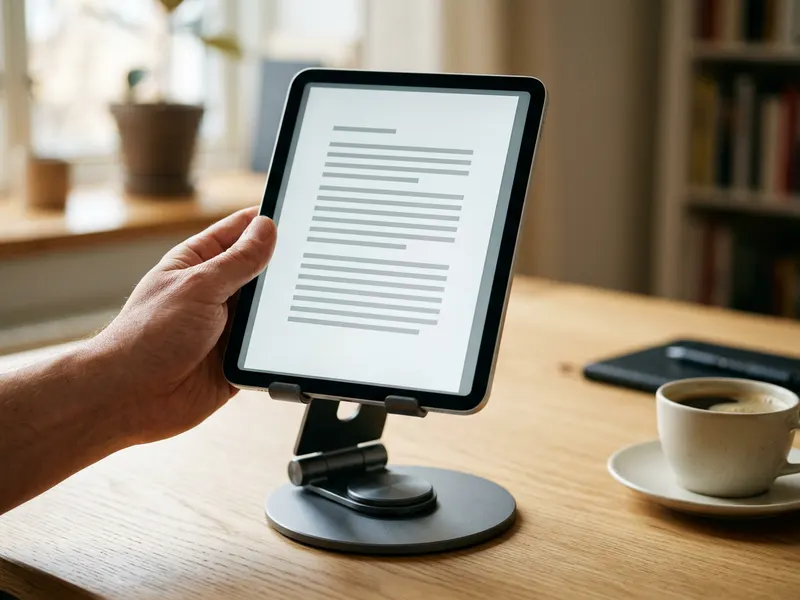 Supporto per tablet orientabile a 360° Lamicall
Leggi i PDF ruotati in verticale a mani libere
-
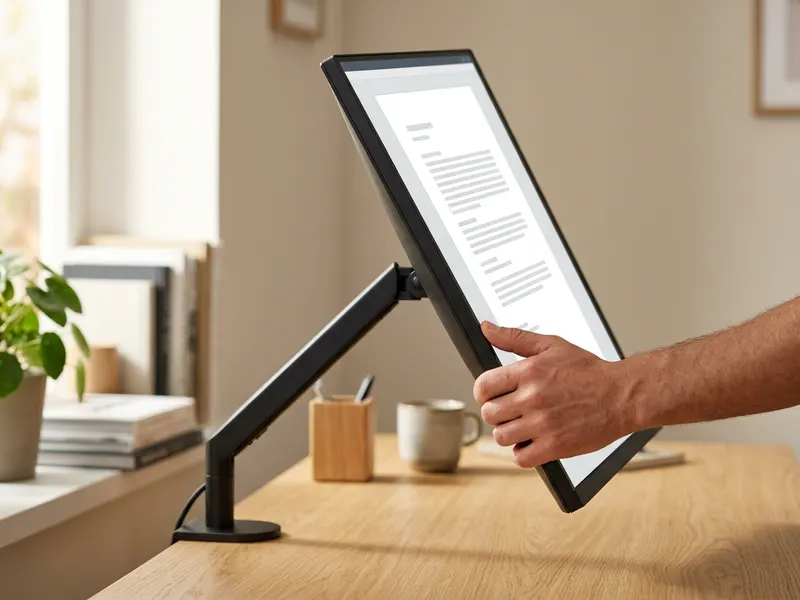 Braccio da scrivania per monitor VIVO
Ruota lo schermo in verticale per i PDF a pagina intera
-
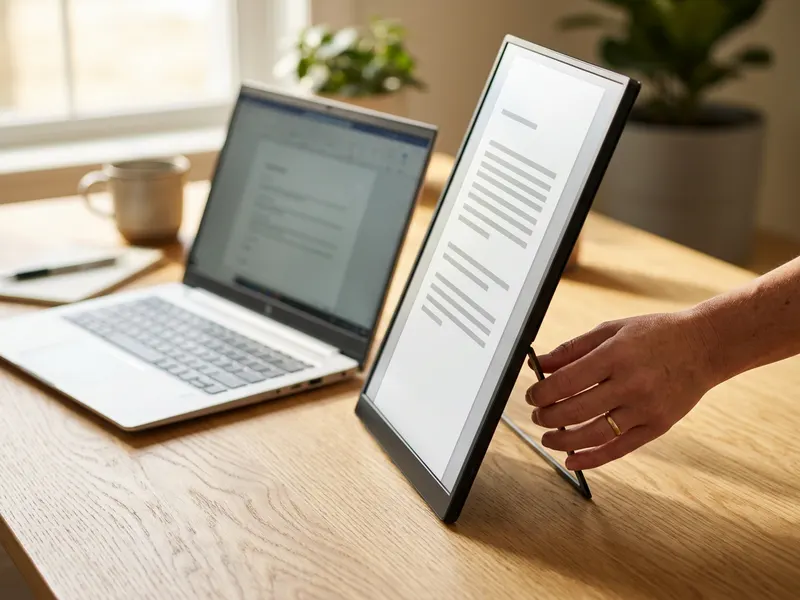 Monitor portatile ARZOPA 16,1"
Posizionalo in verticale accanto al PC per leggere intere pagine
Aiuta a mantenere gratuiti gli strumenti. ✨
Le immagini sono solo a scopo illustrativo. In qualità di Affiliato Amazon io ricevo un guadagno dagli acquisti idonei.