Convertitore da JPG in PDF gratis e online
Lo strumento Da foto a PDF permette di convertire e unire più file JPG in PDF direttamente nel browser, senza caricare le tue immagini su server remoti. Puoi organizzare gli scatti nell'ordine desiderato prima di scaricare un unico documento finale. L'elaborazione avviene interamente sul tuo dispositivo, garantendo la massima riservatezza per scontrini e foto personali.
Come passare da foto a PDF in pochi passaggi
La conversione dei file avviene direttamente nella scheda del browser, senza la necessità di installare software o creare un account utente.
- Seleziona le immagini in formato JPG, PNG o WebP dalla memoria del dispositivo o dal Rullino.
- Riordina le foto trascinando le miniature nella sequenza desiderata prima di generare il documento.
- Premi sul pulsante Crea PDF per scaricare il file finale combinato con il nome foto.pdf.
Unire foto in PDF in totale privacy
Molti convertitori web sul mercato richiedono il caricamento dei file su server remoti per l'elaborazione. Questo strumento funziona al 100% in locale nel browser, assicurando che le foto personali non escano mai dal dispositivo.
Le foto ad alta risoluzione vengono ridimensionate in memoria prima di essere assemblate nel documento. Questo permette di trasformare foto in PDF anche quando lavori con gruppi numerosi di immagini, evitando rallentamenti o il blocco della pagina.
Impostazioni di pagina e margini
Puoi personalizzare la struttura del file PDF in base al tipo di utilizzo previsto, come la stampa o l'invio via email.
L'opzione predefinita Adatta all'immagine ridimensiona ogni pagina sulle dimensioni esatte dello scatto senza applicare bordi. In alternativa, puoi scegliere i formati standard A4 oppure US Letter, aggiungendo margini piccoli o standard per ottenere un impaginato ordinato.
Foto in PDF iPhone e dispositivi Android
Lo strumento è ottimizzato per funzionare sui principali browser mobili, inclusi Safari su iOS e Chrome su Android.
Su iPhone puoi selezionare le immagini dal Rullino o dall'app File, riordinare le miniature con le dita e salvare il documento. Su Android apri la Galleria o alla cartella Download per scegliere le foto e convertire il tutto in pochi secondi.
Convertire foto in PDF gratis e senza filigrana
Il servizio non applica limiti di utilizzo, restrizioni sul numero di conversioni o marchi d'acqua sui file scaricati. Non devi registrare un profilo o fornire indirizzi di posta elettronica.
Puoi anche inserire contemporaneamente nello stesso documento immagini in formati differenti, come JPG, PNG e WebP, senza dover effettuare conversioni preliminari.
Domande frequenti
Come posso convertire foto in PDF gratis senza registrazione?
Puoi selezionare le tue immagini direttamente nello strumento del browser e premere il pulsante per generare il documento. Non è richiesta alcuna registrazione, creazione di account o inserimento di email. Il file PDF scaricato non contiene alcuna filigrana.
Come passare da foto a PDF su iPhone dal Rullino?
Apri lo strumento in Safari sul tuo iPhone e scegli le immagini direttamente dal Rullino o dall'applicazione File. Trascina le miniature per impostare la sequenza delle pagine e premi Crea PDF per salvare il file. Il documento si salva direttamente nei download del telefono.
Le mie foto personali vengono caricate su un server esterno?
No, le tue immagini non vengono inviate a nessun server esterno. L'intera elaborazione viene eseguita localmente all'interno della scheda del browser del tuo dispositivo. Questo garantisce la totale riservatezza per scontrini e foto private.
Posso unire nello stesso file immagini in formato JPG, PNG e WebP?
Sì, puoi selezionare contemporaneamente file JPG, PNG e WebP per unirli in un solo documento PDF. Ogni immagine diventerà una pagina del file finale nell'ordine da te stabilito. Il formato di origine non influisce sul risultato.
Quali formati di pagina posso impostare per il documento?
Puoi scegliere l'opzione Adatta all'immagine, che adegua la pagina alle dimensioni della foto senza bordi, oppure i formati standard A4 e US Letter. Per i formati fissi puoi anche aggiungere margini piccoli o standard.
Come convertire le foto in PDF su Android senza installare app?
Apri lo strumento nel browser Chrome sul tuo dispositivo Android e seleziona i file dalla Galleria o dai Download. Riordina le miniature a piacimento e premi sul pulsante di creazione per scaricare il file PDF finale. Non serve scaricare alcuna applicazione da Google Play Store.
Se seleziono le foto nell'ordine sbagliato devo ricominciare da capo?
No, non serve ripartire dall'inizio. Puoi riordinare le foto trascinando le miniature direttamente nella schermata di anteprima prima di generare il documento.
Qual è il nome predefinito del file scaricato?
Il file combinato viene salvato automaticamente con il nome foto.pdf. Una volta completato il download, puoi rinominare il documento come preferisci sul tuo dispositivo.
Consigliati
-
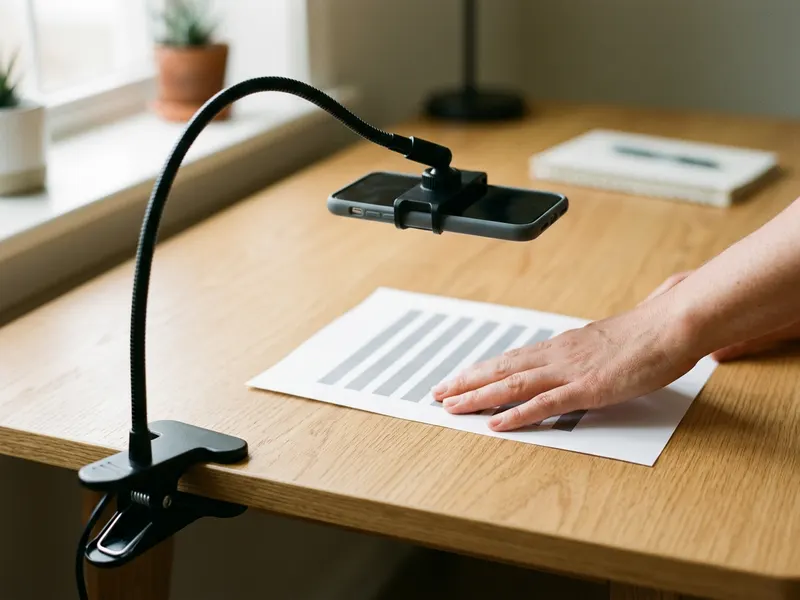 Supporto per smartphone a collo d'oca MAGIPEA
Tieni il telefono fisso e stabile mentre fotografi le pagine
-
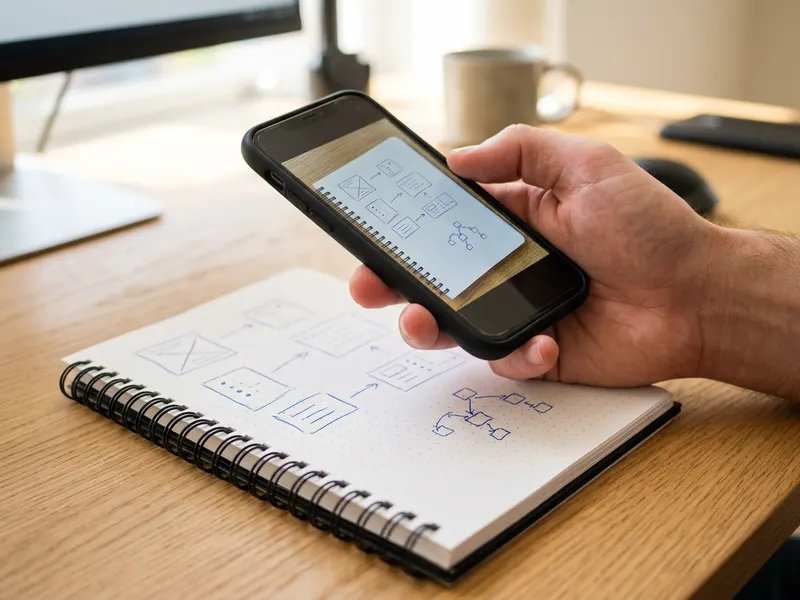 Taccuino riutilizzabile Rocketbook Core
Scrivi, scatta una foto e salva la pagina direttamente in PDF
-
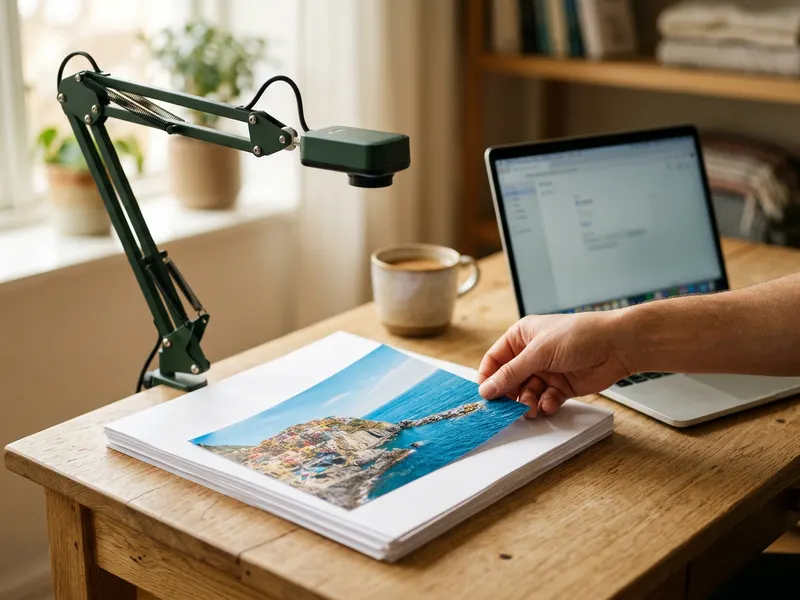 Visualizzatore di documenti IPEVO V4K
Acquisisce ogni pagina o foto direttamente sul tuo computer
Aiuta a mantenere gratuiti gli strumenti. ✨
Le immagini sono solo a scopo illustrativo. In qualità di Affiliato Amazon io ricevo un guadagno dagli acquisti idonei.