Formattare JSON online: indenta e valida
Con questo strumento puoi formattare JSON: incolla JSON grezzo o minificato e lo ottieni indentato, colorato e controllato. I numeri grandi, l’ordine delle chiavi e le chiavi duplicate restano esattamente come li hai scritti. Se il JSON è sbagliato, vedi cosa non va e in quale riga e colonna.
JSON online: come usarlo passo dopo passo
Per usare questo json online formatter bastano pochi passi:
- Incolla il tuo JSON nel riquadro JSON grezzo (dove c’è scritto «Incolla qui il JSON grezzo...»). Quello che incolli viene formattato subito. Se scrivi, il risultato si aggiorna circa 300 millisecondi dopo l’ultimo tasto.
- Leggi il risultato in JSON formattato. Chiavi, stringhe, numeri, true / false e null hanno ciascuno il proprio colore. Le righe lunghe scorrono di lato invece di andare a capo, così l’indentazione resta leggibile.
- Se il JSON è valido, sotto il risultato compare «JSON valido.». Altrimenti un riquadro rosso JSON non valido spiega il motivo.
- Premi Copia nell’intestazione del risultato. Il pulsante mostra «Copiato» per un attimo, e ciò che incolli è testo semplice senza colori.
- Premi Cancella in basso per svuotare il riquadro e ricominciare.
JSON pretty print con 2 spazi, 4 spazi o tabulazione
Premi l’icona a forma di ingranaggio accanto al titolo per aprire Indentazione. Le scelte sono 2 spazi (predefinita), 4 spazi e Tabulazione. Il JSON formattato cambia appena scegli, e l’impostazione vale anche per il testo che copi.
Due spazi danno le righe più corte per dati molto annidati. Quattro spazi o tabulazioni corrispondono alle guide di stile di molti progetti.
Perché numeri e ordine delle chiavi restano esatti
La maggior parte dei json beautifier trasforma il testo in un oggetto e lo stampa di nuovo. Questo viaggio di andata e ritorno riscrive i dati senza dirlo. Questo strumento legge il testo originale, lo controlla con le regole di JSON e cambia solo gli spazi tra gli elementi. Tutto il resto viene copiato carattere per carattere.
Ecco lo stesso testo {"id":12345678901234567890,"price":1.0,"tag":"a","tag":"b","b":1,"2":3} passato da questo strumento e da JSON.parse seguito da JSON.stringify:
- Numero grande: qui resta
12345678901234567890; conJSON.parsediventa12345678901234567000(arrotondato). - Decimale:
1.0resta1.0; altrimenti diventa1. - Chiave duplicata: entrambe le voci
"tag"restano; altrimenti sopravvive solo l’ultimo valore. - Ordine delle chiavi:
"b"prima di"2", come scritto; altrimenti"2"salta in testa.
Conta per ID di database, numeri d’ordine e prezzi copiati dalla risposta di un’API: il testo formattato contiene gli stessi dati dell’originale, solo più facili da leggere.
Validare JSON: cosa significano gli errori
Per validare JSON lo strumento controlla il JSON rigoroso (RFC 8259). Quando il testo non passa, il riquadro JSON non valido dà il motivo in parole semplici e «Riga N, colonna M» del primo problema trovato. Casi tipici:
- Virgola finale, ad esempio
[1, 2,]: «C’è una virgola subito prima di una parentesi di chiusura. JSON non ammette la virgola finale.» - Virgolette singole, ad esempio
{'name': 'Ana'}: JSON usa le virgolette doppie, e lo strumento ti mostra dove. - Commento, ad esempio
// note: «JSON non ammette commenti.» - Nome di proprietà senza virgolette, ad esempio
{name: "Ana"}: qui è previsto un nome tra virgolette doppie. - Virgola mancante, ad esempio
"b": 2 "c": 3: è prevista una virgola o una parentesi di chiusura. - Zero iniziale o
1., ad esempio01: non è un numero JSON valido. NaN,undefinedo un’altra parola nuda: solo true, false e null possono comparire senza virgolette.- Testo dopo il JSON, ad esempio
{"a": 1}}: c’è del testo in più dopo la fine. - Interruzione di riga dentro una stringa: scrivila come sequenza di escape, per esempio
\n.
Lo stesso riquadro copre una stringa mai chiusa, una sequenza con barra rovesciata non valida e una parentesi ancora aperta alla fine («Il testo finisce troppo presto»). Uno spazio non separabile incollato da una pagina web o da una chat compare come U+00A0, così puoi trovarlo ed eliminarlo, e un byte order mark all’inizio di un file viene ignorato.
Un esempio su più righe: in {"a": 1,, "b": 2 e "c": 3} manca la virgola nella seconda riga. Lo strumento segnala «Riga 3, colonna 2», le virgolette di apertura di "c", davanti alle quali doveva esserci una virgola.
Limiti e cosa non fa
- Fino a 5.000.000 di caratteri e 1000 livelli di annidamento. La formattazione richiede una frazione di secondo; mostrare un risultato di diversi megabyte può richiedere qualche secondo.
- Oltre 800.000 caratteri il risultato viene mostrato senza colori, e Copia continua a funzionare.
- Solo JSON rigoroso. Commenti, virgole finali e virgolette singole vengono segnalati, non accettati né riparati in silenzio.
- Non minifica, non ordina le chiavi e non converte in YAML, CSV o altri formati. Formatta e valida.
- Il tuo JSON viene formattato nel browser. Non viene caricato né salvato nulla.
Domande frequenti
Come formattare JSON online?
Incolla il tuo JSON nel riquadro «JSON grezzo». Viene formattato subito all’incolla, o circa 300 millisecondi dopo l’ultimo tasto, e il risultato indentato compare sotto in «JSON formattato». Premi «Copia» per portarlo via. La formattazione avviene nel browser, quindi il JSON non viene mai caricato.
Come fare un json pretty print con 4 spazi o tabulazioni?
Premi l’icona a forma di ingranaggio accanto al titolo per aprire il menu «Indentazione» e scegli 2 spazi, 4 spazi o «Tabulazione». L’impostazione predefinita è di 2 spazi, e il risultato cambia appena scegli un’altra opzione.
Come faccio a sapere se il mio JSON è valido?
Incollalo. Un documento valido viene formattato e sotto il risultato compare «JSON valido.». Uno non valido mostra un riquadro rosso «JSON non valido» con il motivo in parole semplici, la riga e la colonna del problema.
Perché il mio JSON dà errore per una virgola finale?
JSON non ammette una virgola dopo l’ultimo elemento di un oggetto o di un array, come in [1, 2,]. Lo strumento indica la parentesi di chiusura che segue la virgola di troppo. Elimina la virgola e il JSON viene formattato.
Il JSON può avere dei commenti?
No. Il JSON rigoroso (RFC 8259) non ha una sintassi per i commenti, quindi // e /* */ sono errori anche se alcuni file di configurazione li tollerano. Lo strumento segnala «JSON non ammette commenti.» alla riga e alla colonna esatte, e tu togli il commento per proseguire.
Che cosa significa l’errore json unexpected token?
Significa che il parser ha trovato un carattere che non si aspettava in quel punto. Questo strumento indica il carattere trovato, dice cosa si aspettava al suo posto, per esempio una virgola o una parentesi di chiusura, e dà riga e colonna, che spesso bastano per vedere il refuso.
La formattazione cambia i miei numeri o l’ordine delle chiavi?
No. Lo strumento controlla il testo originale e riscrive solo gli spazi tra gli elementi. Numeri, stringhe, ordine delle chiavi e chiavi duplicate vengono copiati esattamente, quindi 12345678901234567890 non viene arrotondato e 1.0 resta 1.0. JSON.parse seguito da JSON.stringify cambia tutto questo.
Il mio JSON viene caricato da qualche parte?
No. Il JSON viene formattato interamente sul tuo dispositivo e non viene caricato né salvato nulla.
Che differenza c’è tra json formatter, json beautifier e validatore json?
Un formatter e un beautifier aggiungono interruzioni di riga e indentazione perché il JSON sia facile da leggere. Un validatore controlla che il testo sia JSON valido. Questo strumento fa entrambe le cose in un passo: valida in modo rigoroso e, se il JSON è valido, lo formatta.
Consigliati
-
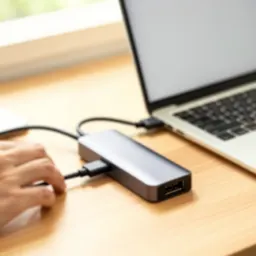 Hub USB-C Belkin a 4 porte (100 W)
Aggiunge le porte che mancano al tuo portatile, così una seconda schermata mostra la risposta dell'API accanto al codice.
-
 Monitor Portatile ARZOPA 16" 144 Hz
Tieni il JSON formattato su un secondo schermo e l'editor o la documentazione sul primo.
-
 Barra luminosa per monitor BenQ ScreenBar
Illumina la scrivania senza riflessi sullo schermo, comoda per cercare l'errore in una configurazione a tarda sera.
Aiuta a mantenere gratuiti gli strumenti. ✨
Le immagini sono solo a scopo illustrativo. In qualità di Affiliato Amazon io ricevo un guadagno dagli acquisti idonei.


