Come dividere in colonne Excel un elenco di indirizzi
Il Formattatore Indirizzi aiuta a pulire e organizzare elenchi di recapiti statunitensi direttamente nel browser. Permette di capire come dividere in colonne Excel le varie parti di un indirizzo, separando via, unità, città, Stato e codice ZIP senza inviare dati all'esterno. Se hai una lista disordinata, puoi convertirla rapidamente in un formato testo standard o in una tabella CSV pronta per i tuoi fogli di calcolo.
Come dividere testo in colonne Excel da un elenco di indirizzi
Organizzare un elenco di recapiti è semplice e si esegue in pochi passaggi diretti:
- Incolla gli indirizzi nella casella di testo, inserendone uno per riga. L'uso delle virgole tra via, città e Stato aiuta lo strumento a separare i campi con maggiore precisione.
- Scegli la modalità di output desiderata tra Testo a blocchi per il formato postale da stampa oppure Tabella CSV per generare colonne utilizzabili nei fogli di calcolo.
- Apri il menu Opzioni se desideri forzare l'uso del tutto in maiuscolo o estendere le abbreviazioni dei suffissi stradali alle parole complete.
- Fai clic su Pulisci indirizzi e usa il pulsante Copia oppure scarica il risultato come file di testo o file
.csv.
Le righe che non ricordano la struttura di un indirizzo o gli spazi vuoti vengono saltati e conteggiati a parte, evitando di alterare la struttura complessiva dei dati.
Come dividere dati in colonne Excel con l'esportazione CSV
Selezionando l'opzione Tabella CSV, lo strumento Pulitore indirizzi suddivide ogni riga nelle colonne Street, Unit, City, State e ZIP, includendo un'intestazione. Questo formato è pronto per l'importazione nei software gestionali o per le operazioni di stampa unione.
Nelle versioni di Microsoft Excel configurate per l'Italia, il separatore di elenco predefinito nei file CSV è spesso il punto e virgola anziché la virgola. Quando si importa il file generato, è sufficiente selezionare la virgola nella conversione guidata da testo a colonne per distribuire correttamente i dati nelle celle.
Come dividere indirizzo in colonne Excel e standardizzare i suffissi
Lo strumento applica automaticamente il dizionario dei suffissi stradali ufficiali USPS. I termini più comuni vengono convertiti nelle loro abbreviazioni standard: ad esempio Street diventa ST, Avenue diventa AVE, Boulevard diventa BLVD e Road diventa RD.
Anche i punti cardinali vengono normalizzati (ad esempio North diventa N e Southwest diventa SW), mentre i designatori di unità come Apartment, Suite o Floor vengono abbreviati rispettivamente in Apt, Ste e Fl.
Elaborazione locale e tutela della privacy
La protezione dei dati dei clienti è integrata nel funzionamento dello strumento. Tutte le operazioni di analisi sintattica e formattazione avvengono esclusivamente in JavaScript all'interno del browser dell'utente.
Nessun indirizzo viene inviato a server esterni, salvato in database o trasmesso a servizi di validazione di terze parti. Una volta chiusa la pagina, le informazioni elaborate non lasciano alcuna traccia.
Domande frequenti
Come dividere in colonne Excel gli elementi di un indirizzo?
Incolla il testo degli indirizzi nell'area di lavoro, seleziona l'opzione Tabella CSV e fai clic sul pulsante per pulire i dati. Lo strumento separerà la via, l'eventuale unità, la città, lo Stato e il codice ZIP in colonne distinte esportabili in un file CSV.
Che cos'è lo strumento Pulitore indirizzi?
È un'applicazione web gratuita che organizza elenchi di indirizzi statunitensi secondo le convenzioni di formattazione USPS. Corregge l'uso delle maiuscole, applica le abbreviazioni stradali standard e permette di esportare il testo in blocchi postali o in formato CSV.
Lo strumento controlla se un indirizzo esiste realmente?
No, lo strumento si occupa soltanto della formattazione dello stile e della sintassi del testo. Non esegue verifiche sulla recapitabilità reale né consulta database postali esterni o API di validazione.
Come viene gestita la conversione delle lettere maiuscole e minuscole?
Di default lo strumento applica l'iniziale maiuscola a ogni parola del nome della strada o della città, mantenendo in maiuscolo il codice dello Stato a due lettere e le direzioni. Tramite il menu Opzioni è possibile attivare la conversione integrale in maiuscolo, consigliata per lo smistamento automatico delle buste.
I dati inseriti rimangono privati?
Sì, l'intera elaborazione viene effettuata in locale nel browser tramite JavaScript. Nessun elenco di indirizzi o contatto viene caricato online o inviato a server remoti.
Come si gestiscono i suffissi stradali estesi o abbreviati?
Lo strumento applica automaticamente le abbreviazioni ufficiali USPS come ST, AVE, BLVD o RD. Se si preferisce mantenere le parole estese come Street o Avenue, è possibile attivare l'apposita voce nel menu Opzioni.
Cosa accade in presenza di righe vuote o note di testo non valide?
Le righe che non rispettano la struttura tipica di un indirizzo non vengono inserite nel risultato finale. Vengono scartate e conteggiate separatamente per non alterare la tabella CSV generata.
Consigliati
-
 Etichette adesive per indirizzi Avery Easy Peel (750 pezzi)
Stampa la lista pulita direttamente su etichette, 30 per foglio
-
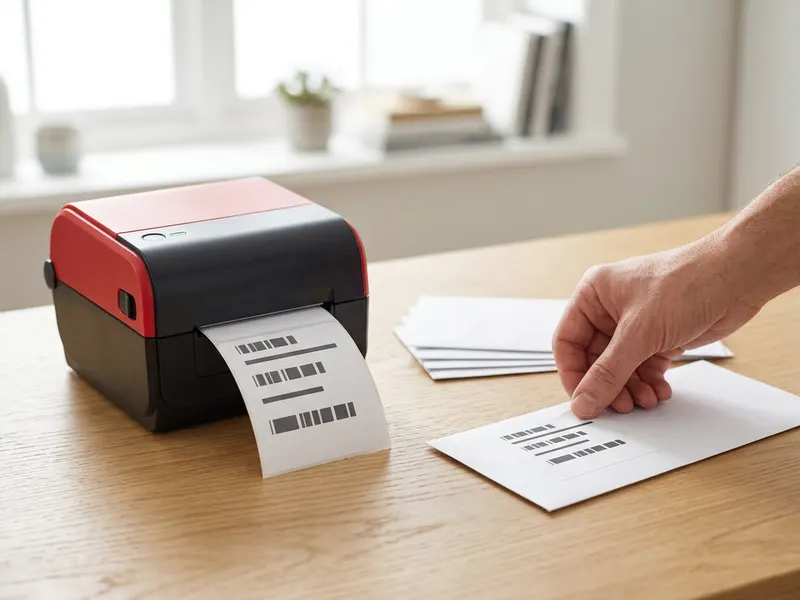 Stampante per etichette d'indirizzo Brother QL-800
Stampa un'etichetta al secondo, senza dover allineare i fogli
-
 Kit con timbro e ceralacca (24 colori)
Devi spedire inviti o biglietti augurali? Chiudili con stile
Aiuta a mantenere gratuiti gli strumenti. ✨
Le immagini sono solo a scopo illustrativo. In qualità di Affiliato Amazon io ricevo un guadagno dagli acquisti idonei.