Da foto a testo: estrai il testo da immagini e screenshot
Questo strumento legge le parole in una foto, in uno screenshot o in una pagina scansionata e te le restituisce come testo che puoi modificare e copiare. Per passare da immagine a testo, scegli il file, trascinalo sull’area o incollalo. Non viene caricato nulla, non serve registrarsi e vengono lette 29 lingue. Funziona su qualsiasi computer o telefono con un browser.
Da immagine a testo, passo dopo passo
- Nella schermata Estrai il testo da una foto o da uno screenshot, premi Scegli un’immagine, trascinala qui o incollala, trascina un file sull’area oppure premi Ctrl+V (Cmd+V su Mac) in un punto qualsiasi della pagina per incollare un’immagine dagli appunti.
- Se il testo non è in inglese, apri prima Opzioni e scegli la lingua sotto Lingua del testo nell’immagine.
- Attendi mentre la schermata mostra Avvio del lettore di testo… e poi «Lettura del testo…» con una percentuale e una barra di avanzamento. Premi Annulla per fermarti e tornare indietro.
- Controlla il testo. La schermata del risultato mostra un conteggio, per esempio 17 parole, sopra una casella modificabile. Puoi modificare il testo prima di copiarlo, quindi correggi lì le lettere lette male.
- Premi Copia negli appunti. Il pulsante diventa Copiato ✓ e il testo è pronto da incollare.
- Premi Ricomincia per leggere un’altra immagine.
La maggior parte delle immagini richiede pochi secondi. La prima impiega un po’ di più perché il lettore di testo e i dati della lingua si scaricano una sola volta, e il browser li conserva per la volta successiva.
Estrarre testo da screenshot o da foto
La stessa area accetta entrambi. Per un’operazione da screenshot a testo, copia lo screenshot negli appunti e incollalo con Ctrl+V (Cmd+V su Mac), così non devi salvare nessun file. Su Windows, Win+Maiusc+S copia un’area selezionata. Su Mac, lo fa Maiusc+Comando+Control+4. Gli screenshot piccoli vengono ingranditi nel lettore prima della lettura, il che aiuta a riconoscere il testo piccolo delle interfacce.
Per una foto, scegli un file dal computer o dalla libreria foto. Su telefono o tablet c’è anche un pulsante Scatta una foto che apre la fotocamera, così puoi fotografare una pagina, un cartello o un’etichetta e ottenere il testo senza uscire dalla pagina. L’area accetta PNG, JPG, WebP, BMP e GIF, più le foto HEIC/HEIF di un iPhone e i file RAW delle fotocamere come DNG, che vengono convertiti all’ingresso. Le immagini molto grandi vengono ridotte a circa 10 megapixel prima della lettura.
Leggere testo da immagine: scegli la lingua
Il lettore lavora con una lingua alla volta e deve sapere quale. Sotto le opzioni, il menu offre arabo, cinese (semplificato e tradizionale), ceco, danese, olandese, inglese, finlandese, francese, tedesco, greco, ebraico, hindi, ungherese, indonesiano, italiano, giapponese, coreano, norvegese, polacco, portoghese, rumeno, russo, spagnolo, svedese, thailandese, turco, ucraino e vietnamita.
Su questa pagina parte dall’inglese. Cambiala prima di leggere un menu giapponese o un modulo tedesco, altrimenti il risultato sarà illeggibile. Se l’immagine mescola più lingue, scegli quella principale.
Trasformare foto in testo con un risultato più pulito
La qualità del testo dipende dall’immagine. Il testo stampato in un carattere semplice si legge meglio. Si legge bene:
- testo nitido e a fuoco
- luce uniforme, testo scuro su sfondo chiaro
- righe dritte e orizzontali
- caratteri stampati semplici e screenshot
- testo che occupa gran parte dell’immagine
Si legge male: foto sfocate o mosse, ombre, riflessi e poco contrasto, pagine inclinate, curve o capovolte, scrittura a mano, corsivo e caratteri decorativi, e poche parole piccole in una scena grande.
Se un risultato sembra sbagliato, rifai la foto più da vicino e di fronte, oppure ritaglia lo screenshot solo sulla parte che ti serve. Poi premi Ricomincia e leggila di nuovo. Se la schermata dice Nessun testo trovato, controlla la lingua sotto Opzioni e premi Prova un’altra immagine.
Immagine in testo Word: copia e incolla
È un lettore di solo testo. Non conserva tabelle, colonne, caratteri o impaginazione e non crea un file Word, PDF o .txt. Copia il testo e incollalo nel documento dove ti serve.
Per una scansione di più pagine salvata come PDF usa Da PDF scansionato a testo, che esegue lo stesso tipo di lettura su ogni pagina. Se il PDF ha già testo selezionabile, non serve leggere nulla: copialo direttamente dal PDF.
Immagine in testo online: l’immagine resta sul tuo dispositivo
Il testo è letto dal motore open source Tesseract, che gira come WebAssembly in un processo in background dentro la scheda del tuo browser. L’immagine viene disegnata nel browser e non viene mai inviata a un server. Si scaricano solo il codice del lettore e i dati della lingua: arrivano a te, non il contrario.
Poiché nessun server fa il lavoro, non c’è account, non c’è casella e-mail e non c’è limite al numero di immagini che leggi.
Domande frequenti
Come posso estrarre il testo da un’immagine?
Scegli l’immagine, trascinala sull’area oppure incollala con Ctrl+V (Cmd+V su Mac), poi attendi qualche secondo mentre la barra di avanzamento procede. Le parole compaiono in una casella di testo modificabile con un conteggio. Correggi le lettere lette male, poi premi «Copia negli appunti». L’immagine viene letta nel browser, quindi non viene caricato nulla.
Come si fa a copiare testo da una foto su iPhone o Android?
Apri questa pagina nel browser del telefono e premi «Scatta una foto» per usare la fotocamera, oppure scegli un’immagine dalla libreria. Il testo compare in una casella che puoi modificare e «Copia negli appunti» lo mette negli appunti, così puoi incollarlo in Note, in un messaggio o in un documento. Se l’app foto del tuo telefono ti permette già di selezionare il testo in un’immagine, è più veloce; questo strumento serve per le immagini che non sa leggere o quando sei su un computer.
Come copiare il testo da uno screenshot su Windows o Mac?
Porta lo screenshot negli appunti, poi premi Ctrl+V (Cmd+V su Mac) in un punto qualsiasi di questa pagina. Su Windows, Win+Maiusc+S copia un’area selezionata negli appunti. Su Mac, lo fa Maiusc+Comando+Control+4. Lo screenshot incollato viene letto subito, senza un file da salvare e caricare prima.
Esiste un OCR online gratis e senza registrazione?
Sì. Non c’è account, non c’è casella e-mail e non c’è limite al numero di immagini che converti. Il lettore di testo gira nel browser e non su un server, quindi la tua immagine non viene mai caricata. La prima immagine impiega un po’ di più perché il lettore e i dati della lingua si scaricano una volta sola, poi il browser li conserva.
Posso convertire un’immagine in testo in giapponese, cinese o in un’altra lingua?
Sì. Apri Opzioni, poi scegli la lingua sotto «Lingua del testo nell’immagine». Sono 29, tra cui giapponese, coreano, cinese (semplificato e tradizionale), arabo, hindi, thailandese, russo e le principali lingue europee. Scegli la lingua in cui è scritto il testo prima di leggere, perché una scelta sbagliata dà un risultato illeggibile. Su questa pagina l’elenco parte dall’inglese e ogni lettura usa una sola lingua.
Riesce a leggere la scrittura a mano?
Non in modo affidabile. Il lettore è fatto per il testo stampato: lo stampatello ordinato e ben spaziato a volte viene bene, mentre il corsivo e la scrittura veloce di solito si leggono male. Gestisce meglio foto di libri, scontrini, cartelli e diapositive, e screenshot di pagine web e app.
Posso trasformare un’immagine in testo per Word?
Sì, copiando e incollando. Premi «Copia negli appunti» e incolla in Word, Google Docs o un altro editor. Il risultato è solo testo semplice. Non crea un file Word o PDF, non offre un download .txt e non conserva colonne, tabelle e caratteri, quindi riformatta nel tuo editor se l’impaginazione conta.
Perché dice «Nessun testo trovato»?
Il lettore non ha trovato lettere o cifre. Le cause più comuni sono un’immagine senza scritte, un testo troppo piccolo o sfocato, oppure la lingua sbagliata. Apri Opzioni e scegli la lingua del testo, poi premi «Prova un’altra immagine». Una foto più nitida, più vicina e ben illuminata aiuta di più.
Consigliati
-
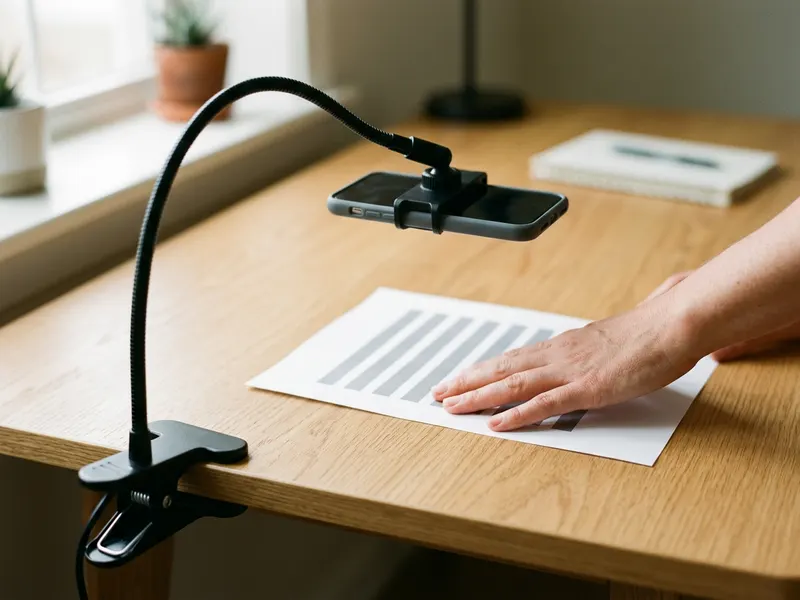 Supporto per smartphone a collo d'oca MAGIPEA
Tieni il telefono fermo sopra la pagina per una foto nitida e un testo letto bene.
-
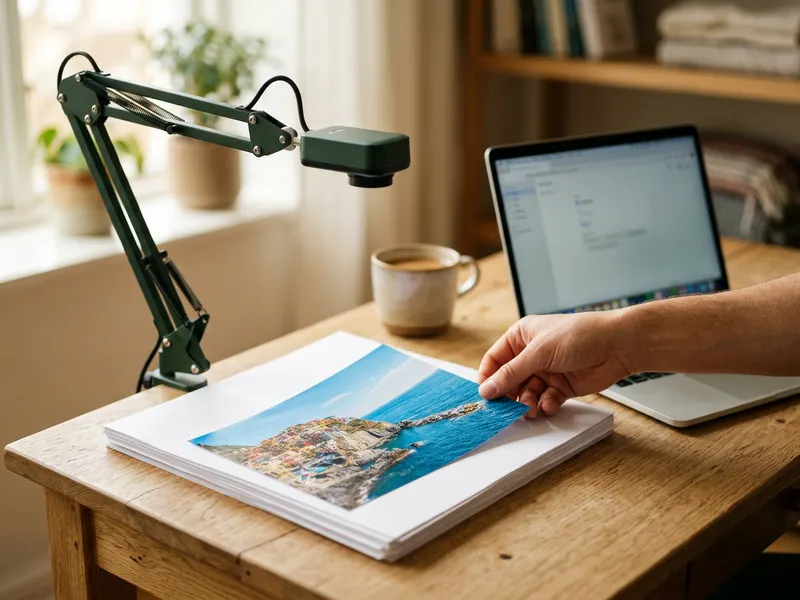 Visualizzatore di documenti IPEVO V4K
Fotografa un'intera pagina piatta e nitida dall'alto, senza angoli storti né ombre.
-
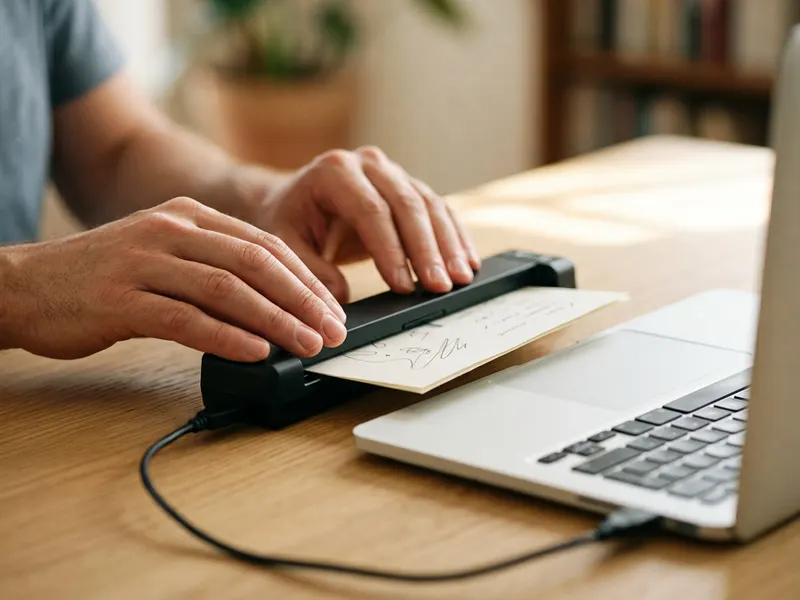 Scanner portatile Epson DS-70
Scansiona scontrini e pagine in immagini pulite, pronte per estrarne il testo.
Aiuta a mantenere gratuiti gli strumenti. ✨
Le immagini sono solo a scopo illustrativo. In qualità di Affiliato Amazon io ricevo un guadagno dagli acquisti idonei.


