OCR PDF Online Gratis Tanpa Unggah Server
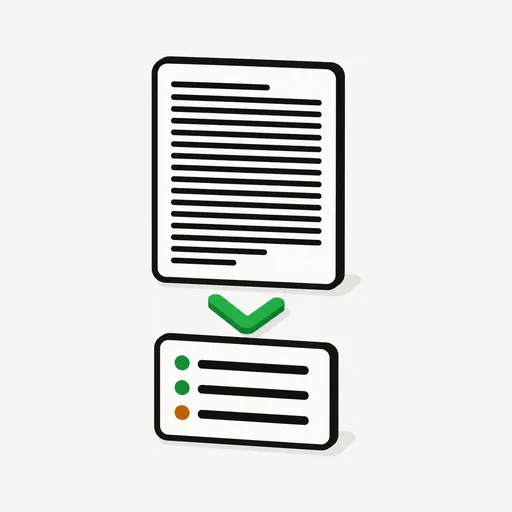
Alat OCR PDF ini membaca karakter dari PDF hasil scan dan mengubahnya menjadi teks polos (.txt) yang dapat Anda salin. Seluruh proses eksekusi berjalan lokal di dalam tab browser Anda, sehingga isi dokumen tetap aman tanpa pernah diunggah ke server.
Ubah PDF scan ke teks polos secara langsung di perangkat Anda tanpa perlu membuat akun atau mengunggah berkas.
Ingin mengambil teks dari PDF hasil scan?
Gunakan Alat OCR PDF →Cara OCR PDF Langkah demi Langkah
Proses konversi scan ke teks di alat ini berjalan otomatis tanpa perlu memasang aplikasi tambahan. Berikut langkah-langkahnya:
- Buka halaman alat ini di browser Anda.
- Tekan area unggah pada layar HP atau seret berkas PDF ke dalam kotak drop di komputer Anda.
- Pantau bilah kemajuan saat mesin membaca halaman dokumen satu per satu.
- Setelah selesai, hasil ekstraksi teks akan muncul di kotak keluaran. Tekan Salin teks atau Unduh .txt untuk menyimpannya.
Dokumen multi-halaman diproses berurutan dan setiap perpindahan halaman diberi penanda khusus agar susunan teks tetap rapi.
OCR PDF Adalah Solusi untuk Berkas Hasil Scan
Secara teknis, OCR PDF adalah metode pengenalan karakter optik (optical character recognition) yang menganalisis bentuk piksel gelap dan terang pada gambar dokumen untuk diubah menjadi karakter teks.
Berkas PDF terbagi menjadi dua jenis. PDF digital (hasil ekspor dari Word atau web) memiliki lapisan teks bawaan sehingga kata-katanya bisa langsung diblok. Sebaliknya, PDF hasil scan hanyalah foto atau gambar statis yang dibungkus format PDF. Tanpa proses OCR, teks di dalam PDF hasil scan tidak akan pernah bisa diblok atau disalin.
Privasi Dokumen Tanpa Unggah Berkas
Sebagian besar layanan pesaing menjalankan proses extract text from pdf online free dengan mengunggah berkas Anda ke server luar. Cara tersebut kurang aman jika dokumen yang Anda proses berisi informasi sensitif seperti KTP, KK, NPWP, slip gaji, atau rekening koran.
Alat ini menggunakan mesin Tesseract berbasis WebAssembly yang berjalan penuh di dalam tab browser Anda. Berkas PDF dibuka, dibaca, dan diproses oleh perangkat Anda sendiri. Tidak ada data yang dikirim keluar, tidak ada pendaftaran akun, dan tidak ada batasan jumlah halaman.
OCR PDF Bahasa Indonesia dan Dukungan 29 Bahasa
Akurasi pencocokan karakter sangat bergantung pada pilihan model bahasa. Jika Anda memproses dokumen lokal, pastikan untuk memilih opsi OCR PDF Bahasa Indonesia di bawah menu Pengaturan Lanjut sebelum memulai pemrosesan.
Mesin OCR menggunakan kamus bahasa yang dipilih untuk menentukan bentuk karakter dan susunan kata yang paling sesuai. Selain Bahasa Indonesia, alat ini mendukung 28 bahasa lain termasuk Bahasa Inggris, Mandarin, Arab, dan Jepang. Model bahasa hanya diunduh satu kali saat pertama kali digunakan dan akan disimpan di dalam cache browser Anda.
Tips Agar Ekstrak Teks PDF Lebih Akurat
Kualitas hasil ekstraksi teks sangat ditentukan oleh kondisi fisik dokumen scan Anda, bukan hanya oleh perangkat lunak. Banyak pengguna di Indonesia memindai dokumen menggunakan kamera HP sehingga hasilnya terkadang miring atau kurang terang.
- Gunakan resolusi minimal 200 hingga 300 DPI saat memindai dokumen.
- Pastikan posisi kertas lurus dan tidak miring.
- Gunakan pencahayaan yang merata dengan kontras warna yang jelas antara teks dan latar belakang.
- Utamakan teks cetakan mesin ketimbang tulisan tangan.
Selalu periksa kembali teks hasil konversi dengan dokumen asli, terutama untuk nomor rekening atau angka penting yang rawan tertukar antara huruf O dan angka 0.
Beda Hasil Teks Polos dengan Fitur OCR PDF to Word
Banyak pengguna mencari layanan ocr pdf to word atau editor pdf ocr online gratis dengan harapan bisa mengubah tata letak dokumen secara utuh. Alat ini berfokus khusus pada penarikan teks polos (.txt) tanpa mengubah atau merusak berkas asli Anda.
Jika Anda memerlukan hasil dalam format Word untuk kebutuhan penyuntingan (seperti pencarian frasa cara edit pdf hasil scan), Anda dapat menyalin teks polos yang dihasilkan oleh alat ini lalu menempelkannya (paste) langsung ke dalam Microsoft Word atau aplikasi pengolah kata lainnya.
Pertanyaan yang Sering Diajukan
Bagaimana cara menyalin teks dari PDF hasil scan?
Anda perlu menjalankan proses OCR terlebih dahulu karena PDF hasil scan hanya berisi gambar halaman. Pilih berkas PDF Anda di alat ini, biarkan mesin membaca karakter pada gambar, lalu tekan tombol Salin Teks setelah proses selesai.
Apakah ada alat OCR PDF online gratis tanpa perlu daftar akun?
Ya. Alat ini dapat digunakan secara gratis tanpa perlu membuat akun, tanpa memasukkan email, dan tanpa batasan jumlah halaman. Karena pemrosesan dilakukan di perangkat Anda, tidak ada biaya server yang dibebankan.
Apakah aman melakukan konversi PDF scan ke teks untuk dokumen rahasia?
Sangat aman. Berkas PDF Anda tidak pernah diunggah ke server mana pun. Seluruh pemrosesan OCR berjalan secara lokal di dalam tab browser perangkat Anda menggunakan teknologi WebAssembly.
Bagaimana cara mengambil teks dari PDF hasil scan di laptop atau HP?
Buka halaman alat ini di browser laptop atau HP Anda, masukkan berkas PDF hasil scan, lalu tunggu mesin OCR membaca tiap halaman. Setelah selesai, Anda dapat langsung meng-copy teks hasil ekstraksi atau mengunduhnya sebagai file .txt.
Mengapa hasil OCR PDF berantakan atau ada huruf yang salah?
Akurasi OCR dipengaruhi oleh kualitas dokumen asli. Foto HP yang miring, pencahayaan minim, resolusi pindaian di bawah 200 DPI, atau tulisan tangan dapat membuat mesin salah mengenali bentuk karakter.
Apakah alat ini mendukung OCR PDF Bahasa Indonesia?
Ya. Alat ini mendukung 29 bahasa dokumen termasuk Bahasa Indonesia. Pilih Bahasa Indonesia pada menu Pengaturan Lanjut sebelum memproses dokumen agar mesin menggunakan kamus kata yang tepat.
Apakah layanan extract text from pdf online free ini membatasi jumlah halaman?
Tidak ada batasan jumlah halaman. Anda dapat memproses dokumen PDF scan berhalaman banyak, dan alat ini akan memberikan penanda batas halaman pada keluaran teks polosnya.
Apakah alat ini bisa langsung mengonversi file ocr pdf to word?
Alat ini mengonversi PDF scan menjadi teks polos (.txt) atau klipboard. Anda cukup menyalin teks tersebut dan menempelkannya ke dalam Microsoft Word untuk disimpan sebagai dokumen Word.