Désactiver la mise en veille automatique avec un téléphone
Le Simulateur de mouvement de souris est une solution sans installation pour maintenir votre ordinateur actif en plaçant le capteur de votre souris optique directement sur l'écran de votre smartphone. L'outil génère un motif en mouvement continu qui leurre le capteur optique et simule un déplacement matériel réel auprès du système d'exploitation. Il permet de désactiver la mise en veille automatique de votre PC et de conserver votre statut disponible sur vos applications de communication professionnelle sans modifier vos droits d'administration.
Comment utiliser le mouse jiggler en ligne sur smartphone
Pour utiliser l'outil Simulateur de souris pour écran de téléphone, aucune installation n'est requise. La procédure s'effectue directement depuis le navigateur de votre smartphone :
- Appuyez sur le bouton Lancer le mouvement. Votre navigateur mobile demande le mode plein écran pour empêcher l'affichage de faiblir.
- Posez votre téléphone portable à plat sur le bureau, puis placez la lentille de votre souris optique directement sur l'écran au-dessus de l'animation.
- Laissez tourner le motif pour empêcher votre PC de se mettre en veille. Un simple appui sur l'écran interrompt l'animation à tout moment.
Comment garder son PC allumé et éviter le statut Absent sur Teams
Les applications de travail à distance comme Microsoft Teams, Slack ou Zoom basculent automatiquement votre profil en statut Absent après une période sans activité détectée. Pour simuler une présence sur Teams, cet outil exploite le fonctionnement intrinsèque des capteurs de souris.
Le capteur photo (CMOS) d'une souris optique photographie la surface sous sa lentille des milliers de fois par seconde. Lorsqu'il est posé sur une animation contrastée en défilement, le système d'exploitation reçoit de véritables signaux d'entrée matériels. Votre session reste ainsi active.
Choisir le motif visuel : Lignes défilantes, Grille ou Bruit statique
Trois motifs d'animation sont proposés afin de s'adapter aux différentes sensibilités de capteurs optiques du marché :
- Lignes défilantes : l'option par défaut, utilisant un balayage de barres noires et blanches pour fournir un signal fluide et régulier.
- Grille : alterne les contrastes sur deux axes simultanés, ce qui permet à certains capteurs de détecter le déplacement avec plus de précision.
- Bruit statique : réactualise des pixels aléatoires à chaque image, offrant l'option la plus réactive pour les capteurs plus anciens.
Le curseur Vitesse du motif permet de régler le rythme d'affichage si le capteur de votre souris ne réagit pas immédiatement au réglage standard.
Comment garder son ordinateur portable allumé sous Windows 10 et 11
Cette astuce visuelle est compatible avec tous les ordinateurs équipés d'une souris optique externe, qu'il s'agisse d'un poste fixe ou d'un ordinateur portable tournant sous Windows 10, Windows 11, macOS ou ChromeOS. Comme aucun code ne s'exécute sur le PC, le système réagit exactement comme si votre main déplaçait la souris.
Notez toutefois que cette méthode ne fonctionne pas avec les trackpads ou pavés tactiles intégres. Ces derniers détectent la capacité électrique de la peau et restent insensibles aux variations lumineuses d'un écran.
Ce simulateur de mouvement de souris est-il sûr ?
Cette page est aussi sûre que n'importe quelle page web : le simulateur mouvement souris en ligne est une animation qui tourne dans un onglet du navigateur de votre téléphone, sans rien à installer, sans extension et sans accès à vos fichiers ni au reste de votre système. L'API Screen Wake Lock maintient simplement l'écran du smartphone allumé pendant l'animation, et fermer l'onglet arrête tout. Savoir s'il est approprié de garder votre statut actif au travail relève de la politique de votre employeur, pas d'une question technique.
Foire aux questions
Comment désactiver la mise en veille automatique de mon PC ?
Pour désactiver la mise en veille automatique sans modifier les paramètres système de votre ordinateur, vous pouvez placer le capteur de votre souris optique sur un écran diffusant un motif animé. L'ordinateur interprète ces mouvements visuels comme des déplacements physiques réels du pointeur. Cela empêche le système de basculer en mode veille sans nécessiter l'installation d'un logiciel ou de droits d'administration.
Comment éviter que mon statut Teams passe en statut Absent ?
Pour éviter que votre statut Teams bascule en Absent, le motif animé génère des signaux d'entrée continus enregistrés directement au niveau du système d'exploitation. Microsoft Teams interprète ces signaux comme une activité de l'utilisateur sur son poste de travail. Votre profil conserve ainsi son statut Disponible aussi longtemps que la souris reste posée sur l'écran actif.
Comment rester en vert sur Microsoft Teams sans toucher la souris ?
Afin de rester en vert sur Microsoft Teams sans intervention manuelle, lancez le mouvement sur l'écran de votre smartphone et posez la lentille de votre souris optique dessus. Le défilement visuel simule un mouvement matériel permanent auprès de l'ordinateur. Votre session reste active et votre statut ne bascule pas en inactif.
Comment fonctionne le leurre d'une souris optique sur écran ?
Une souris optique capture la surface située sous sa lentille plusieurs milliers de fois par seconde grâce à une DEL et un capteur photo CMOS. En posant la souris sur un écran affichant un motif contrasté en défilement, le capteur calcule un déplacement à partir des variations d'images. Le système d'exploitation enregistre alors ce signal comme un mouvement matériel authentique.
Est-ce que cet outil fonctionne sur Mac, Windows et Chromebook ?
Oui, cette méthode fonctionne indifféremment sur Windows, macOS, ChromeOS et Linux tant qu'une souris optique y est reliée. Aucun code ne s'exécute sur l'ordinateur hôte, la compatibilité dépend donc uniquement du matériel de pointage utilisé. Seuls les périphériques non optiques comme les trackpads ne réagissent pas à cette technique.
Que faire si la souris ne réagit pas immédiatement au motif ?
Si votre souris ne réagit pas tout de suite, essayez de modifier légèrement l'angle ou l'inclinaison du smartphone sous le capteur. Vous pouvez également ouvrir les réglages avancés pour passer du motif par défaut aux options de Grille ou de Bruit statique. Enfin, faire varier la vitesse d'animation permet souvent de trouver le rythme adapté à la fréquence de votre capteur.
Ce système est-il compatible avec une souris laser ou un trackpad ?
Cet outil n'est pas compatible avec les trackpads et pavés tactiles, qui détectent la capacité électrique d'un doigt et non les variations d'image. Pour les souris laser ou à très haute sensibilité, la réaction dépend de la luminosité de l'écran et du modèle de capteur. Dans certains cas, ajuster l'angle de pose ou la luminosité de l'appareil suffit pour activer la détection.
Recommandés
-
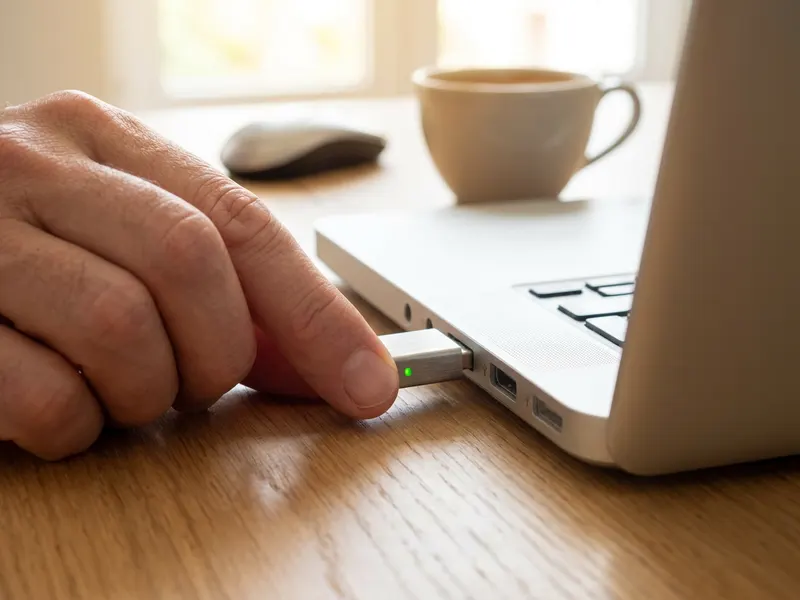 Mini jiggler de souris USB
Branchez-le et l'ordinateur reste éveillé, sans mobiliser votre téléphone.
-
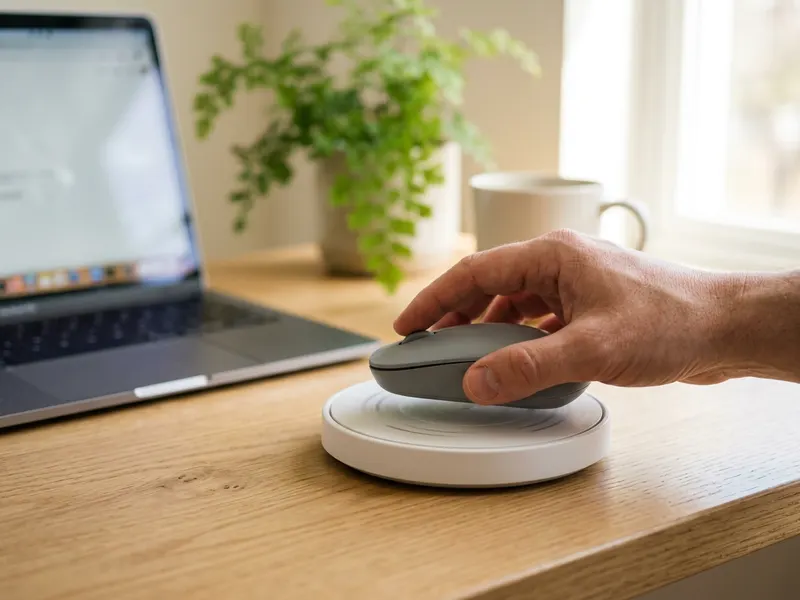 Déplaceur de souris TECH8 à double disque
Posez votre vraie souris dessus : elle bouge seule, sans USB ni logiciel.
-
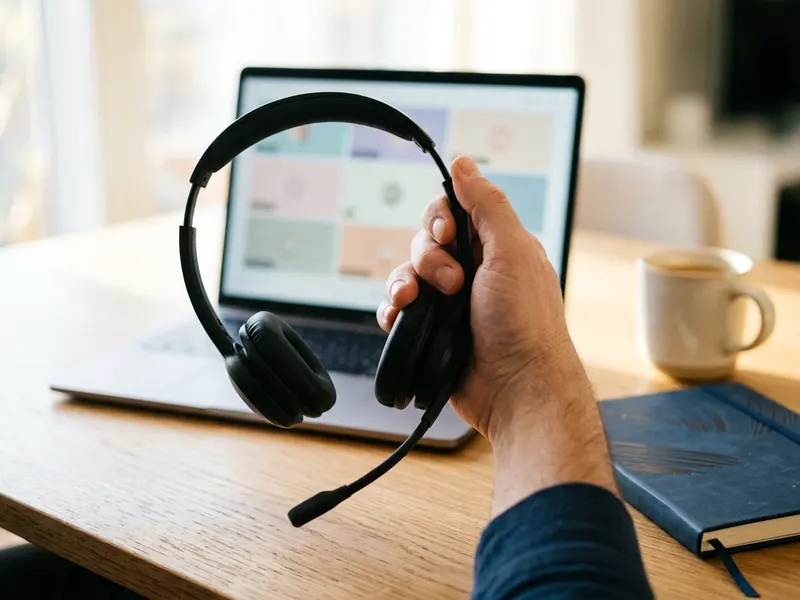 Casque sans fil COMEXION avec micro coupable
Quand le statut vert amène un appel : micro clair, sourdine d'un geste.
Aide à garder les outils gratuits. ✨
Images non contractuelles. En tant que Partenaire Amazon, je réalise un bénéfice sur les achats remplissant les conditions requises.


