Règle d'écran : mesurez des pixels, distances et angles
Cette règle d'écran permet d'obtenir la taille exacte en pixels, l'espacement et l'orientation de n'importe quel composant affiché sur votre ordinateur. Contrairement aux repères éducatifs de temps de visionnage, cet outil graphique s'adresse aux designers, intégrateurs et développeurs web souhaitant contrôler une interface directement dans leur navigateur. La capture d'image s'exécute localement pour vous garantir des mesures fiables sans aucun transfert de données.
Règle d'écran : prise en main et fonctionnement
Pour analyser un élément visuel sur votre ordinateur, la procédure s'effectue en quelques clics sans quitter votre onglet actif :
- Cliquez sur Sélectionner un écran ou une fenêtre pour ouvrir le sélecteur natif de votre navigateur.
- Choisissez l'écran entier, la fenêtre d'application ou l'onglet à mesurer pour figer la capture d'image instantanément. Le partage s'arrête aussitôt la capture effectuée.
- Faites glisser votre curseur sur la zone ciblée pour afficher la Largeur, la Hauteur, la Distance et l'Angle.
- Cliquez sur Nouvelle capture dès que vous souhaitez libérer l'image et analyser un autre élément.
Mesurer les pixels à l'écran avec précision
Chaque relevé est calculé directement sur la résolution d'image intrinsèque de l'élément capturé. La lecture des dimensions reste exacte, quel que soit l'impact du zoom du navigateur, le redimensionnement de la fenêtre ou l'utilisation d'un affichage haute densité Retina.
Par rapport à une simple règle graduée sur écran PC, cette méthode évite tout décalage d'échelle et fournit des valeurs réelles au pixel près plutôt qu'une approximation théorique en centimètres.
Règle sur écran PC et Mac : modes de mesure
L'interface propose deux modes d'analyse complémentaires selon le type de contrôle visuel à effectuer :
- Mode ligne : tire un trait rectiligne entre deux points pour vérifier l'écartement exact et l'inclinaison d'un bord.
- Mode rectangle : trace un cadre englobant afin d'obtenir la largeur et la hauteur exactes d'une zone rectangulaire comme un bouton, une bannière ou une marge.
Un sélecteur de contraste permet de basculer la couleur des guides du vert néon au magenta afin d'assurer une parfaite visibilité sur tous les fonds d'écran.
Mesurer les pixels d'un screenshot et d'un réglage d'écran PC
Vous n'avez pas besoin d'installer une application de bureau pour examiner des images fixes. Pour mesurer les pixels d'un screenshot, il suffit d'ouvrir l'image dans votre navigateur ou votre visionneur habituel, puis d'en partager la fenêtre.
Que vous contrôliez la mise en page d'une maquette ou la disposition d'un réglage d'écran PC, la mesure s'effectue à 100 % dans le navigateur sans extension ni logiciel tiers.
Règle d'écran vs règle écran enfant 3-6-9-12
Il convient de ne pas confondre cet utilitaire de mesure graphique avec la règle pédagogique dite 3-6-9-12. En France, la recherche d'une règle écran enfant renvoie aux repères d'âge conseillés pour la gestion du temps d'exposition aux écrans chez les jeunes.
Cet outil web est une règle d'écran dédiée à la mesure technique de pixels pour le travail de conception web et de contrôle qualité visuel.
Foire aux questions
Comment mesurer des pixels sur un écran d'ordinateur ?
Cliquez sur le bouton de sélection d'écran, choisissez la fenêtre ou l'onglet à analyser pour figer l'image. Glissez votre curseur sur la zone souhaitée pour lire immédiatement la largeur, la hauteur, la distance et l'angle en pixels réels.
Comment mesurer la distance et l'espacement entre deux éléments ?
Basculez sur le Mode ligne dans la barre d'outils, puis glissez votre curseur du premier point au second. La valeur de distance indique la longueur exacte en pixels séparant les deux repères.
Comment vérifier l'angle ou l'alignement d'un élément visuel ?
Sélectionnez le Mode ligne et tracez un trait le long de l'élément à contrôler. La lecture d'angle s'affiche en degrés par rapport à l'horizontale pour vous signaler tout décalage.
L'outil fonctionne-t-il sur Mac, Windows et Linux ?
Oui. L'outil repose sur les fonctionnalités natives des navigateurs de bureau comme Chrome, Edge et Firefox sous Windows, macOS et Linux. La capture d'écran par navigateur n'étant pas disponible sur mobile, un ordinateur est nécessaire.
Faut-il installer un logiciel ou une extension de navigateur ?
Non. Cet outil s'exécute directement dans la page web sans aucun téléchargement, application de bureau ni extension. Il suffit d'autoriser le partage de l'élément à mesurer.
Peut-on mesurer les pixels d'une image ou d'une capture d'écran ?
Oui. Ouvrez votre image ou capture d'écran dans votre navigateur ou votre afficheur de fichiers, puis sélectionnez cette fenêtre dans l'outil. L'image se fige et vous pouvez réaliser vos mesures.
Pourquoi la mesure reste-t-elle exacte malgré le zoom du navigateur ?
Les dimensions sont calculées d'après la résolution native de la capture d'écran initiale et non depuis l'aperçu affiché. Le niveau de zoom ou le redimensionnement de la fenêtre ne modifient donc pas la précision des pixels.
Mes captures d'écran sont-elles envoyées sur un serveur distant ?
Non. La capture d'image et le calcul des dimensions sont réalisés intégralement en local dans votre navigateur. Le partage d'écran s'arrête dès la prise de vue et aucun fichier n'est transmis vers l'extérieur.
Recommandés
-
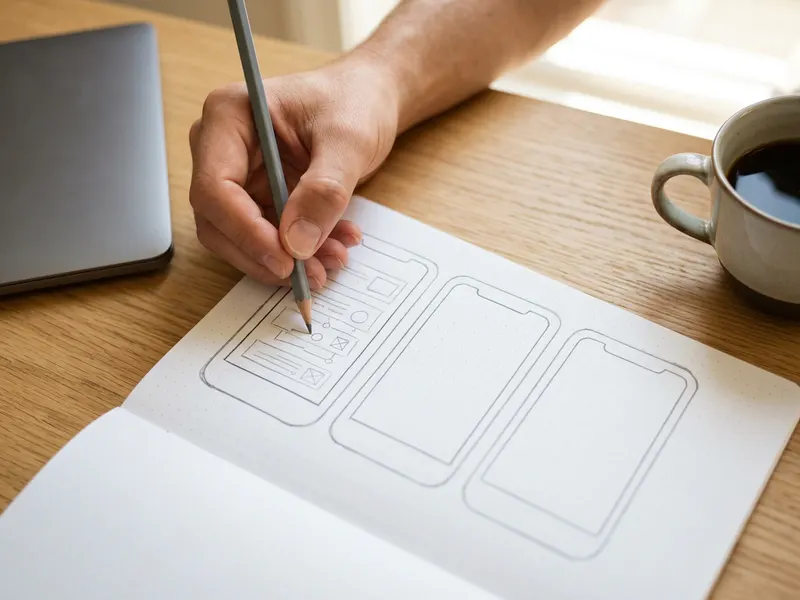 Carnet de wireframes UX/UI
Des cadres mobile, tablette et bureau pour esquisser la mise en page mesurée.
-
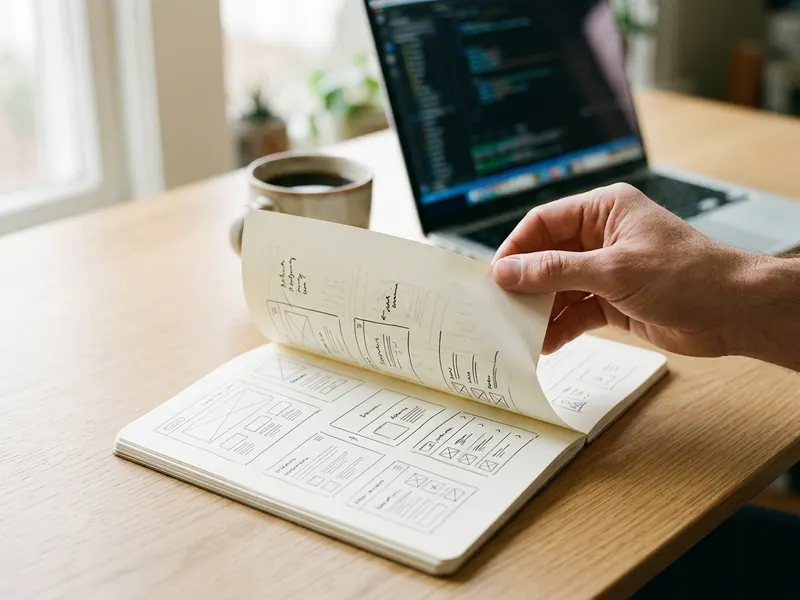 Don't Make Me Think, Revisited (Steve Krug)
Le classique sur l'espacement et la mise en page qui rendent un site simple.
-
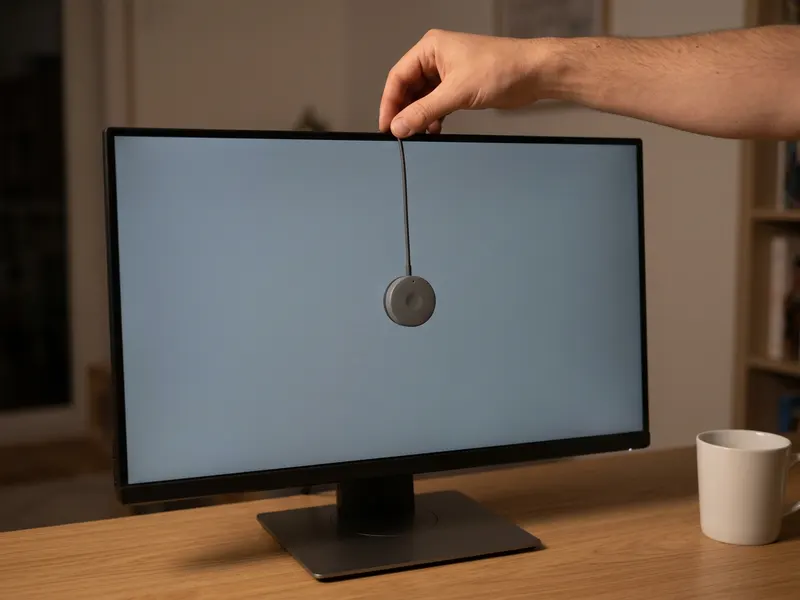 Colorimètre Calibrite Display 123
Des mesures au pixel près méritent des couleurs justes : calibrez l'écran.
Aide à garder les outils gratuits. ✨
Images non contractuelles. En tant que Partenaire Amazon, je réalise un bénéfice sur les achats remplissant les conditions requises.


