Photo en texte : extraire le texte d’une image ou d’une capture
Cet outil lit les mots d’une photo, d’une capture d’écran ou d’une page numérisée et vous les rend sous forme de texte que vous pouvez modifier et copier. Pour passer d’une photo en texte, choisissez l’image, déposez-la sur la zone ou collez-la. Rien n’est envoyé, aucune inscription n’est nécessaire et 29 langues sont lues. Il fonctionne sur tout ordinateur ou téléphone doté d’un navigateur.
Convertir une image en texte, pas à pas
- Sur l’écran Extraire le texte d’une photo ou d’une capture d’écran, cliquez sur Choisissez une image, déposez-la ici ou collez-la, déposez un fichier sur la zone ou appuyez sur Ctrl+V (Cmd+V sur Mac) n’importe où sur la page pour coller une image du presse-papiers.
- Si le texte n’est pas en anglais, ouvrez d’abord Options et choisissez la langue sous Langue du texte dans l’image.
- Patientez pendant que l’écran affiche Démarrage du lecteur de texte…, puis « Lecture du texte… » avec un pourcentage et une barre de progression. Appuyez sur Annuler pour arrêter et revenir en arrière.
- Vérifiez le texte. L’écran de résultat affiche un compteur, par exemple 17 mots, au-dessus d’une zone modifiable. Vous pouvez modifier le texte avant de le copier : corrigez-y les lettres mal lues.
- Appuyez sur Copier dans le presse-papiers. Le bouton devient Copié ✓ et le texte est prêt à être collé.
- Appuyez sur Recommencer pour lire une autre image.
La plupart des images demandent quelques secondes. La première est un peu plus longue, car le lecteur de texte et les données de langue se téléchargent une seule fois, et votre navigateur les garde pour la prochaine fois.
Convertir photo en texte ou capture d’écran en texte
La même zone accepte les deux. Pour extraire le texte d’une capture d’écran, copiez la capture dans le presse-papiers et collez-la avec Ctrl+V (Cmd+V sur Mac) : aucun fichier à enregistrer d’abord. Sous Windows, Win+Maj+S copie une zone sélectionnée. Sur Mac, Maj+Commande+Contrôle+4 fait la même chose. Les petites captures sont agrandies dans le lecteur avant la lecture, ce qui aide à repérer le petit texte des interfaces.
Pour une photo, choisissez un fichier sur votre ordinateur ou dans votre photothèque. Sur téléphone ou tablette, un bouton Prendre une photo ouvre aussi l’appareil photo : vous photographiez une page, un panneau ou une étiquette et obtenez le texte sans quitter la page. La zone accepte PNG, JPG, WebP, BMP et GIF, ainsi que les photos HEIC/HEIF d’un iPhone et les fichiers RAW d’appareil photo comme DNG, convertis à l’entrée. Les très grandes images sont réduites à environ 10 mégapixels avant la lecture.
Lire le texte d’une image : choisir la langue
Le lecteur travaille dans une seule langue à la fois et doit savoir laquelle. Dans les options, le menu propose l’arabe, le chinois (simplifié et traditionnel), le tchèque, le danois, le néerlandais, l’anglais, le finnois, le français, l’allemand, le grec, l’hébreu, l’hindi, le hongrois, l’indonésien, l’italien, le japonais, le coréen, le norvégien, le polonais, le portugais, le roumain, le russe, l’espagnol, le suédois, le thaï, le turc, l’ukrainien et le vietnamien.
Sur cette page, il démarre en anglais. Changez-le avant de lire un menu japonais ou un formulaire allemand, sinon le résultat sera illisible. Si l’image mélange plusieurs langues, choisissez la principale.
Récupérer le texte d’une image proprement
La qualité du texte dépend de l’image. Le texte imprimé dans une police simple est le mieux lu. Se lisent bien :
- un texte net et bien mis au point
- une lumière uniforme, un texte sombre sur fond clair
- des lignes droites et horizontales
- des polices d’imprimerie simples et des captures d’écran
- un texte qui occupe l’essentiel de l’image
Se lisent mal : les photos floues ou bougées, les ombres, les reflets et le faible contraste, les pages inclinées, courbes ou à l’envers, l’écriture manuscrite, les écritures cursives et les polices décoratives, ainsi que quelques petits mots dans une grande scène.
Si un résultat semble faux, reprenez la photo de plus près et bien en face, ou recadrez la capture sur la partie voulue. Appuyez ensuite sur Recommencer et relisez-la. Si l’écran affiche Aucun texte trouvé, vérifiez la langue sous Options et appuyez sur Essayer une autre image.
Image en texte Word : copier et coller
C’est un lecteur de texte brut. Il ne conserve ni les tableaux, ni les colonnes, ni les polices, ni la mise en page, et il ne crée pas de fichier Word, PDF ou .txt. Copiez le texte et collez-le dans le document où vous en avez besoin.
Pour un scan de plusieurs pages enregistré en PDF, utilisez PDF numérisé en texte, qui fait la même lecture sur chaque page. Si le PDF contient déjà du texte sélectionnable, il n’y a rien à lire : copiez-le directement depuis le PDF.
Image en texte en ligne : votre image reste sur votre appareil
Le texte est lu par le moteur open source Tesseract, qui s’exécute en WebAssembly dans un processus d’arrière-plan à l’intérieur de l’onglet de votre navigateur. L’image est dessinée dans votre navigateur et n’est jamais envoyée à un serveur. Seuls le code du lecteur et les données de langue sont téléchargés : ils viennent à vous, et non l’inverse.
Comme aucun serveur ne fait le travail, il n’y a ni compte, ni champ e-mail, ni limite au nombre d’images que vous lisez.
Questions fréquentes
Comment extraire le texte d’une image ?
Choisissez l’image, déposez-la sur la zone ou collez-la avec Ctrl+V (Cmd+V sur Mac), puis patientez quelques secondes pendant que la barre de progression avance. Les mots apparaissent dans une zone de texte modifiable avec un compteur. Corrigez les lettres mal lues, puis appuyez sur « Copier dans le presse-papiers ». L’image est lue dans votre navigateur, rien n’est donc envoyé.
Comment copier le texte d’une photo sur iPhone ou Android ?
Ouvrez cette page dans le navigateur de votre téléphone et appuyez sur « Prendre une photo » pour utiliser l’appareil photo, ou choisissez une image de votre photothèque. Le texte apparaît dans une zone que vous pouvez modifier, et « Copier dans le presse-papiers » le place dans le presse-papiers pour le coller dans Notes, un message ou un document. Si l’application photo de votre téléphone permet déjà de sélectionner du texte dans une image, c’est plus rapide ; cet outil sert pour les images qu’elle ne sait pas lire, ou quand vous êtes sur un ordinateur.
Comment passer une capture d’écran en texte sous Windows ou Mac ?
Placez la capture dans le presse-papiers, puis appuyez sur Ctrl+V (Cmd+V sur Mac) n’importe où sur cette page. Sous Windows, Win+Maj+S copie une zone sélectionnée dans le presse-papiers. Sur Mac, Maj+Commande+Contrôle+4 fait la même chose. La capture collée est lue aussitôt, sans fichier à enregistrer ni à envoyer d’abord.
Existe-t-il un OCR en ligne gratuit, sans inscription ?
Oui. Il n’y a ni compte, ni champ e-mail, ni limite au nombre d’images que vous convertissez. Le lecteur de texte s’exécute dans votre navigateur plutôt que sur un serveur, donc votre image n’est jamais envoyée. La première image est un peu plus longue, car le lecteur et les données de langue se téléchargent une seule fois, puis votre navigateur les conserve.
Puis-je convertir une image en texte en japonais, en chinois ou dans une autre langue ?
Oui. Ouvrez Options, puis choisissez la langue sous « Langue du texte dans l’image ». Il y en a 29, dont le japonais, le coréen, le chinois (simplifié et traditionnel), l’arabe, l’hindi, le thaï, le russe et les principales langues européennes. Choisissez la langue dans laquelle le texte est écrit avant la lecture, car un mauvais choix donne un résultat illisible. La liste démarre en anglais sur cette page, et chaque lecture utilise une seule langue.
Peut-il lire l’écriture manuscrite ?
Pas de façon fiable. Le lecteur est conçu pour le texte imprimé : des majuscules bien nettes et régulièrement espacées passent parfois bien, mais l’écriture cursive et l’écriture rapide sont en général mal lues. Il traite surtout bien les photos de livres, de tickets, de panneaux et de diapositives, ainsi que les captures de pages web et d’applications.
Puis-je transformer une image en texte pour Word ?
Oui, par copier-coller. Appuyez sur « Copier dans le presse-papiers » et collez dans Word, Google Docs ou n’importe quel autre éditeur. Le résultat est du texte brut uniquement. Il ne crée ni fichier Word ou PDF, ni téléchargement .txt, et ne conserve ni colonnes, ni tableaux, ni polices : remettez en forme dans votre éditeur si la mise en page compte.
Pourquoi l’écran affiche-t-il « Aucun texte trouvé » ?
Le lecteur n’a trouvé ni lettres ni chiffres. Les causes habituelles sont une image sans écriture, un texte trop petit ou flou, ou une mauvaise langue. Ouvrez Options, choisissez la langue du texte, puis appuyez sur « Essayer une autre image ». Une photo plus nette, plus proche et bien éclairée aide le plus.
Recommandés
-
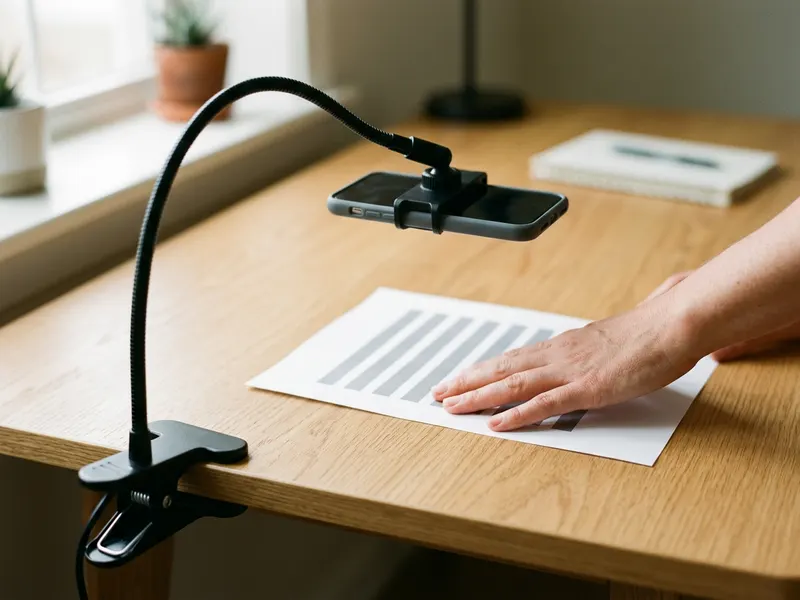 Support téléphone col de cygne MAGIPEA
Gardez votre téléphone stable au-dessus de la page pour une photo nette et un texte bien lu.
-
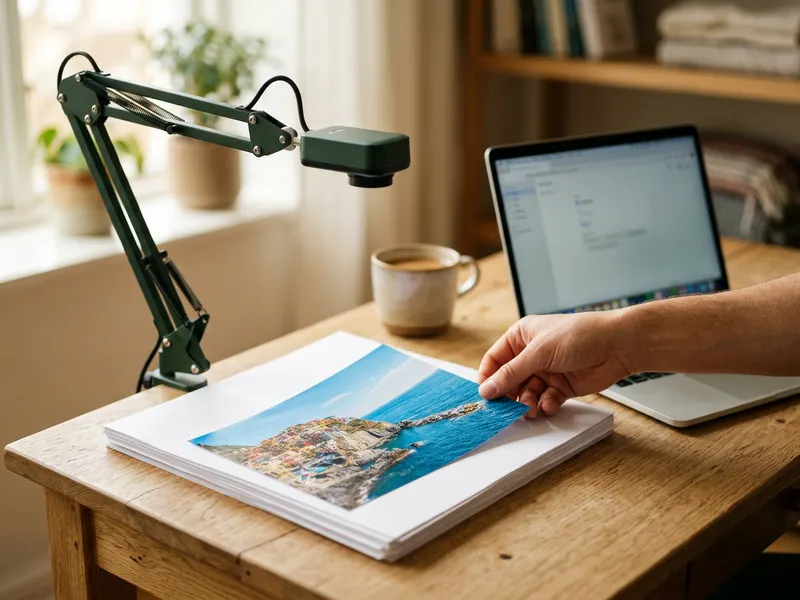 Caméra de documents IPEVO V4K
Photographiez une page entière à plat et nette depuis le dessus, sans angle ni ombre.
-
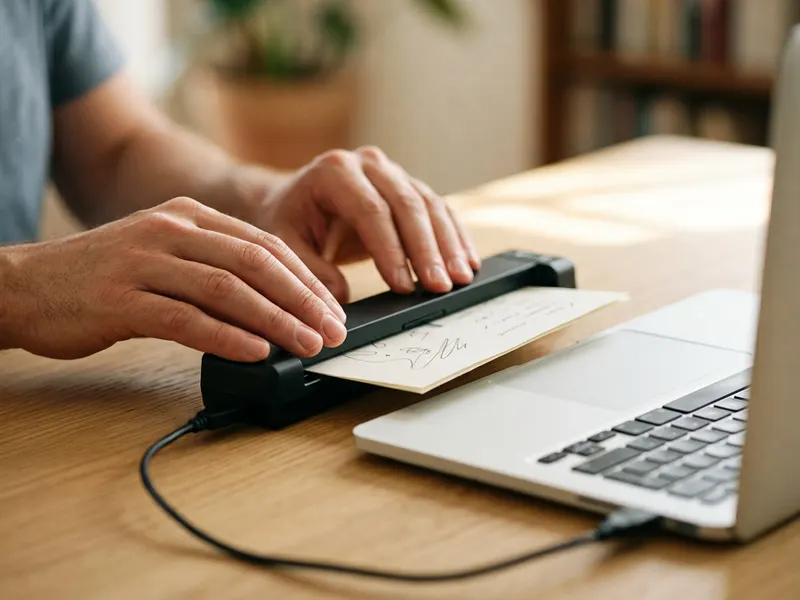 Scanner de documents portable Epson DS-70
Numérisez tickets et pages en images propres, prêtes à en extraire le texte.
Aide à garder les outils gratuits. ✨
Images non contractuelles. En tant que Partenaire Amazon, je réalise un bénéfice sur les achats remplissant les conditions requises.


