Convertir un PDF en CSV et Excel gratuitement
Cet outil gratuit vous permet de convertir un PDF en CSV ou au format Excel (.xlsx) directement dans votre navigateur. Il extrait la structure exacte des tableaux à partir du texte natif du document, sans aucun transfert vers un serveur distant. C'est la solution idéale pour traiter un relevé de compte ou une facture en toute sécurité.
Comment convertir un PDF en Excel et CSV
La conversion s'effectue directement en ligne en quelques secondes, sans installer le moindre logiciel sur votre ordinateur :
- Déposez votre fichier dans la zone de conversion située ci-dessus.
- Ajustez au besoin la tolérance d'alignement des lignes dans le menu avancé.
- Téléchargez votre tableur au format
.xlsxou.csvselon vos besoins.
Extraire des données PDF vers Excel en toute confidentialité
Contrairement aux services de conversion classiques, cet outil fonctionne intégralement en local grâce aux technologies de votre navigateur. Vos fichiers bancaires et vos documents comptables ne quittent jamais votre appareil.
Aucune inscription n'est requise et aucune limite de taille ne restreint le traitement pour importer un tableau PDF dans Excel ou un logiciel de pré-comptabilité.
Extraire un tableau PDF vers Excel sans décaler les lignes
Les documents générés automatiquement présentent parfois de légers décalages verticaux entre les caractères d'une même ligne. Le menu avancé propose un réglage de tolérance d'alignement des lignes pour corriger ces imperfections.
Le tableau se reconstruit instantanément à partir des coordonnées d'origine, empêchant le chevauchement ou la scission de vos cellules.
Convertir un PDF en CSV ou XLSX : quel format choisir ?
Le fichier Excel (.xlsx) conserve la structure en colonnes et s'ouvre directement dans Microsoft Excel, Google Sheets ou Apple Numbers.
Le fichier CSV (.csv) fournit un texte brut adapté à l'importation directe dans les logiciels de comptabilité tels que Pennylane, QuickBooks, iPaidThat ou Sage.
Convertir un PDF scanné en Excel : les limites techniques
Cet outil analyse la couche de texte vectoriel intégrée aux documents natifs générés par ordinateur. Si votre fichier est une simple image ou une numérisation papier, aucune couche texte ne sera détectée.
En cas d'affichage du message « Aucune couche texte trouvée », il convient d'obtenir un export PDF original depuis votre espace client bancaire plutôt qu'un document numérisé.
Foire aux questions
Comment convertir un PDF en Excel gratuitement ?
Déposez votre document PDF dans l'outil ci-dessus pour générer automatiquement la grille du tableau. Cliquez ensuite sur le bouton Télécharger Excel (.xlsx) pour obtenir votre tableur utilisable immédiatement, sans créer de compte ni payer d'abonnement.
Est-il possible de convertir un PDF en Excel gratuit en ligne sans inscription ?
Oui, la conversion est entièrement gratuite et ne demande aucune adresse e-mail ni création de compte. Le fichier est traité immédiatement dans l'onglet de votre navigateur.
Mes relevés de compte confidentiels sont-ils envoyés sur un serveur ?
Non, aucun document n'est transmis sur internet. L'analyse et la reconstruction du tableau sont exécutées localement sur votre appareil, garantissant une confidentialité totale pour vos relevés bancaires.
Pourquoi le message « Aucune couche texte trouvée » s'affiche-t-il ?
Ce message apparaît si le fichier PDF est une image scannée sans texte sélectionnable. L'outil ayant besoin de la couche texte native pour lire la position des mots, il ne peut pas traiter une photo ou une numérisation.
Comment importer le fichier CSV obtenu dans mon logiciel de comptabilité ?
Téléchargez le fichier au format CSV puis utilisez la fonction d'importation de votre outil comptable comme Pennylane, QuickBooks ou Sage. La structure réorganisée permettra d'associer directement les dates, libellés et montants.
Comment importer un tableau PDF dans Excel sans décaler les colonnes ?
Après avoir déposé le fichier, vérifiez l'aperçu affiché. Si des chiffres semblent glisser sur la ligne du dessous, ouvrez les options avancées et ajustez le curseur de tolérance d'alignement des lignes pour rassembler le texte sur la même ligne.
Le convertisseur fonctionne-t-il sur Mac, Windows et mobile ?
Oui, il s'agit d'une page web compatible avec tous les navigateurs modernes sur Mac, Windows, Linux, iOS et Android. Il n'y a aucun logiciel ou extension à installer.
Recommandés
-
 I Will Teach You to Be Rich (Ramit Sethi, en anglais)
Vos dépenses sont dans un tableur : ce plan de 6 semaines en fait un budget.
-
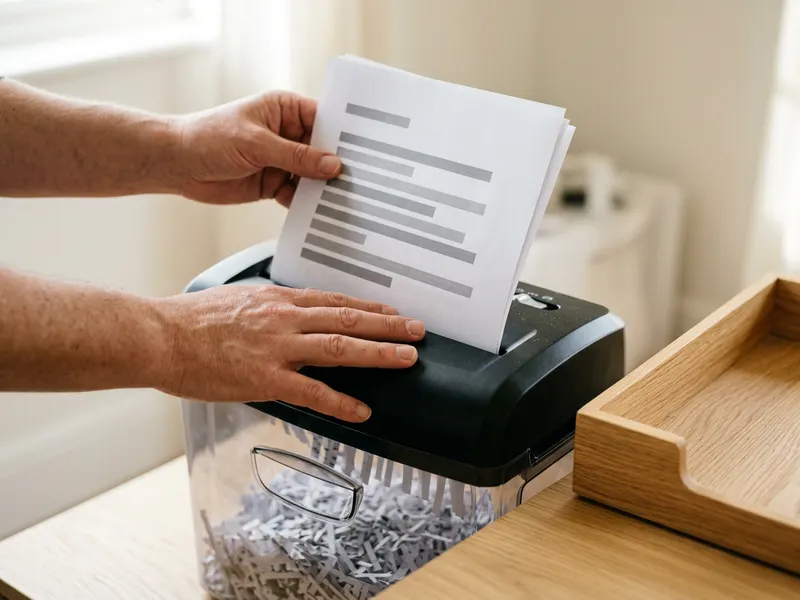 Destructeur Amazon Basics 12 feuilles (coupe croisée)
Une fois les données sauvegardées, détruisez les vieux relevés papier.
-
 Trieur ignifuge DocSafe avec serrure
13 compartiments pour les relevés et papiers fiscaux à conserver.
Aide à garder les outils gratuits. ✨
Images non contractuelles. En tant que Partenaire Amazon, je réalise un bénéfice sur les achats remplissant les conditions requises.


