Minuteur visuel en ligne
Un minuteur visuel montre le temps sous la forme d'un secteur coloré qui rétrécit au fil des minutes : il n'y a aucun chiffre à lire. Un enfant qui ne sait pas encore lire l'heure, ou toute personne que les chiffres qui défilent stressent, voit d'un coup d'œil ce qu'il reste. Faites glisser la poignée autour du cercle pour choisir de 1 à 60 minutes, appuyez sur Démarrer et regardez le secteur disparaître.
Comment fonctionne le cercle qui rétrécit
Le secteur représente le temps qu'il vous reste. Au départ, le cercle est plein, quelle que soit la durée choisie ; à la moitié du temps, la moitié a disparu, et quand la dernière part s'efface, le temps est écoulé. Sur le cadran de réglage, avant de démarrer, le secteur se mesure sur une heure comme un cadran de 60 minutes : 15 minutes remplissent un quart du cercle et 30 minutes la moitié.
Dans les Paramètres, choisissez un Secteur plein qui diminue ou un Anneau creux qui s'amincit. Aucun chiffre ne s'affiche sauf si vous le demandez, et c'est tout l'intérêt : on voit le temps passer au lieu de le compter.
Comment utiliser le minuteur visuel
- Réglez la durée : faites glisser la poignée autour du cercle (minutes entières, avec un repère toutes les 5 minutes et des marques à 15, 30, 45 et 60). Pour une durée exacte, saisissez les valeurs dans les champs min et s, jusqu'à 60:00, ou sélectionnez +1 min, +5 min ou +10 min pour ajouter à la durée déjà réglée. Au clavier, placez le focus sur le cadran et utilisez les flèches pour 1 minute, Page précédente ou Page suivante pour 5.
- Appuyez sur Démarrer. Le cercle occupe presque tout l'écran et commence à rétrécir.
- Sélectionnez l'écran pour afficher Pause (qui devient Reprendre) et Annuler. Ils se masquent de nouveau d'eux-mêmes après quelques secondes, et l'écran reste une image épurée.
- À la fin, le cercle pulse, « Temps écoulé ! » s'affiche et une courte sonnerie retentit. Au bout de 6 secondes environ, le minuteur revient tout seul au cadran de réglage ; sélectionnez l'écran pour le fermer plus tôt.
Choisir la couleur, le style et l'arrière-plan
Sélectionnez le bouton rond en forme d'engrenage pour ouvrir les paramètres, puis Terminé quand vous avez fini :
- Couleur : rouge (par défaut), orange, vert, turquoise, bleu, violet, rose, ou n'importe quelle teinte du sélecteur Couleur personnalisée. Donnez à chaque type de tâche sa propre couleur.
- Style : secteur ou anneau.
- Arrière-plan : Clair (par défaut) ou Sombre pour l'écran du minuteur, ce qui limite l'éblouissement dans une pièce peu éclairée.
- Afficher les chiffres : désactivé par défaut ; affiche un décompte MM:SS sur le cercle.
- Sonnerie de fin : activée par défaut ; une courte sonnerie, plus une vibration sur les téléphones qui la gèrent.
- Mode silencieux : voir ci-dessous.
Un minuteur silencieux pour la classe et les lieux calmes
Avec le mode silencieux activé, il n'y a ni son ni vibration. Quand le temps est écoulé, l'écran vire lentement à la couleur du minuteur puis revient, environ toutes les 3 secondes, sans clignotement, et reste ainsi jusqu'à ce que quelqu'un touche l'écran n'importe où. Le minuteur convient alors à une bibliothèque, à un examen, à une réunion ou à une classe où une sonnerie dérangerait.
Si votre appareil demande de réduire les animations, l'écran affiche une teinte fixe à la place du fondu. La sonnerie de fin est désactivée tant que le mode silencieux est actif.
À qui sert un minuteur visuel
- Les enfants et les tout-petits qui ne savent pas lire l'heure : transitions, rangement, tours de jeu.
- Les enseignants qui animent des ateliers, un temps de travail au calme ou un contrôle sur un écran partagé.
- TDAH et difficulté à sentir le temps qui passe : une forme qui rétrécit rend le temps visible.
- Devoirs, tâches ménagères et séances de concentration pour qui n'aime pas une horloge qui tictaque.
L'écran reste allumé, les réglages restent sur votre appareil
Pendant que le minuteur tourne, il demande à votre appareil de garder l'écran allumé, si le navigateur le permet. Votre couleur, votre style, votre arrière-plan, vos choix de son et la dernière durée sont mémorisés sur cet appareil. Rien n'est envoyé et il n'y a pas de compte.
Questions fréquentes sur le minuteur visuel
Qu'est-ce qu'un minuteur visuel ?
Un minuteur visuel montre le temps restant sous la forme d'une figure que l'on voit, plutôt que de chiffres à lire. Ici, c'est un secteur coloré (ou un anneau) qui rétrécit au fil des minutes : on devine d'un coup d'œil ce qu'il reste, même depuis l'autre bout de la pièce.
Puis-je utiliser ce minuteur visuel pour un enfant ?
Oui. Un enfant qui ne sait pas encore lire l'heure voit tout de même le secteur coloré diminuer, et « encore cinq minutes » devient quelque chose qu'il peut observer plutôt que croire sur parole. Choisissez une couleur qu'il aime, laissez « Afficher les chiffres » désactivé et servez-vous-en pour le rangement, le temps d'écran, les devoirs ou un jeu où l'on joue chacun son tour.
Existe-t-il un minuteur silencieux pour la classe ?
Oui. Activez le « Mode silencieux » dans les paramètres : le minuteur ne fait aucun bruit et ne vibre pas. Quand le temps est écoulé, tout l'écran vire lentement à la couleur du minuteur puis revient, toutes les trois secondes environ et sans clignotement, jusqu'à ce que vous touchiez l'écran. Ouvrez la page sur l'ordinateur relié à votre projecteur ou à votre tableau : le cercle s'adapte à l'espace et se lit depuis le fond de la salle.
Peut-on masquer les chiffres d'un minuteur visuel ?
Ils sont masqués par défaut. Le minuteur n'affiche que le cercle qui rétrécit tant que vous n'activez pas « Afficher les chiffres » dans les paramètres, ce qui place le temps restant au format MM:SS sur le cercle. Désactivez l'option si regarder les chiffres vous angoisse ou si tout le monde se met à surveiller l'horloge.
Puis-je régler un minuteur visuel sur 5, 10, 15 ou 30 minutes ?
Oui. Faites glisser la poignée jusqu'au repère 15 ou 30 du cadran, ou saisissez les minutes et secondes exactes dans les champs « min » et « s ». Les boutons « +1 min », « +5 min » et « +10 min » s'ajoutent à la durée déjà réglée. Le minuteur va de 1 seconde à 60:00 et se souvient de la dernière durée réglée.
Existe-t-il une version en ligne du Time Timer ?
Ce minuteur repose sur la même idée que le célèbre Time Timer à disque rouge : un secteur coloré qui diminue à mesure que le temps s'écoule. C'est un outil distinct et indépendant, qui n'est ni créé par la société Time Timer ni lié à elle. Il fonctionne dans votre navigateur, sans application à installer et sans compte, et sa couleur par défaut est le rouge.
Un minuteur visuel peut-il aider avec le TDAH ou la difficulté à sentir le temps ?
Beaucoup de personnes qui perdent la notion du temps trouvent une forme qui rétrécit plus facile à percevoir qu'une suite de chiffres, et le minuteur visuel est une aide à la concentration courante pour les enfants et les adultes avec un TDAH. C'est un outil pour rythmer le temps, pas un traitement : utilisez-le en complément de ce qui vous convient déjà. Une courte durée, avec une couleur propre à chaque type de tâche, est un bon début.
L'écran reste-t-il allumé pendant que le minuteur tourne ?
Oui, si votre navigateur le permet. Le minuteur demande à l'appareil de garder l'écran éveillé pendant le décompte pour que le cercle reste visible. Gardez la page ouverte et au premier plan : si vous passez à une autre application, l'appareil peut éteindre l'écran et la sonnerie de fin peut ne pas retentir.
Ce minuteur visuel est-il gratuit et envoie-t-il des données ?
Il est gratuit et ne demande aucun compte. Il fonctionne dans votre navigateur et rien n'est envoyé. Vos couleurs, votre style, vos réglages de son et la dernière durée choisie sont enregistrés uniquement sur cet appareil, et vous les retrouvez à la prochaine ouverture.
Recommandés
-
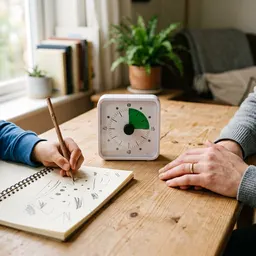 Time Timer Home MOD, minuteur visuel 60 minutes
Un minuteur de bureau silencieux avec le même secteur coloré qui rétrécit, pour le travail au calme ou le rangement.
-
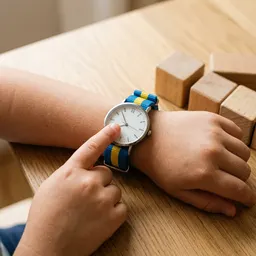 Montre analogique enfant Timex TIME Machines
Une première montre au cadran lisible, pour que l'enfant apprenne à lire l'heure seul.
-
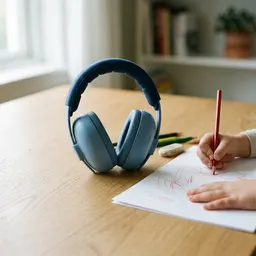 Casque anti-bruit enfant Alpine Muffy
Un casque doux qui atténue le bruit, pour se concentrer au calme à la table.
Aide à garder les outils gratuits. ✨
Images non contractuelles. En tant que Partenaire Amazon, je réalise un bénéfice sur les achats remplissant les conditions requises.


