Formater JSON en ligne : indenter et valider
Cet outil sert à formater JSON : collez du JSON brut ou minifié et il vous est rendu indenté, coloré et vérifié. Les grands nombres, l’ordre des clés et les clés en double ressortent exactement comme vous les avez écrits. Si le JSON est cassé, vous voyez ce qui ne va pas, avec la ligne et la colonne.
JSON en ligne : comment le mettre en forme
Pour mettre en forme du JSON en ligne, suivez ces étapes :
- Collez votre JSON dans la zone JSON brut (elle indique « Collez ici le JSON brut... »). Le collage est formaté tout de suite. Si vous saisissez du texte, le résultat se met à jour environ 300 millisecondes après votre dernière frappe.
- Lisez le résultat dans JSON mis en forme. Les clés, les chaînes, les nombres, true / false et null ont chacun leur couleur. Les lignes longues défilent sur le côté au lieu de passer à la ligne, pour que l’indentation reste lisible.
- Si le JSON est valide, « JSON valide. » apparaît sous le résultat. Sinon, un encadré rouge JSON invalide en explique la raison.
- Sélectionnez Copier dans l’en-tête du résultat. Le bouton affiche « Copié » un instant, et ce que vous collez est du texte brut, sans couleurs.
- Sélectionnez Effacer en bas pour vider la zone et recommencer.
JSON pretty print avec 2 espaces, 4 espaces ou tabulation
Sélectionnez l’icône d’engrenage à côté du titre pour ouvrir Indentation. Les choix sont 2 espaces (par défaut), 4 espaces et Tabulation. Le JSON mis en forme change dès que vous choisissez, et le réglage s’applique aussi au texte que vous copiez.
Deux espaces donnent les lignes les plus courtes pour des données très imbriquées. Quatre espaces ou des tabulations correspondent aux guides de style de nombreux projets.
Pourquoi les nombres et l’ordre des clés restent exacts
La plupart des json formatter transforment votre texte en objet puis l’impriment de nouveau. Cet aller-retour réécrit discrètement des données. Cet outil lit votre texte d’origine, le vérifie selon les règles de JSON et ne modifie que les espaces entre les éléments. Tout le reste est copié caractère par caractère.
Voici le même texte {"id":12345678901234567890,"price":1.0,"tag":"a","tag":"b","b":1,"2":3} passé par cet outil, puis par JSON.parse suivi de JSON.stringify :
- Grand nombre : ici
12345678901234567890reste intact ; avecJSON.parse, il devient12345678901234567000(arrondi). - Décimal :
1.0reste1.0; autrement il devient1. - Clé en double : les deux entrées
"tag"sont conservées ; autrement seule la dernière valeur survit. - Ordre des clés :
"b"avant"2", comme écrit ; autrement"2"passe en tête.
Cela compte pour les identifiants de base de données, les numéros de commande et les prix copiés depuis la réponse d’une API : le texte mis en forme contient les mêmes données que l’original, en plus lisible.
Valider JSON : comprendre les messages d’erreur
Pour valider JSON, l’outil vérifie du JSON strict (RFC 8259). Quand le texte ne passe pas, l’encadré JSON invalide donne la raison en langage clair et « Ligne N, colonne M » pour le premier problème trouvé. Cas typiques :
- Virgule finale, par exemple
[1, 2,]: « Une virgule se trouve juste avant une fermeture. JSON n’autorise pas de virgule finale. » - Guillemets simples, par exemple
{'name': 'Ana'}: JSON utilise des guillemets doubles, et l’outil vous indique l’endroit. - Commentaire, par exemple
// note: « JSON n’autorise pas les commentaires. » - Nom de propriété sans guillemets, par exemple
{name: "Ana"}: un nom entre guillemets doubles est attendu à cet endroit. - Virgule manquante, par exemple
"b": 2 "c": 3: une virgule ou une fermeture est attendue. - Zéro en tête ou
1., par exemple01: ce n’est pas un nombre JSON valide. NaN,undefinedou un autre mot nu : seuls true, false et null peuvent apparaître sans guillemets.- Texte après le JSON, par exemple
{"a": 1}}: du texte superflu suit la fin. - Saut de ligne dans une chaîne : écrivez-le sous forme d’échappement, par exemple
\n.
Le même encadré couvre une chaîne jamais fermée, un échappement par barre oblique inverse invalide et un crochet encore ouvert à la fin (« Le texte se termine trop tôt »). Une espace insécable collée depuis une page web ou une discussion apparaît sous la forme U+00A0 pour que vous puissiez la repérer et la supprimer, et une marque d’ordre d’octets au tout début d’un fichier est ignorée.
Un exemple sur plusieurs lignes : dans {"a": 1,, "b": 2 et "c": 3}, la virgule manque à la deuxième ligne. L’outil indique « Ligne 3, colonne 2 », le guillemet ouvrant de "c", devant lequel une virgule aurait dû se trouver.
Limites et ce que l’outil ne fait pas
- Jusqu’à 5 000 000 de caractères et 1000 niveaux d’imbrication. La mise en forme prend une fraction de seconde ; afficher un résultat de plusieurs mégaoctets peut prendre quelques secondes.
- Au-delà de 800 000 caractères, le résultat s’affiche sans couleurs, et Copier continue de fonctionner.
- JSON strict uniquement. Les commentaires, les virgules finales et les guillemets simples sont signalés, ni acceptés ni réparés en silence.
- L’outil ne minifie pas, ne trie pas les clés et ne convertit pas en YAML, CSV ou autres formats. Il met en forme et valide.
- Votre JSON est mis en forme dans votre navigateur. Rien n’est envoyé ni enregistré.
Questions fréquentes
Comment formater JSON en ligne ?
Collez votre JSON dans la zone « JSON brut ». Il est mis en forme dès le collage, ou environ 300 millisecondes après votre dernière frappe, et le résultat indenté apparaît dessous dans « JSON mis en forme ». Sélectionnez « Copier » pour l’emporter. La mise en forme se fait dans votre navigateur, votre JSON n’est donc jamais envoyé.
Comment faire un JSON pretty print avec 4 espaces ou des tabulations ?
Sélectionnez l’icône d’engrenage à côté du titre pour ouvrir le menu « Indentation » et choisissez 2 espaces, 4 espaces ou « Tabulation ». Le réglage par défaut est de 2 espaces, et le résultat change dès que vous choisissez une autre option.
Comment vérifier que mon JSON est valide ?
Collez-le. Un document valide est mis en forme et « JSON valide. » apparaît sous le résultat. Un document invalide affiche un encadré rouge « JSON invalide » avec la raison en langage clair, ainsi que la ligne et la colonne du problème.
Pourquoi mon JSON signale-t-il une virgule en trop à la fin ?
JSON n’autorise pas de virgule après le dernier élément d’un objet ou d’un tableau, comme dans [1, 2,]. L’outil pointe la fermeture qui suit la virgule en trop. Supprimez la virgule et le JSON se met en forme.
Un JSON peut-il contenir des commentaires ?
Non. Le JSON strict (RFC 8259) n’a pas de syntaxe de commentaire, donc // et /* */ sont des erreurs, même si certains fichiers de configuration les tolèrent. L’outil indique « JSON n’autorise pas les commentaires. » à la ligne et à la colonne exactes, et vous retirez le commentaire pour continuer.
Que signifie l’erreur json unexpected token ?
Elle signifie que l’analyseur a rencontré un caractère inattendu à cet endroit. Cet outil nomme le caractère trouvé, dit ce qui était attendu à la place, par exemple une virgule ou une fermeture, et donne la ligne et la colonne, ce qui suffit souvent pour repérer la faute de frappe.
La mise en forme change-t-elle mes nombres ou l’ordre des clés ?
Non. L’outil vérifie votre texte d’origine et ne réécrit que les espaces entre les éléments. Les nombres, les chaînes, l’ordre des clés et les clés en double sont copiés exactement, donc 12345678901234567890 n’est pas arrondi et 1.0 reste 1.0. JSON.parse suivi de JSON.stringify change tout cela.
Mon JSON est-il envoyé quelque part ?
Non. Le JSON est mis en forme entièrement sur votre appareil, et rien n’est envoyé ni enregistré.
Quelle différence entre un json formatter, un json beautifier et un validateur json ?
Un formatter et un beautifier ajoutent des sauts de ligne et de l’indentation pour que le JSON soit facile à lire. Un validateur vérifie que le texte est du JSON légal. Cet outil fait les deux en une étape : il valide strictement et, si le JSON est valide, le met en forme.
Recommandés
-
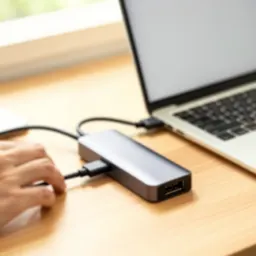 Hub USB-C Belkin 4 ports (100 W)
Ajoute les ports qui manquent à votre portable pour afficher la réponse de l’API à côté de votre code sur un second écran.
-
 Écran portable ARZOPA 16" 144 Hz
Le JSON formaté reste sur un second écran, votre éditeur ou la documentation sur le premier.
-
 Barre lumineuse pour écran BenQ ScreenBar
Éclaire le bureau sans reflet sur l’écran, pratique pour déboguer une configuration cassée tard le soir.
Aide à garder les outils gratuits. ✨
Images non contractuelles. En tant que Partenaire Amazon, je réalise un bénéfice sur les achats remplissant les conditions requises.


