Créer un diagramme circulaire ou en anneau, en PNG ou SVG
Pour créer un diagramme circulaire, saisissez une liste de libellés et de nombres : le graphique se met à jour pendant que vous tapez. Chaque part affiche son pourcentage, une légende est dessinée dans l'image, et quand le résultat vous convient, choisissez Télécharger le PNG ou Télécharger le SVG. Tout se passe dans votre navigateur, sans compte et sans filigrane.
Comment faire un diagramme circulaire, pas à pas
- Regardez l'aperçu en haut de la page. Il démarre avec quatre lignes d'exemple (Pizza 40, Burgers 25, Salade 20, Tacos 15) pour que vous voyiez tout de suite comment cela fonctionne.
- Saisissez un Titre du diagramme si vous le souhaitez. Il est facultatif et peut compter jusqu'à 60 caractères.
- Remplacez le texte d'exemple dans les champs Libellé et Valeur par le vôtre. Un libellé peut compter jusqu'à 40 caractères, et une valeur est un nombre, zéro ou plus.
- Sélectionnez Ajouter une ligne pour une part de plus, jusqu'à 30 lignes. Sélectionnez la croix d'une ligne pour la supprimer. Il reste toujours au moins une ligne.
- Sélectionnez Télécharger le PNG ou Télécharger le SVG, juste sous l'aperçu.
L'aperçu a toujours un fond blanc, il ressemble donc au fichier que vous téléchargez. Les parts commencent à midi et suivent le sens des aiguilles d'une montre, dans l'ordre de vos lignes.
Exemple pour un sondage : Oui 18, Non 7, Ne sait pas 5 donnent un total de 30 et les parts Oui 60 %, Non 23,3 % et Ne sait pas 16,7 %.
Diagramme circulaire en pourcentage
La taille d'une part est sa valeur divisée par le total de toutes les valeurs : les nombres que vous saisissez n'ont donc pas à faire 100. Avec 12, 30 et 18, le total est 60 et les parts valent 20 %, 50 % et 30 %. Les pourcentages s'affichent avec une décimale quand ils ne sont pas entiers, comme 23,3 %.
Quand Afficher les pourcentages est activé, ce qui est le cas par défaut, le pourcentage est écrit sur chaque part de 5 % ou plus, et à côté de chaque entrée de la légende. Les parts plus petites restent sans texte sur le cercle pour éviter l'encombrement, mais leur pourcentage figure dans la légende. Désactivez l'option pour dessiner le graphique sans aucun pourcentage.
Diagramme en anneau
Sélectionnez Personnaliser pour ouvrir les options, puis cochez Diagramme en anneau. Les mêmes données sont dessinées avec un centre creux, et les pourcentages passent sur l'anneau. Décochez pour revenir au cercle plein.
Camembert en ligne, gratuit et sans inscription
Ce camembert en ligne est gratuit : il ne demande ni compte ni adresse e-mail, et le fichier n'a pas de filigrane. Que vous disiez diagramme circulaire en ligne, graphique circulaire en ligne ou graphique en camembert, c'est le même graphique. Vous saisissez vos lignes, le résultat apparaît aussitôt, et vous l'enregistrez en image ou en vecteur.
Palettes de couleurs, dont une adaptée au daltonisme
Sous Palette de couleurs, choisissez Classique, Vives, Monochrome ou Adaptée au daltonisme. Les parts prennent les couleurs de la palette dans l'ordre des lignes.
Monochrome étale un seul bleu du foncé au clair, ce qui convient à une impression en noir et blanc. Adaptée au daltonisme utilise les couleurs Okabe-Ito, conçues pour rester distinctes pour les formes courantes de daltonisme. Vous choisissez la palette, pas la couleur de chaque part.
Télécharger en PNG ou SVG, et ce qui n'est pas dessiné
Télécharger le PNG enregistre une image de 1200 px de large sur fond blanc, adaptée aux diaporamas, aux documents et aux publications. Télécharger le SVG enregistre un fichier vectoriel qui reste net à toutes les tailles et s'ouvre dans un logiciel de dessin pour être retouché. Les deux contiennent le titre, le cercle, les pourcentages et la légende.
- Une ligne dont la valeur est vide est ignorée sans message.
- Une valeur de 0 est acceptée, mais n'a ni part ni entrée de légende.
- Une valeur qui est du texte ou un nombre négatif n'est pas dessinée, et un message sous le tableau indique combien de lignes ont été laissées de côté.
- Une ligne sans libellé prend le nom de son numéro de ligne, par exemple Part 3.
- Un libellé trop long pour la légende est raccourci par des points de suspension dans l'image.
Vous pouvez écrire 1,5 ou 1.5 : les deux se lisent comme un et demi.
Questions fréquentes
Comment faire un diagramme circulaire avec des pourcentages ?
Saisissez un libellé et une valeur sur chaque ligne et les pourcentages apparaissent tout seuls. Chaque part est sa valeur divisée par le total de toutes les valeurs. Comme « Afficher les pourcentages » est activé par défaut, la légende et les parts de 5 % ou plus indiquent le pourcentage. Vous n'avez jamais à le saisir vous-même.
Existe-t-il un camembert en ligne gratuit, sans inscription ?
Oui. Celui-ci ne demande ni compte ni adresse e-mail. Saisissez vos libellés et vos valeurs, puis sélectionnez « Télécharger le PNG » ou « Télécharger le SVG ». Le fichier n'a pas de filigrane, et vos données restent dans votre navigateur.
Comment télécharger le graphique en PNG ou SVG ?
Sélectionnez « Télécharger le PNG » pour une image de 1200 px de large sur fond blanc, prête pour un diaporama, un document ou une publication. Sélectionnez « Télécharger le SVG » pour un fichier vectoriel que vous pouvez agrandir à volonté et modifier dans un logiciel de dessin. Les deux incluent le titre, la légende et les pourcentages.
Comment créer un diagramme en anneau ?
Ouvrez « Personnaliser » et cochez « Diagramme en anneau ». Les mêmes données sont dessinées avec un centre creux, et les pourcentages passent sur l'anneau. Décochez pour revenir au cercle plein. Les téléchargements PNG et SVG suivent ce que montre l'aperçu.
Comment calculer le pourcentage d'un diagramme circulaire ?
Divisez chaque valeur par le total de toutes les valeurs, puis multipliez par 100. Avec 12, 30 et 18, le total est 60 : les parts valent 20 %, 50 % et 30 %, et occupent 72, 180 et 108 degrés du cercle. L'outil le fait pendant que vous tapez, donc les valeurs n'ont pas à faire 100.
Puis-je créer un graphique en camembert à partir de données que j'ai déjà ?
Oui. Saisissez ou collez chaque libellé et chaque nombre dans les champs « Libellé » et « Valeur » d'une ligne, puis sélectionnez « Ajouter une ligne » pour en ajouter, jusqu'à 30 lignes. Une valeur peut être un entier, un décimal ou un effectif, et 1,5 comme 1.5 sont lus correctement. Il n'y a pas d'import de fichier : les lignes se saisissent à la main.
Existe-t-il une palette adaptée au daltonisme ?
Oui. Ouvrez « Personnaliser » et choisissez « Adaptée au daltonisme » sous « Palette de couleurs ». Elle utilise l'ensemble Okabe-Ito, une palette courante conçue pour rester distincte pour les formes courantes de daltonisme. « Monochrome » est une autre option si le graphique sera imprimé en noir et blanc.
Puis-je choisir la couleur de chaque part ?
Non. Vous choisissez l'une des quatre palettes (Classique, Vives, Monochrome ou Adaptée au daltonisme) et les parts prennent ses couleurs dans l'ordre des lignes. Pour qu'une part précise reçoive une couleur précise, changez l'ordre en ressaisissant les lignes.
Mes données sont-elles envoyées quelque part ?
Non. Le graphique est dessiné et exporté dans votre navigateur, et rien de ce que vous saisissez n'est envoyé à un serveur. Il n'y a pas de compte à créer ni de sauvegarde en ligne : en fermant la page, vous effacez le graphique.
Recommandés
-
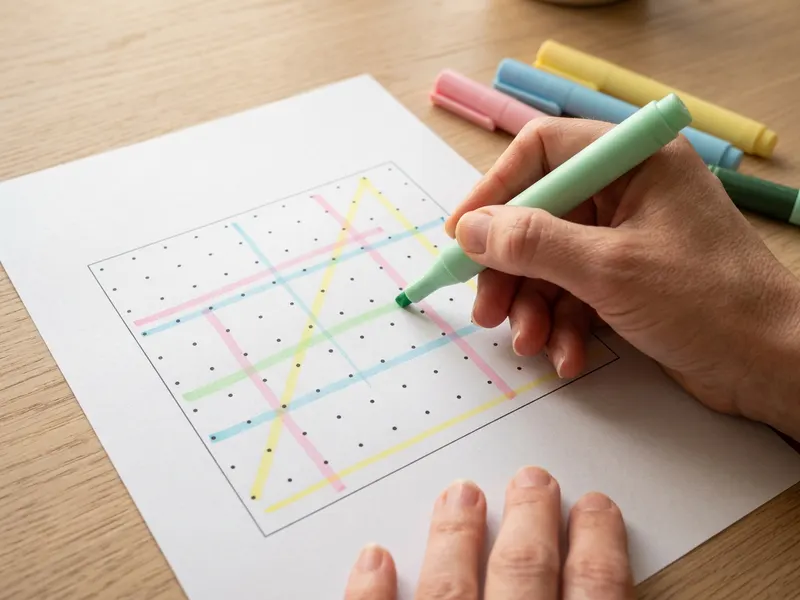 Surligneurs Zebra Mildliner (lot de 8)
Surlignez en couleur les parts clés sur l’impression de votre diagramme.
-
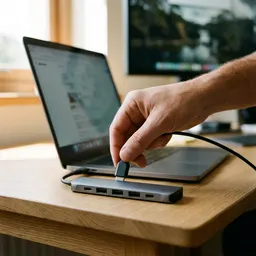 Hub USB-C 7-en-1 Anker
Branchez votre ordinateur à un projecteur ou à un téléviseur pour afficher le diagramme en grand.
-
 Tableau blanc magnétique de bureau avec feutres
Notez les résultats du sondage sur un tableau blanc avant de les saisir.
Aide à garder les outils gratuits. ✨
Images non contractuelles. En tant que Partenaire Amazon, je réalise un bénéfice sur les achats remplissant les conditions requises.


