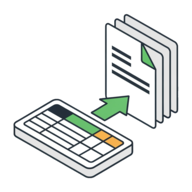
Publipostage PDF à partir d'un fichier Excel
Le publipostage PDF vous permet de remplir automatiquement un formulaire interactif avec les données d'un tableau Excel. Cet outil traite vos fichiers CSV directement dans votre navigateur, sans installation de logiciel et sans envoi de données vers un serveur distant. Vos documents administratifs et formulaires officiels conservent une confidentialité totale.
Associez les colonnes de votre fichier CSV aux champs de votre formulaire PDF pour générer vos documents remplis en lot.
Générez vos formulaires PDF remplis en quelques clics.
Utiliser le Compilateur PDF →Comment faire un publipostage PDF avec un fichier Excel
Pour effectuer un publipostage avec un fichier PDF, vous devez d'abord exporter votre tableau Excel au format CSV avant de le traiter dans l'outil.
- Dans Excel, enregistrez votre document via
Fichier → Enregistrer sousau formatCSV UTF-8ouCSV (séparateur point-virgule). La première ligne doit contenir les en-têtes de colonnes. - Sélectionnez votre formulaire PDF interactif et votre fichier CSV.
- Vérifiez le récapitulatif d'association des champs (par exemple, 5 champs sur 7 associés).
- Choisissez le format de sortie : un document unique ou des fichiers séparés en archive ZIP.
- Cliquez sur Compiler pour télécharger immédiatement le résultat.
Remplir un formulaire PDF depuis Excel sans macro VBA
L'outil détecte automatiquement les champs interactifs (AcroForms) de votre PDF et les associe aux en-têtes de votre CSV. L'analyse ne tient pas compte des majuscules, des espaces ou de la ponctuation. Une colonne nommée Nom de famille remplit ainsi un champ nommé nom_de_famille ou NomDeFamille.
Cette méthode évite le recours à une macro VBA ou à des configurations complexes sous Microsoft Word. Si certaines cellules de votre feuille Excel sont vides, les champs correspondants restent simplement vierges sans bloquer la génération.
Obtenir un PDF fusionné ou un publipostage PDF individuel
Au moment de lancer la compilation, vous choisissez la manière dont les formulaires générés sont empaquetés :
- PDF fusionné : rassemble tous les formulaires remplis dans un seul document continu. C'est le choix adapté pour tout imprimer en une seule fois.
- Archive ZIP : génère un fichier PDF séparé pour chaque ligne du tableau. Cette option est idéale pour réaliser un publipostage PDF individuel et classer ou envoyer chaque document séparément.
Pourquoi et comment aplatir un formulaire PDF rempli
L'opération d'aplatissement fige les valeurs saisies dans le formulaire. Les champs interactifs sont convertis en texte intégré à la page, ce qui rend le document non modifiable tout en maintenant le texte sélectionnable et recherchable.
Aplatir le PDF garantit que les données remplies s'affichent correctement sur tous les lecteurs PDF, ordinateurs et smartphones. Cette option est activée par défaut, mais vous pouvez la désactiver pour conserver des champs modifiables dans l'archive ZIP.
Fusionner Excel et PDF dans le respect de la confidentialité
L'intégralité du traitement est réalisée en JavaScript directement dans la mémoire de votre navigateur. Aucun fichier CSV, contrat ou formulaire administratif (CERFA, MDPH, CAF) n'est transmis sur Internet.
Cette exécution locale garantit une conformité stricte avec le RGPD et permet de traiter des documents confidentiels sans installer Adobe Acrobat Pro ou dépendre d'un service cloud tiers.
Foire aux questions
Comment faire un publipostage PDF à partir d'un fichier Excel ?
Enregistrez votre feuille Excel au format CSV avec un séparateur point-virgule. Chargez votre formulaire PDF interactif et le fichier CSV dans l'outil, vérifiez la correspondance automatique des champs, puis lancez la compilation. Les formulaires remplis se téléchargent automatiquement.
Comment remplir un formulaire PDF avec les données d'un tableau Excel ?
L'outil compare les en-têtes des colonnes de votre CSV aux noms des champs interactifs du PDF. Chaque ligne du tableau génère une copie du PDF remplie avec les valeurs de cette ligne.
Comment générer un publipostage PDF individuel ?
Sélectionnez l'option d'exportation sous forme d'archive ZIP avant de compiler. L'outil crée un fichier PDF distinct pour chaque ligne de votre tableau Excel et regroupe l'ensemble dans un fichier ZIP à télécharger.
Comment enregistrer une feuille Excel au format CSV avec un séparateur point-virgule ?
Dans Excel sous Windows, cliquez sur Fichier, Enregistrer sous, puis choisissez le format CSV UTF-8 ou CSV (séparateur point-virgule). Les paramètres régionaux français utilisent automatiquement le point-virgule pour ne pas interférer avec la virgule décimale.
Faut-il obligatoirement installer Adobe Acrobat Pro ou créer une macro VBA ?
Non. L'outil fonctionne directement dans votre navigateur web sans aucun logiciel à installer, sans macro VBA et sans abonnement payant.
Quelle est la différence entre un PDF fusionné et une archive ZIP ?
Un PDF fusionné regroupe tous les formulaires générés à la suite dans un seul fichier, idéal pour l'impression. L'archive ZIP contient autant de fichiers PDF séparés qu'il y a de lignes dans votre tableau, idéal pour un classement individuel.
Pourquoi et comment aplatir les champs d'un formulaire PDF rempli ?
Aplatir un PDF verrouille les données saisies en transformant les champs interactifs en texte fixe. Cela empêche la modification ultérieure des informations et garantit une impression et un affichage conformes sur tous les écrans.
Mes données et formulaires confidentiels sont-ils envoyés sur un serveur distant ?
Non. Tout le processus s'exécute localement dans votre navigateur web via JavaScript. Aucune donnée n'est envoyée vers un serveur externe, garantissant le respect complet du RGPD.
Outils similaires


Remplacer des pages PDF
Remplacez des pages par celles d'un autre PDF
Comment fonctionne Remplacer des pages PDF
Masqueur de fiche de paie
Masquer les données d'un PDF ou image
Comment fonctionne Masqueur de fiche de paie
