Pasar imagen a texto: extrae el texto de una foto o captura
Esta herramienta lee las palabras de una foto, una captura de pantalla o una página escaneada y te las devuelve como texto que puedes editar y copiar. Para pasar una imagen a texto, elige el archivo, suéltalo en el recuadro o pégalo. No se sube nada, no hace falta registrarse y lee 29 idiomas. Funciona en cualquier ordenador o móvil con navegador.
Pasar imagen a texto paso a paso
- En la pantalla Extrae el texto de una foto o captura de pantalla, pulsa Elige una imagen, arrástrala aquí o pégala, suelta un archivo sobre el recuadro o pulsa Ctrl+V (Cmd+V en Mac) en cualquier parte de la página para pegar una imagen del portapapeles.
- Si el texto no está en inglés, abre primero Opciones y elige el idioma en Idioma del texto de la imagen.
- Espera mientras la pantalla muestra Iniciando el lector de texto… y después «Leyendo el texto…» con un porcentaje y una barra de progreso. Pulsa Cancelar para parar y volver atrás.
- Revisa el texto. La pantalla de resultado muestra un recuento, por ejemplo 17 palabras, sobre un cuadro editable. Puedes editar el texto antes de copiarlo, así que corrige ahí las letras mal leídas.
- Pulsa Copiar al portapapeles. El botón cambia a Copiado ✓ y el texto queda listo para pegar.
- Pulsa Empezar de nuevo para leer otra imagen.
La mayoría de las imágenes tardan unos segundos. La primera tarda un poco más porque el lector de texto y los datos del idioma se descargan una sola vez, y tu navegador los guarda para la próxima.
Convertir foto en texto y captura de pantalla a texto
El mismo recuadro admite las dos cosas. Para pasar una captura de pantalla a texto, copia la captura al portapapeles y pégala con Ctrl+V (Cmd+V en Mac), así no tienes que guardar ningún archivo. En Windows, Win+Mayús+S copia una zona seleccionada. En Mac, lo hace Mayús+Comando+Control+4. Las capturas pequeñas se amplían dentro del lector antes de leerlas, lo que ayuda con el texto pequeño de las interfaces.
Para una foto, elige un archivo de tu ordenador o de tu fototeca. En móvil o tableta hay además un botón Hacer una foto que abre la cámara, para fotografiar una página, un cartel o una etiqueta y obtener el texto sin salir de la página. El recuadro acepta PNG, JPG, WebP, BMP y GIF, además de fotos HEIC/HEIF de un iPhone y archivos RAW de cámara como DNG, que se convierten al entrar. Las imágenes muy grandes se reducen a unos 10 megapíxeles antes de leerlas.
Leer texto de una imagen: elige el idioma
El lector trabaja con un idioma cada vez y necesita saber cuál. En las opciones, el menú ofrece árabe, chino (simplificado y tradicional), checo, danés, neerlandés, inglés, finés, francés, alemán, griego, hebreo, hindi, húngaro, indonesio, italiano, japonés, coreano, noruego, polaco, portugués, rumano, ruso, español, sueco, tailandés, turco, ucraniano y vietnamita.
En esta página empieza en inglés. Cámbialo antes de leer un menú en japonés o un formulario en alemán, o el resultado será ilegible. Si la imagen mezcla idiomas, elige el principal.
Extraer texto de una imagen con un resultado más limpio
La calidad del texto depende de la imagen. El texto impreso en una tipografía sencilla es el que mejor se lee. Se lee bien:
- texto nítido y enfocado
- luz uniforme, texto oscuro sobre fondo claro
- líneas rectas y horizontales
- tipografías de imprenta sencillas y capturas de pantalla
- texto que ocupa la mayor parte de la imagen
Se lee mal: fotos borrosas o movidas, sombras, reflejos y poco contraste, páginas inclinadas, curvadas o boca abajo, escritura a mano, letra cursiva y tipografías decorativas, y unas pocas palabras pequeñas en una escena grande.
Si un resultado se ve mal, vuelve a hacer la foto más cerca y de frente, o recorta la captura para dejar solo la parte que quieres. Después pulsa Empezar de nuevo y léela otra vez. Si la pantalla dice No se encontró texto, revisa el idioma en Opciones y pulsa Probar con otra imagen.
De imagen a texto Word: copia y pega
Es un lector de texto plano. No conserva tablas, columnas, tipografías ni diseño, y no crea un archivo de Word, PDF ni .txt. Copia el texto y pégalo en el documento donde lo necesites.
Si tienes un escaneo de varias páginas guardado como PDF, usa PDF Escaneado a Texto, que hace la misma lectura en cada página. Si el PDF ya tiene texto seleccionable, no hace falta leer nada: cópialo directamente del PDF.
Imagen a texto online: tu imagen se queda en tu dispositivo
El texto lo lee el motor de código abierto Tesseract, que se ejecuta como WebAssembly en un proceso en segundo plano dentro de la pestaña de tu navegador. La imagen se dibuja en tu navegador y nunca se envía a un servidor. Solo se descargan el código del lector y los datos del idioma, es decir, vienen hacia ti y no al revés.
Como ningún servidor hace el trabajo, no hay cuenta, ni casilla de correo, ni límite de imágenes que puedas leer.
Preguntas frecuentes
¿Cómo puedo extraer texto de una imagen?
Elige la imagen, suéltala en el recuadro o pégala con Ctrl+V (Cmd+V en Mac) y espera unos segundos mientras avanza la barra de progreso. Las palabras aparecen en un cuadro de texto editable con un recuento. Corrige las letras mal leídas y pulsa «Copiar al portapapeles». La imagen se lee en tu navegador, así que no se sube nada.
¿Cómo puedo copiar texto de una foto en iPhone o Android?
Abre esta página en el navegador de tu móvil y pulsa «Hacer una foto» para usar la cámara, o elige una imagen de tu galería. El texto aparece en un cuadro que puedes editar, y «Copiar al portapapeles» lo deja en el portapapeles para pegarlo en Notas, un mensaje o un documento. Si la app de fotos de tu móvil ya te deja seleccionar texto en una imagen, eso es más rápido; esto sirve para imágenes que no puede leer o cuando estás en un ordenador.
¿Cómo se pasa una captura de pantalla a texto en Windows o Mac?
Haz la captura al portapapeles y pulsa Ctrl+V (Cmd+V en Mac) en cualquier parte de esta página. En Windows, Win+Mayús+S copia una zona seleccionada al portapapeles. En Mac, lo hace Mayús+Comando+Control+4. La captura pegada se lee al instante, sin guardar ni subir ningún archivo antes.
¿Hay un OCR online gratis y sin registro?
Sí. No hay cuenta, ni casilla de correo, ni límite de imágenes que puedas convertir. El lector de texto se ejecuta en tu navegador y no en un servidor, así que tu imagen nunca se sube. La primera imagen tarda un poco más porque el lector y los datos del idioma se descargan una vez, y después tu navegador los conserva.
¿Puedo pasar una imagen a texto en japonés, chino u otro idioma?
Sí. Abre Opciones y elige el idioma en «Idioma del texto de la imagen». Hay 29, entre ellos japonés, coreano, chino (simplificado y tradicional), árabe, hindi, tailandés, ruso y los principales idiomas europeos. Elige el idioma en el que está escrito el texto antes de leer, porque una elección equivocada da un resultado ilegible. La lista empieza en inglés en esta página y cada lectura usa un solo idioma.
¿Puede leer escritura a mano?
No de forma fiable. El lector está pensado para texto impreso, así que las mayúsculas ordenadas y bien espaciadas a veces salen bien, mientras que la letra cursiva y la escritura rápida suelen leerse mal. Lo que mejor maneja son fotos de libros, tickets, carteles y diapositivas, y capturas de páginas web y aplicaciones.
¿Puedo convertir una imagen a texto para Word?
Sí, copiando y pegando. Pulsa «Copiar al portapapeles» y pega en Word, Google Docs o cualquier otro editor. El resultado es solo texto plano. No crea un archivo de Word ni de PDF, ni una descarga .txt, y no conserva columnas, tablas ni tipografías, así que vuelve a dar formato en tu editor si el diseño importa.
¿Por qué dice «No se encontró texto»?
El lector no ha encontrado letras ni cifras. Las causas habituales son una imagen sin texto, un texto demasiado pequeño o borroso, o un idioma equivocado. Abre Opciones, elige el idioma del texto y pulsa «Probar con otra imagen». Lo que más ayuda es una foto más nítida, más cercana y bien iluminada.
Recomendado
-
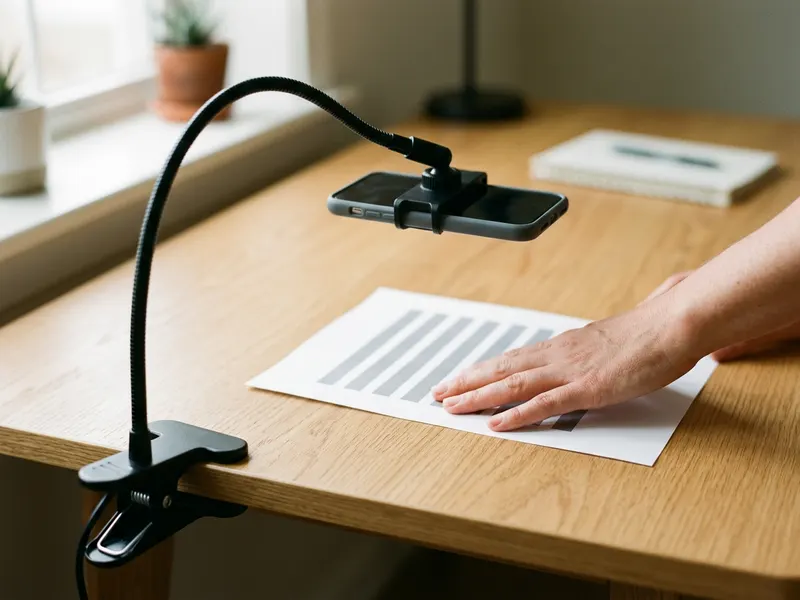 Soporte de cuello de cisne para móvil MAGIPEA
Mantén el móvil firme sobre la página para una foto nítida y un texto que se lea bien.
-
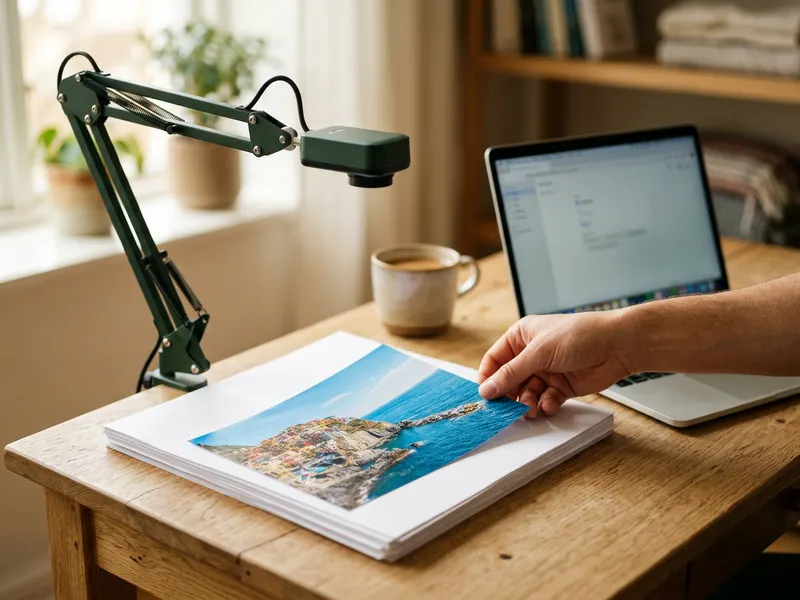 Cámara de documentos IPEVO V4K
Fotografía una página entera plana y nítida desde arriba, sin ángulos torcidos ni sombras.
-
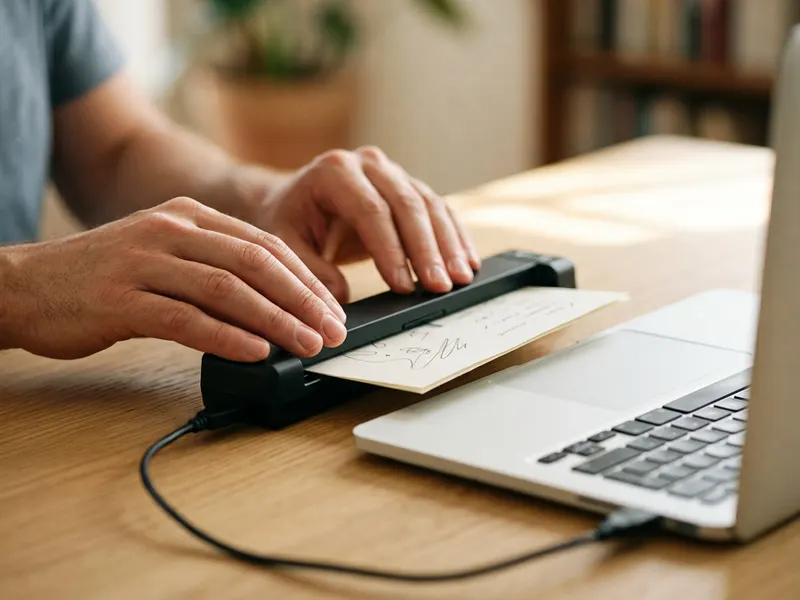 Escáner portátil de documentos Epson DS-70
Escanea tickets y páginas como imágenes limpias, listas para sacar el texto.
Ayuda a mantener las herramientas gratis. ✨
Imágenes meramente ilustrativas. En calidad de Afiliado de Amazon, obtengo ingresos por las compras adscritas que cumplen los requisitos aplicables.


