Formatear JSON online: indenta y valida tu JSON
Con esta herramienta puedes formatear JSON: pega JSON sin formato o minificado y te lo devuelve indentado, coloreado y comprobado. Los números grandes, el orden de las claves y las claves duplicadas salen exactamente como las escribiste. Si el JSON está roto, ves qué falla y en qué línea y columna.
Cómo usar el JSON online paso a paso
Para dar formato a tu JSON online solo necesitas estos pasos:
- Pega tu JSON en el cuadro JSON sin formato (donde pone «Pega aquí el JSON sin formato...»). Al pegar se formatea al instante. Si escribes, el resultado se actualiza unos 300 milisegundos después de que dejes de teclear.
- Lee el resultado en JSON formateado. Las claves, las cadenas, los números, true / false y null tienen cada uno su color. Las líneas largas se desplazan hacia el lado en lugar de partirse, para que la sangría siga siendo legible.
- Si el JSON es correcto, debajo del resultado aparece «JSON válido.». Si no, un cuadro rojo con JSON no válido explica el motivo.
- Elige Copiar en el encabezado del resultado. El botón muestra «Copiado» un momento, y lo que pegas es texto plano sin colores.
- Con Borrar, abajo, vacías el cuadro y empiezas de nuevo.
JSON pretty print con 2 espacios, 4 espacios o tabulación
Elige el icono del engranaje junto al título para abrir Sangría. Las opciones son 2 espacios (la predeterminada), 4 espacios y Tabulación. El JSON formateado cambia en cuanto eliges, y el ajuste también se aplica al texto que copias.
Dos espacios dan las líneas más cortas en datos muy anidados. Cuatro espacios o tabulaciones coinciden con la guía de estilo de muchos proyectos.
Por qué los números y el orden de las claves no cambian
La mayoría de los formateadores de JSON convierten tu texto en un objeto y lo vuelven a imprimir. Ese viaje de ida y vuelta reescribe datos sin avisar. Este json formatter lee tu texto original, lo comprueba con las reglas de JSON y cambia solo los espacios en blanco entre los elementos. Todo lo demás se copia carácter por carácter.
Así queda el mismo texto {"id":12345678901234567890,"price":1.0,"tag":"a","tag":"b","b":1,"2":3} con esta herramienta y con JSON.parse seguido de JSON.stringify:
- Número grande: aquí sigue siendo
12345678901234567890; conJSON.parsepasa a12345678901234567000(redondeado). - Decimal:
1.0se queda en1.0; de la otra forma pasa a1. - Clave duplicada: se conservan las dos entradas
"tag"; de la otra forma solo sobrevive el último valor. - Orden de las claves:
"b"va antes que"2", como lo escribiste; de la otra forma"2"salta al principio.
Esto importa para identificadores de bases de datos, números de pedido y precios copiados de la respuesta de una API: el texto formateado son los mismos datos que el original, solo más fáciles de leer.
Validar JSON y entender los errores
Para validar JSON, la herramienta comprueba JSON estricto (RFC 8259). Cuando el texto no lo supera, el cuadro JSON no válido da el motivo en lenguaje claro y «Línea N, columna M» del primer problema que encuentra. Casos típicos:
- Coma al final, como
[1, 2,]: «Hay una coma justo antes de un cierre. JSON no permite una coma final.» - Comillas simples, como
{'name': 'Ana'}: JSON usa comillas dobles, y la herramienta te señala la posición. - Comentario, como
// note: «JSON no admite comentarios.» - Nombre de propiedad sin comillas, como
{name: "Ana"}: aquí se espera un nombre entre comillas dobles. - Falta una coma, como
"b": 2 "c": 3: se espera una coma o un cierre. - Cero a la izquierda o
1., como01: no es un número JSON válido. NaN,undefinedu otra palabra suelta: solo true, false y null pueden aparecer sin comillas.- Texto después del JSON, como
{"a": 1}}: hay texto de más tras el final. - Salto de línea dentro de una cadena: escríbelo como secuencia de escape, por ejemplo
\n.
El mismo cuadro cubre una cadena que nunca se cierra, una barra invertida de escape no válida y un corchete que sigue abierto al final («El texto termina demasiado pronto»). Un espacio de no separación pegado desde una página web o un chat aparece como U+00A0 para que puedas encontrarlo y borrarlo, y una marca de orden de bytes al inicio de un archivo se ignora.
Un ejemplo con varias líneas: en {"a": 1,, "b": 2 y "c": 3} falta la coma en la segunda línea. La herramienta indica «Línea 3, columna 2», la comilla de apertura de "c", donde debería haber ido una coma antes.
Límites y lo que no hace
- Hasta 5.000.000 de caracteres y 1000 niveles de anidamiento. Formatear tarda una fracción de segundo; mostrar un resultado de varios megabytes puede tardar unos segundos.
- Por encima de 800.000 caracteres el resultado se muestra sin colores, y Copiar sigue funcionando.
- Solo JSON estricto. Los comentarios, las comas finales y las comillas simples se señalan, no se aceptan ni se reparan en silencio.
- No minifica, no ordena claves ni convierte a YAML, CSV u otros formatos. Formatea y valida.
- Tu JSON se formatea en el navegador. No se sube ni se guarda nada.
Preguntas frecuentes
¿Cómo formatear JSON online?
Pega tu JSON en el cuadro «JSON sin formato». Se formatea al instante al pegar, o unos 300 milisegundos después de que dejes de escribir, y el resultado indentado aparece debajo en «JSON formateado». Elige «Copiar» para llevártelo. El formato se hace en el navegador, así que el JSON no se sube.
¿Cómo hacer JSON pretty print con 4 espacios o tabulaciones?
Elige el icono del engranaje junto al título para abrir el menú «Sangría» y escoge 2 espacios, 4 espacios o «Tabulación». La opción predeterminada son 2 espacios y el resultado cambia en cuanto eliges otra.
¿Cómo puedo validar JSON y saber si es correcto?
Pégalo. Un documento válido se formatea y debajo del resultado aparece «JSON válido.». Uno no válido muestra un cuadro rojo «JSON no válido» con el motivo en lenguaje claro y la línea y la columna donde está el problema.
¿Por qué mi JSON da error por una coma final?
JSON no permite una coma después del último elemento de un objeto o una lista, como en [1, 2,]. La herramienta señala el cierre que sigue a la coma sobrante. Borra la coma y el JSON se formatea.
¿Puede JSON tener comentarios?
No. El JSON estricto (RFC 8259) no tiene sintaxis de comentarios, así que // y /* */ son errores aunque algunos archivos de configuración los toleren. La herramienta indica «JSON no admite comentarios.» en la línea y la columna exactas, y tú quitas el comentario para seguir.
¿Qué significa el json error unexpected token?
Significa que el analizador encontró un carácter que no esperaba en ese punto. Esta herramienta dice qué carácter encontró, qué esperaba en su lugar (por ejemplo una coma o un cierre) y da la línea y la columna, lo que suele bastar para ver el error.
¿Formatear cambia mis números o el orden de las claves?
No. La herramienta comprueba tu texto original y solo reescribe los espacios en blanco entre elementos. Los números, las cadenas, el orden de las claves y las claves duplicadas se copian exactamente, así que 12345678901234567890 no se redondea y 1.0 sigue siendo 1.0. JSON.parse seguido de JSON.stringify cambia todo eso.
¿Se sube mi JSON a algún sitio?
No. El JSON se formatea por completo en tu dispositivo y no se sube ni se guarda nada.
¿Qué diferencia hay entre un json formatter, un json beautifier y un validador json?
Un formateador y un beautifier añaden saltos de línea y sangría para que el JSON se lea fácilmente. Un validador comprueba que el texto sea JSON legal. Esta herramienta hace las dos cosas en un paso: valida de forma estricta y, si el JSON es válido, lo formatea.
Recomendado
-
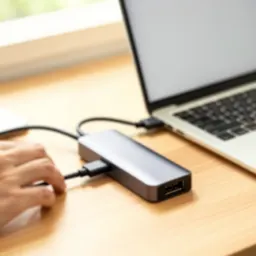 Hub USB-C Belkin de 4 puertos (100 W)
Añade los puertos que le faltan a tu portátil para ver la respuesta de la API en una segunda pantalla junto a tu código.
-
 Monitor portátil ARZOPA 16" 144 Hz
Deja el JSON formateado en una segunda pantalla y tu editor o la documentación en la primera.
-
 Barra de luz para monitor BenQ ScreenBar
Ilumina el escritorio sin reflejos en la pantalla, ideal para depurar una configuración rota por la noche.
Ayuda a mantener las herramientas gratis. ✨
Imágenes meramente ilustrativas. En calidad de Afiliado de Amazon, obtengo ingresos por las compras adscritas que cumplen los requisitos aplicables.


