Crear gráfico circular o de anillo y descargarlo en PNG o SVG
Aquí puedes crear un gráfico circular a partir de una lista de etiquetas y números, y se actualiza mientras escribes. Cada sector muestra su porcentaje, la leyenda va dibujada dentro de la imagen y, cuando te guste el resultado, eliges Descargar PNG o Descargar SVG. Todo ocurre en tu navegador, sin cuenta y sin marca de agua.
Cómo hacer un gráfico circular paso a paso
- Mira la vista previa de arriba. Empieza con cuatro filas de ejemplo (Pizza 40, Hamburguesas 25, Ensalada 20, Tacos 15) para que veas cómo funciona desde el primer momento.
- Escribe un Título del gráfico si quieres. Es opcional y admite hasta 60 caracteres.
- Sustituye el texto de ejemplo en las casillas Etiqueta y Valor por el tuyo. Una etiqueta admite hasta 40 caracteres y un valor es un número, cero o más.
- Pulsa Añadir fila para otro sector, hasta 30 filas. Pulsa la X de una fila para quitarla. Siempre queda al menos una fila.
- Pulsa Descargar PNG o Descargar SVG, justo debajo de la vista previa.
La vista previa siempre tiene fondo blanco, así que se parece al archivo que descargas. Los sectores empiezan a las 12 en punto y siguen el sentido de las agujas del reloj, en el orden de tus filas.
Ejemplo con una encuesta: Sí 18, No 7, No sé 5 suman 30 y dan los sectores Sí 60 %, No 23,3 % y No sé 16,7 %.
Gráfico circular con porcentajes
El tamaño de un sector es su valor dividido entre el total de todos los valores, así que los números que escribas no tienen que sumar 100. Con 12, 30 y 18 el total es 60 y los sectores son del 20 %, 50 % y 30 %. Los porcentajes se muestran con un decimal cuando no son enteros, como 23,3 %.
Con Mostrar porcentajes activado, que es lo normal, el porcentaje se escribe en cada sector de un 5 % o más y junto a cada entrada de la leyenda. Los sectores más pequeños quedan sin texto en el círculo para que no se amontone, pero su porcentaje sigue en la leyenda. Desactiva la opción para dibujar el gráfico sin ningún porcentaje.
Crear gráfico de anillo
Pulsa Personalizar para abrir las opciones y marca Gráfico de anillo. Los mismos datos se dibujan con el centro hueco y los porcentajes pasan al anillo. Desmárcalo para volver al círculo completo.
Gráfico circular online, gratis y sin registro
Este gráfico circular online es gratis: no pide cuenta ni correo y el archivo no lleva marca de agua. Si buscabas cómo crear un gráfico de torta o un gráfico de sectores, es lo mismo, y también encaja si lo llamas diagrama circular. Escribes las filas, el resultado se ve al instante y lo guardas como imagen o como vector.
Paletas de colores, también para daltonismo
En Paleta de colores elige Estándar, Vivos, Monocromo o Apta para daltonismo. Los sectores toman los colores de la paleta en el orden de las filas.
Monocromo reparte un solo azul de oscuro a claro y va bien para imprimir en blanco y negro. Apta para daltonismo usa los colores Okabe-Ito, pensados para distinguirse en los tipos más comunes de daltonismo. Eliges la paleta, no el color de cada sector.
Descargar en PNG o SVG y qué no se dibuja
Descargar PNG guarda una imagen de 1200 px de ancho sobre fondo blanco, ideal para presentaciones, documentos y publicaciones. Descargar SVG guarda un archivo vectorial que se ve nítido a cualquier tamaño y se abre en programas de diseño para seguir editándolo. Ambos incluyen el título, el círculo, los porcentajes y la leyenda.
- Una fila con el valor vacío se omite sin aviso.
- Un valor 0 se acepta, pero no tiene sector ni entrada en la leyenda.
- Un valor que sea texto o negativo no se dibuja, y un mensaje bajo la tabla indica cuántas filas se han dejado fuera.
- Una fila con la etiqueta vacía se llama como su número de fila, por ejemplo Sector 3.
- Una etiqueta demasiado larga para la leyenda se acorta con puntos suspensivos en la imagen.
Puedes escribir 1,5 o 1.5: ambos se leen como uno y medio.
Preguntas frecuentes
¿Cómo hacer un gráfico circular con porcentajes?
Escribe una etiqueta y un valor en cada fila y los porcentajes aparecen solos. Cada sector es su valor dividido entre el total de todos los valores. Como «Mostrar porcentajes» viene activado, la leyenda y los sectores de un 5 % o más muestran el porcentaje. Nunca tienes que escribir los porcentajes tú.
¿Hay un gráfico circular gratis y sin registrarse?
Sí. Este no pide cuenta ni correo electrónico. Escribe tus etiquetas y valores y pulsa «Descargar PNG» o «Descargar SVG». El archivo no lleva marca de agua y tus datos se quedan en tu navegador.
¿Cómo descargar el gráfico en PNG o SVG?
Pulsa «Descargar PNG» para una imagen de 1200 px de ancho con fondo blanco, lista para presentaciones, documentos y redes sociales. Pulsa «Descargar SVG» para un archivo vectorial que puedes escalar y editar en programas de diseño. Los dos incluyen el título, la leyenda y los porcentajes.
¿Cómo crear un gráfico de anillo?
Abre «Personalizar» y marca «Gráfico de anillo». Los mismos datos se dibujan con el centro hueco y los porcentajes pasan al anillo. Desmárcalo para volver al círculo completo. Las descargas en PNG y SVG siguen lo que muestre la vista previa.
¿Cómo se sacan los porcentajes de un gráfico circular?
Divide cada valor entre el total de todos los valores y multiplica por 100. Con 12, 30 y 18 el total es 60, así que los sectores son del 20 %, 50 % y 30 %, y ocupan 72, 180 y 108 grados del círculo. La herramienta lo hace mientras escribes, así que los valores no tienen que sumar 100.
¿Puedo hacer un gráfico circular con datos que ya tengo?
Sí. Escribe o pega cada etiqueta y cada número en las casillas «Etiqueta» y «Valor» de una fila y pulsa «Añadir fila» para más, hasta 30 filas. Un valor puede ser un entero, un decimal o un recuento, y tanto 1,5 como 1.5 se leen bien. No hay importación de archivos, así que las filas se escriben a mano.
¿Hay una paleta de colores apta para daltonismo?
Sí. Abre «Personalizar» y elige «Apta para daltonismo» en «Paleta de colores». Usa el conjunto Okabe-Ito, una paleta habitual pensada para distinguirse en los tipos más comunes de daltonismo. «Monocromo» es otra opción si vas a imprimir el gráfico en blanco y negro.
¿Puedo elegir el color de cada sector?
No. Eliges una de las cuatro paletas (Estándar, Vivos, Monocromo o Apta para daltonismo) y los sectores toman sus colores en el orden de las filas. Si quieres que un sector concreto tenga un color concreto, cambia el orden volviendo a escribir las filas.
¿Se suben mis datos a algún sitio?
No. El gráfico se dibuja y se exporta en tu navegador y nada de lo que escribes se envía a un servidor. No hay cuenta que crear ni guardado en la nube, así que al cerrar la página el gráfico desaparece.
Recomendado
-
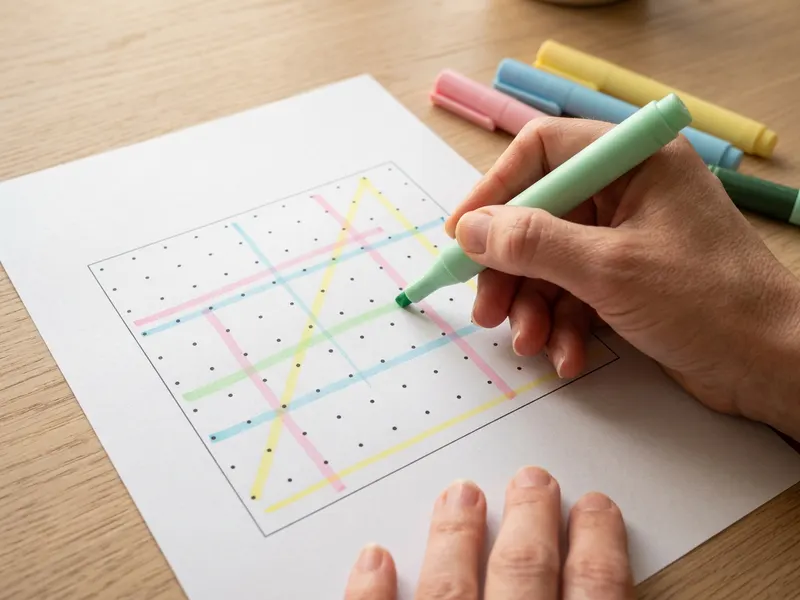 Subrayadores Zebra Mildliner (pack de 8)
Marca con colores las porciones clave en la copia impresa de tu gráfico.
-
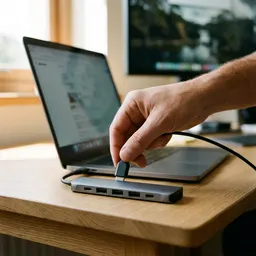 Hub USB-C 7 en 1 Anker
Conecta tu portátil a un proyector o a la tele y enseña el gráfico en grande.
-
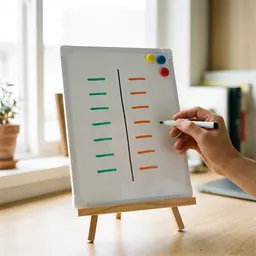 Pizarra blanca magnética de escritorio con rotuladores
Apunta los votos de la encuesta en la pizarra antes de teclearlos.
Ayuda a mantener las herramientas gratis. ✨
Imágenes meramente ilustrativas. En calidad de Afiliado de Amazon, obtengo ingresos por las compras adscritas que cumplen los requisitos aplicables.


