Zeitstrahl erstellen: aus einer Liste von Terminen
Tippe ein Ereignis pro Zeile, jeweils mit dem Datum am Anfang, und der Zeitstrahl zeichnet sich beim Tippen von selbst: eine Achse, ein Punkt je Ereignis, daneben Datum und Text. Die Ereignisse werden nach Datum sortiert, und die Punkte sitzen im Abstand der echten Zeit dazwischen. Das Ergebnis lädst du als PNG oder SVG herunter, ohne Wasserzeichen. Alles wird in deinem Browser gezeichnet, nichts wird hochgeladen und ein Konto brauchst du nicht.
Wie erstelle ich einen Zeitstrahl?
- Ersetze das Beispiel im Feld Deine Ereignisse durch deine eigenen. Schreibe pro Zeile ein Ereignis: erst das Datum, dann Bindestrich, Doppelpunkt, Tabulator oder senkrechter Strich, dann das Ereignis, zum Beispiel
2024-10-31 - Version 2.0. Ein Datum allein in einer Zeile geht auch, das Ereignis steht dann in der nächsten Zeile. - Sieh dir die Vorschau über dem Feld an. Sie aktualisiert sich mit jedem Tastendruck, und die Reihenfolge ist egal, weil alles nach Datum sortiert wird.
- Steht unter dem Feld ein Hinweis, dass Zeilen übersprungen wurden, enthielten sie kein lesbares Datum. Ergänze das Datum, dann erscheint die Zeile.
- Drücke PNG herunterladen für ein Bild, SVG herunterladen für eine Vektordatei oder Bild kopieren, um das PNG in die Zwischenablage zu legen und direkt in eine Folie oder ein Dokument einzufügen.
- Das Aussehen änderst du unter Darstellung: dort stehen Ausrichtung, Abstand und Hintergrund.
Datumsformate des Zeitstrahl-Generators
Beginne jede Zeile mit einem dieser Formate. Das Datum steht im Zeitstrahl genau so, wie du es getippt hast.
1969oder476: ein Jahr, gesetzt auf den Jahresanfang2024-03oderOktober 2024: ein Monat, gesetzt auf den Monatsanfang2024-10-31,31/10/2024oder31. Oktober 2024: ein ganzer Tag2024-10-31 14:30: der Tag mit Uhrzeit (die Uhrzeit wird nur nach einem vollständigen Datum gelesen)2024年10月31日: ebenfalls ein ganzer Tag2010-2015: ein Zeitraum, gesetzt auf das Startjahr 2010
Monatsnamen versteht die Seite auf Deutsch und auf Englisch. Ein Datum wie 05/10/2024 wird mit dem Tag zuerst gelesen, nur bei Besuchern aus den USA mit dem Monat zuerst. Schreibe 2024-10-05, wenn kein Zweifel bleiben soll. Ein Jahr allein braucht drei oder vier Ziffern, daher werden Daten vor Christus und zweistellige Jahre wie '69 nicht gelesen. Zwei Ereignisse am selben Datum bleiben in der Reihenfolge, in der du sie getippt hast.
Das Feld nimmt bis zu 200 Ereignisse und 20.000 Zeichen. Darüber zeigt der Zeitstrahl die ersten 200 und weist darauf hin.
Maßstabsgetreu oder gleichmäßig verteilt
Unter Abstand gibt es zwei Modi. Maßstabsgetreu ist die Standardeinstellung: Der Abstand zwischen zwei Punkten entspricht der echten Zeit zwischen ihren Daten. Ein Start eine Woche nach dem Kick-off sitzt direkt daneben, ein Ergebnis zwei Jahre später weit hinten auf der Achse.
Gleichmäßig verteilt setzt zwischen alle Ereignisse denselben Abstand, egal welche Daten sie haben. Wähle das, wenn die Daten dicht beieinander liegen oder nur die Reihenfolge zählt. In beiden Modi werden lange Beschriftungen auf mehrere Zeilen umgebrochen, und Beschriftungen von Ereignissen, die zeitlich nah beieinander liegen, sind versetzt, damit sie sich nie überdecken.
Zeitstrahl vertikal, horizontal oder mit transparentem Hintergrund
Unter Ausrichtung läuft die Achse bei Horizontal von links nach rechts, die Beschriftungen wechseln zwischen oben und unten. Bei Vertikal läuft sie von oben nach unten, die Beschriftungen wechseln zwischen rechts und links. Das liest sich bei langen Listen und auf Hochformat-Seiten besser. In einem Fenster, das schmaler als 768 Pixel ist, startet der Zeitstrahl vertikal.
Unter Hintergrund wählst du Hell, Dunkel oder Transparent. Transparent liefert ein PNG und ein SVG ohne Hintergrundfüllung, der Zeitstrahl passt dann auf jede Folie und Seite in jeder Farbe. Der Text bleibt dunkel, deshalb eignet sich Transparent für helle Hintergründe. Für eine dunkle Folie nimm Dunkel.
Zeitstrahl als Bild in PowerPoint, Google Slides und Word
- PowerPoint: Füge das heruntergeladene PNG über Einfügen und Bild ein, oder füge das kopierte Bild direkt auf der Folie ein.
- Google Slides: Nimm Einfügen, Bild und Vom Computer hochladen für das PNG, oder füge das kopierte Bild ein.
- Word und andere Dokumente: Füge das PNG als Bild ein. Programme, die SVG annehmen, etwa aktuelle Versionen von Word und PowerPoint, können die SVG-Datei verwenden, die in jeder Größe scharf bleibt.
Das PNG wird in bis zu doppelter Größe der Bildschirmdarstellung gespeichert und hält deshalb auch auf einer Folie stand, wenn du es skalierst. Das SVG nutzt die Schriften, die auf dem Gerät installiert sind, das es öffnet.
Zeitstrahl erstellen kostenlos: Geschichte, Geschichten und Pläne
Dieselbe Liste funktioniert für einen Zeitstrahl in Geschichte für den Unterricht, eine Familiengeschichte, die Kapitel eines Romans, die Ereignisse eines erfundenen Kalenders oder die Meilensteine eines Plans. Füge die Daten aus deinen Notizen ein, setze hinter jedes einen Bindestrich, und das Layout übernimmt das Tool. Ein Zeitraum wie 1914-1918 wird als einzelner Punkt auf das Startjahr gesetzt.
Was der Zeitstrahl nicht kann: Er ist keine Projektplanung, denn er zeichnet einen Punkt pro Ereignis, ohne Balken, Dauern oder Gantt-Diagramm. Auf der Grafik selbst bearbeitest du nichts, es gibt kein Ziehen und Ablegen; ändere den Text im Feld, und der Zeitstrahl wird neu gezeichnet. Einzelne Farben oder Symbole pro Ereignis gibt es nicht, damit die Grafik auf einer Folie ruhig bleibt. Deine Liste bleibt in deinem Browser und wird nirgendwohin gesendet.
Für eine Tabelle mit Zahlen als Grafik passt das Tool Daten zu Diagramm.
Häufige Fragen
Wie erstelle ich einen Zeitstrahl aus einer Liste von Terminen?
Tippe im Feld „Deine Ereignisse“ ein Ereignis pro Zeile und beginne jede Zeile mit dem Datum, zum Beispiel 2024-10-31 - Version 2.0. Der Zeitstrahl wird beim Tippen in der Reihenfolge der Daten gezeichnet. Danach drückst du „PNG herunterladen“, „SVG herunterladen“ oder „Bild kopieren“.
Welche Datumsformate liest der Zeitstrahl-Generator?
Ein Jahr (1969), einen Monat (2024-03 oder Oktober 2024), ein volles Datum (2024-10-31, 31/10/2024 oder 31. Oktober 2024), ein Datum in CJK-Schreibweise wie 2024年10月31日 und nach einem vollen Datum optional eine Uhrzeit (2024-10-31 14:30). Ein Zeitraum wie 2010-2015 wird auf das Startjahr gesetzt. Monatsnamen funktionieren auf Deutsch oder Englisch.
Wie bekomme ich einen maßstabsgetreuen Zeitstrahl?
Öffne „Darstellung“ und stelle „Abstand“ auf „Maßstabsgetreu“, das ist die Standardeinstellung. Dann entspricht der Abstand zwischen zwei Punkten der echten Zeit zwischen ihren Daten: Ereignisse im Abstand einer Woche liegen eng beisammen, Ereignisse im Abstand von Jahren weit auseinander. Mit „Gleichmäßig verteilt“ bekommen alle Ereignisse denselben Abstand.
Wie stelle ich einen Zeitstrahl vertikal dar?
Öffne „Darstellung“ und drücke unter „Ausrichtung“ auf „Vertikal“. Die Achse läuft dann von oben nach unten, und die Beschriftungen wechseln zwischen rechts und links. In einem Fenster, das schmaler als 768 Pixel ist, startet der Zeitstrahl ohnehin vertikal, weil ein horizontaler winzig wäre.
Geht ein Zeitstrahl mit transparentem Hintergrund?
Ja. Öffne „Darstellung“ und drücke unter „Hintergrund“ auf „Transparent“. PNG und SVG haben dann keine Hintergrundfüllung, der Zeitstrahl liegt auf der Farbe der Folie oder Seite. Der Text bleibt dunkel, also nutze das auf hellem Grund und wähle „Dunkel“ für eine dunkle Folie.
Wie füge ich den Zeitstrahl in PowerPoint oder Google Slides ein?
Drücke „PNG herunterladen“ und nimm in PowerPoint Einfügen und Bild, in Google Slides Einfügen, Bild und Vom Computer hochladen. Du kannst auch „Bild kopieren“ drücken und das Bild auf der Folie einfügen. Das PNG wird in bis zu doppelter Größe der Anzeige gespeichert und bleibt beim Skalieren scharf.
Wie bekomme ich einen Zeitstrahl in ein Word-Dokument?
Drücke „PNG herunterladen“ und füge es in Word als Bild ein, oder drücke „Bild kopieren“ und füge es ins Dokument ein. Aktuelle Versionen von Word nehmen auch die SVG-Datei an, die in jeder Größe scharf bleibt.
Kann ich einen Zeitstrahl kostenlos erstellen, ohne Wasserzeichen und Anmeldung?
Ja, hier geht das. Du brauchst kein Konto, PNG und SVG tragen kein Wasserzeichen und kein Logo, und der Zeitstrahl wird in deinem Browser gezeichnet. Deine Ereignisliste wird deshalb nicht hochgeladen.
Kann ich damit eine Projekt-Zeitleiste oder ein Gantt-Diagramm machen?
Nein. Das Tool zeichnet einen Punkt pro Ereignis auf einer einzigen Achse, ohne Balken, Dauern, Abhängigkeiten von Aufgaben oder Bearbeitung auf der Grafik. Es passt für Meilensteine auf einer Folie wie Start, Beta und Veröffentlichung, nicht für einen Projektplan.
Empfohlen
-
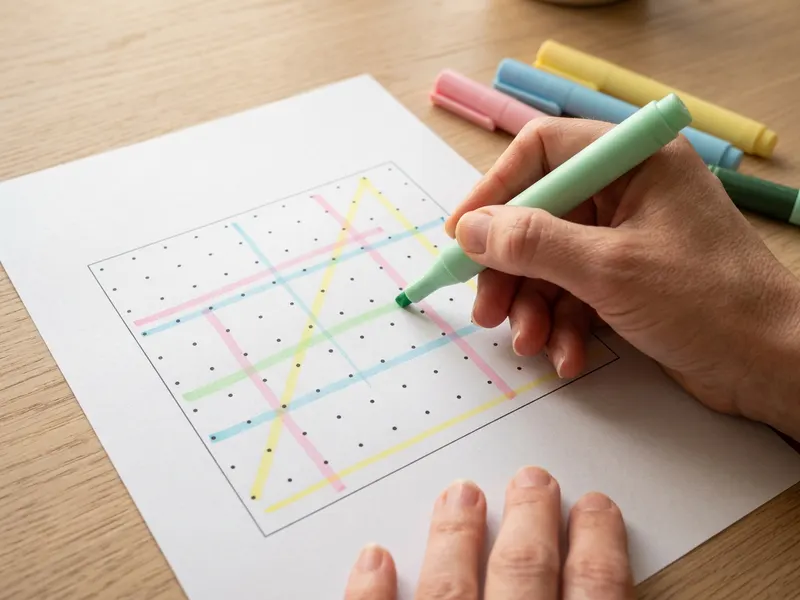 Zebra Mildliner Textmarker (8er-Set)
Markiere die wichtigsten Daten auf deiner ausgedruckten Zeitleiste in sanften Farben.
-
 Logitech Spotlight Presenter
Klicke dich durch die Meilenstein-Folie, die du gerade erstellt hast, mit Laserpointer und Hervorhebung.
-
 Leuchtturm1917 Notizbuch A5, gepunktet
Skizziere die Zeitleiste und notiere die Ereignisse erst hier, dann tippst du sie sauber ein.
Hilft, die Tools kostenlos zu halten. ✨
Symbolbilder. Als Amazon-Partner verdiene ich an qualifizierten Verkäufen.


