PNG komprimieren
Mit diesem Werkzeug kannst du eine PNG komprimieren, ohne sie hochzuladen: Die Datei wird im Browser kleiner, weil die Farbpalette auf bis zu 256 Farben schrumpft und versteckte Metadaten wegfallen. Auf einem Regler siehst du Original und Ergebnis, dazu beide Größen nebeneinander, bevor du etwas herunterlädst.
PNG kleiner machen: das passiert mit der Datei
Eine PNG-Datei speichert jedes Pixel ohne Verlust und kann Millionen Farben enthalten. Dieses Werkzeug macht sie kleiner, indem es die Farbpalette auf bis zu 256 Farben verringert und die versteckten Metadaten entfernt. Du wählst eine PNG, sie wird sofort komprimiert, und du siehst Original und Ergebnis auf einem verschiebbaren Regler. Alles läuft in deinem Browser, das Bild wird nicht hochgeladen.
PNG komprimieren: Schritt für Schritt
- Klicke auf PNG auswählen oder hierher ziehen und wähle eine PNG-Datei aus, oder ziehe sie auf das Feld. Es geht immer nur eine Datei.
- Warte einen Moment, während Wird komprimiert… erscheint. Das Ergebnis öffnet sich von selbst.
- Ziehe den Trenner auf dem Regler, um Original und Komprimiert zu vergleichen.
- Prüfe die drei Karten: Originalgröße, komprimierte Größe und wie viel kleiner die Datei geworden ist.
- Klicke auf PNG herunterladen. Die Datei wird mit dem Zusatz „komprimiert“ im Namen gespeichert.
Für ein weiteres Bild wählst du oben links den Zurück-Pfeil.
Farben reduzieren für eine kleinere Datei
Öffne Feinabstimmung, dann erscheint der Regler Farben. Er reicht von 2 bis 256 und steht anfangs auf 256. Ziehst du ihn Richtung Kleinere Datei, nimmt die Zahl der Farben ab, Richtung Bessere Qualität nimmt sie zu. Das Ergebnis wird kurz nach dem Loslassen neu berechnet, Regler und Größenkarten ändern sich gemeinsam.
Richtwerte für den Start:
- Logo, Icon oder flache Grafik: oft schon weit unter 64 Farben in Ordnung. Ziehe den Regler nach unten, bis ein Unterschied sichtbar wird.
- Screenshot oder Diagramm: probiere 64 bis 128 und prüfe danach Textkanten und Verläufe.
- Foto oder weicher Verlauf: bleibe in der Nähe von 256. Mit weniger Farben entstehen sichtbare Streifen.
Das sind Startpunkte, keine Regeln. Entscheidend ist der Vorher-Nachher-Regler. Das Verfahren ist verlustbehaftet: Weniger Farben bedeuten eine kleinere Datei und ein leicht anderes Bild. Behalte das Original, falls du alle Farben zurückbrauchen könntest.
Was bleibt erhalten, was wird entfernt
Erhalten bleiben die Bildgröße in Pixeln, die Transparenz samt weicher Kanten und die Einzelbilder einer animierten PNG. Nicht erhalten bleiben das eingebettete Farbprofil (ICC), das Bild bekommt stattdessen eine sRGB-Kennzeichnung, außerdem Metadaten-Textblöcke wie EXIF und alle Farben außerhalb der gewählten Palette.
Wirken die Farben eines Fotos nach dem Komprimieren leicht verändert, liegt das meist am entfernten Farbprofil. Willst du nur Standort und Kameradaten aus einem Foto löschen, ohne die Pixel anzufassen, nimm den EXIF-Entferner.
Wenn die PNG schon klein ist, und die Grenzen
Ist die Datei schon ungefähr so klein, wie sie werden kann, sagt dir das Werkzeug das und deaktiviert PNG herunterladen, denn eine größere oder gleich große Datei hilft dir nicht. Probiere dann unter Feinabstimmung weniger Farben.
Erlaubt sind nur PNG-Dateien bis 40 MB und etwa 48 Megapixel. Eine Datei, die keine PNG, zu groß oder beschädigt ist, bekommt eine Meldung statt eines Ergebnisses. Für JPG, WebP oder mehrere Bilder auf einmal gibt es den Bildkomprimierer, zum Umwandeln in ein anderes Format den Bildkonverter und für die Pixelgröße den Stapel-Bildskalierer.
Häufige Fragen
PNG komprimieren ohne Qualitätsverlust: geht das?
PNG selbst ist verlustfrei, deshalb wird eine PNG nur dann deutlich kleiner, wenn etwas Detail aufgegeben wird. Dieses Werkzeug verringert dazu die Zahl der Farben auf bis zu 256 und entfernt versteckte Metadaten. Bei Logos, Screenshots, Icons und flachen Grafiken fällt das meist nicht auf, das siehst du auf dem Vorher-Nachher-Regler. Bei Fotos entstehen mit weniger Farben sichtbare Streifen, lass den Regler „Farben“ dort nahe 256 oder nimm ein anderes Format.
Ist die PNG-Komprimierung verlustbehaftet oder verlustfrei?
Das PNG-Format komprimiert verlustfrei, dieses Werkzeug fügt aber einen verlustbehafteten Schritt hinzu: Es verringert die Farbpalette. Genau das macht die Datei deutlich kleiner. Pixelformen und Transparenz bleiben, nur die Zahl der verschiedenen Farben sinkt. Brauchst du jede Farbe genau so, wie sie ist, nimm für dieses Bild keine Palettenreduzierung.
Warum ist meine PNG-Datei so groß?
PNG speichert jedes Pixel ohne Detailverlust und kann Millionen Farben, einen Alphakanal und Metadaten enthalten. Meist liegt es an Screenshots, als PNG gespeicherten Fotos und großen Exporten. Die größte Ersparnis bringt die Verkleinerung der Palette, das Entfernen der Metadaten spart noch ein wenig dazu.
Wie kann ich in einer PNG die Farben reduzieren?
Wähle eine PNG, dann wird sie automatisch mit bis zu 256 Farben komprimiert. Mit „Feinabstimmung“ öffnest du den Regler „Farben“, der von 2 bis 256 reicht. Ziehe ihn Richtung „Kleinere Datei“ für weniger Farben oder Richtung „Bessere Qualität“ für mehr, das Ergebnis wird kurz nach dem Loslassen neu berechnet.
Bleibt der transparente Hintergrund beim Komprimieren erhalten?
Ja. Die Transparenz bleibt in der komprimierten Datei erhalten, auch weiche Kanten und Schatten. Weniger Farben können eine weiche Kante etwas rauer machen, prüfe die Kanten deshalb auf dem Regler, bevor du herunterlädst.
Wie bekomme ich eine PNG unter 1 MB oder 100 KB?
Ein Feld für die Zielgröße gibt es nicht. Senke unter „Feinabstimmung“ den Regler „Farben“ und beobachte die Karte mit der komprimierten Größe, bis sie dein Ziel erreicht. Große Bilder mit vielen Farben schaffen eine kleine Zielgröße manchmal nicht ohne Streifen. Ist das Bild schon fast so klein wie möglich, sagt dir das Werkzeug das und schlägt weniger Farben vor.
Kann ich PNG am Mac oder unter Windows komprimieren?
Ja. Das Werkzeug läuft im Browser und funktioniert am Mac, unter Windows, unter Linux und auf dem Handy gleich, du musst keine App installieren. Das Bild wird auf deinem Gerät verarbeitet und nicht hochgeladen.
Empfohlen
-
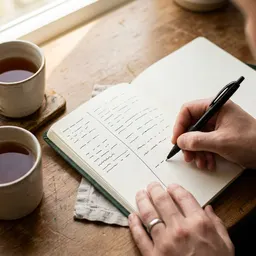 Leuchtturm1917 Notizbuch A5, gepunktet
Skizziere dein Layout und notiere, welche Bilder kleiner werden müssen, bevor du exportierst.
-
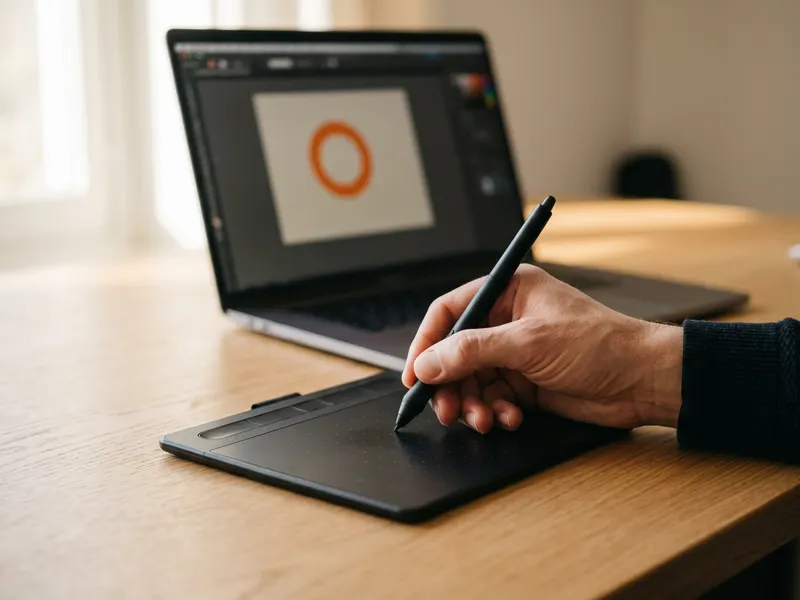 Wacom Intuos S Zeichentablett
Zeichne Logos und Icons von Hand und verkleinere das exportierte PNG hier.
-
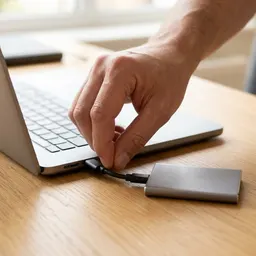 Samsung T7 Portable SSD (1 TB)
Bewahre die Originale in voller Größe sicher auf, bevor du sie durch die kleineren PNGs ersetzt.
Hilft, die Tools kostenlos zu halten. ✨
Symbolbilder. Als Amazon-Partner verdiene ich an qualifizierten Verkäufen.


