Mehrere Fotos auf einer Seite drucken
Füge bis zu 36 Fotos hinzu, und das Tool ordnet sie in einem gleichmäßigen Raster auf einem Blatt A4 oder US Letter an. Die Vorschau zeigt genau, was gedruckt wird. Du wählst, wie viele Fotos auf eine Seite kommen sollen, von 2 bis 16, und klickst auf Drucken. Das Tool nutzt den Druckdialog deines Browsers, du brauchst also weder ein PDF noch ein Layoutprogramm.
So druckst du mehrere Fotos auf einer Seite
- Klicke auf Wähle Fotos aus oder zieh sie hierher oder ziehe Fotos darauf. JPG, PNG, WebP, HEIC und RAW funktionieren, bis zu 36 Fotos auf einmal.
- Sieh dir die Vorschau an. Sie zeigt ein Blatt Papier mit deinen Fotos darauf. Solange du den Regler nicht anfasst, wählt das Tool das kleinste Raster, in das alle Fotos auf ein Blatt passen.
- Ziehe den Regler Fotos pro Seite, um das Raster zu ändern. Darunter steht zum Beispiel „4 pro Seite (2 × 2)“.
- Papier, Fotoform und Abstände änderst du unter Optionen (dem Zahnrad).
- Wähle Drucken. Der Druckdialog öffnet sich nur mit den Foto-Blättern. Strg+P druckt dasselbe.
2, 4, 6, 8, 9, 12 oder 16 Fotos pro Seite
Der Regler hat sieben Stufen. Das Raster steht als Spalten × Zeilen auf einem Blatt im Hochformat, 2 × 3 heißt also zwei Fotos nebeneinander und drei untereinander.
- 2 Fotos (1 × 2): zwei große Fotos untereinander. So druckst du 2 Fotos auf einer Seite.
- 4 Fotos (2 × 2): vier mittelgroße Abzüge auf einem Blatt. So kommen 4 Fotos auf eine Seite.
- 6 Fotos (2 × 3): sechs Fotos für ein kleines Album oder ein Geschenk.
- 8 Fotos (2 × 4): acht kleinere Fotos in zwei Spalten.
- 9 Fotos (3 × 3): ein quadratisches Neun-Fotos-Raster.
- 12 Fotos (3 × 4): ein schneller Probebogen einer Fotoserie.
- 16 Fotos (4 × 4): die kleinsten Abzüge, ein Überblick wie ein Kontaktbogen.
Die Startstufe wählt das Tool selbst: ein oder zwei Fotos beginnen bei 2 pro Seite, fünf Fotos bei 6, neun bei 9, und mehr als sechzehn bei 16 pro Seite. Wenn du den Regler bewegst, gilt deine Wahl.
Mehr Fotos als auf ein Blatt passen: mehrere Blätter
Fügst du mehr Fotos hinzu, als auf ein Blatt passen, laufen die übrigen auf weiteren Blättern weiter. Pfeile unter der Vorschau wechseln zwischen den Blättern, die Beschriftung lautet zum Beispiel „Blatt 1 von 3“. Eine Zeile darunter zeigt die Summen, etwa „20 Fotos · 2 Blätter“.
36 Fotos bei 16 pro Seite ergeben drei Blätter, das letzte ist nur zum Teil gefüllt. Drucken schickt alle Blätter in einem Zug an den Drucker.
Einpassen oder Füllen: ganze Fotos oder gefüllte Felder
Unter Optionen entscheidet Fotoanpassung, was passiert, wenn die Form eines Fotos nicht zu seinem Feld passt.
- Einpassen: das ganze Foto, nichts abgeschnitten. Neben oder über dem Foto kann etwas Leerraum bleiben.
- Füllen: die Felder sind gefüllt, die Ränder beschnitten. Es gibt keine leeren Streifen, dafür werden die Ränder des Fotos abgeschnitten.
Nimm Einpassen, wenn jeder Teil des Bildes zählt, und Füllen für ein sauberes, dichtes Raster aus ähnlichen Fotos.
Papierformat, Abstand und Druckeinstellungen
Papierformat: A4 oder US Letter. Die Voreinstellung richtet sich nach deiner Region, meistens musst du nichts ändern. Abstand zwischen den Fotos: Kein, Klein, Mittel oder Groß, das sind 0, 3, 6 und 10 mm. Der äußere Rand folgt dem Abstand, bleibt aber immer mindestens 5 mm breit, weil die meisten Drucker nicht bis an den Papierrand drucken können.
Unter Drucken steht ein Hinweis: Stelle im Druckdialog den Maßstab auf 100 % ein und schalte Kopf- und Fußzeilen aus. Diese beiden Einstellungen steuert der Browser, nicht das Tool. Ein Maßstab wie „An Seite anpassen“ verkleinert das Blatt, und Kopf- und Fußzeilen können Datum und Webadresse auf das Blatt drucken. Wähle im Druckdialog dasselbe Papierformat wie unter Optionen, und stelle in den Druckereinstellungen Fotopapier ein, wenn du Fotoglanz willst.
Fotos entfernen oder hinzufügen, und was das Tool nicht kann
Deine Fotos erscheinen als Vorschaubilder unter Deine Fotos. Wähle das x auf einem Vorschaubild, um das Foto zu entfernen, oder Weitere Fotos hinzufügen, um weitere hinzuzufügen, bis zum Limit von 36 Fotos. Die Blätter folgen der Reihenfolge, in der du die Fotos hinzugefügt hast, eine Umsortierung gibt es nicht. Eine Datei, die kein lesbares Foto ist, wird übersprungen, ein Hinweis nennt die Anzahl.
- Keine Beschriftungen, Rahmen oder Texte auf dem Blatt und keine Wahl von Größe, Drehung oder Position pro Foto. Jedes Foto bekommt ein gleich großes Feld.
- Keine PDF-Datei. Gedruckt wird über den Druckdialog des Browsers.
- Kein Upload. Deine Fotos werden in deinem Browser gelesen und nie an einen Server gesendet.
Häufige Fragen
Wie drucke ich mehrere Fotos auf einer Seite?
Wähle „Wähle Fotos aus oder zieh sie hierher“ und füge bis zu 36 Fotos hinzu. Die Vorschau zeigt ein Blatt Papier mit deinen Fotos. Stelle mit dem Regler „Fotos pro Seite“ ein, wie viele auf ein Blatt passen, und wähle dann „Drucken“. Der Druckdialog öffnet sich nur mit den Foto-Blättern.
Wie drucke ich mehrere Bilder auf eine Seite?
Genauso wie Fotos: Bilder als JPG, PNG, WebP, HEIC oder RAW hinzufügen, mit „Fotos pro Seite“ das Raster wählen und „Drucken“ wählen. Das Tool läuft im Browser, es gibt nichts zu installieren und keine Datei zu erzeugen.
Wie drucke ich 4 Fotos auf eine Seite?
Füge deine Fotos hinzu und stelle den Regler „Fotos pro Seite“ auf „4 pro Seite (2 × 2)“. Das ergibt zwei Fotos nebeneinander und zwei untereinander, jedes Blatt fasst also vier. Bei genau vier Fotos beginnt das Tool schon dort, weil es die kleinste Stufe wählt, in die alle Fotos auf ein Blatt passen.
Wie drucke ich 2 Fotos auf einer Seite?
Stelle „Fotos pro Seite“ auf „2 pro Seite (1 × 2)“. Dann sitzt auf jedem Blatt ein Foto über dem anderen. Wenn du nur ein oder zwei Fotos hinzufügst, beginnt das Tool von selbst mit dieser Einstellung.
Kann ich mehrere Fotos auf A4 drucken, ohne Software zu installieren?
Ja. Das Tool läuft im Browser, du installierst also nichts, weder unter Windows noch am Mac oder Chromebook, und gedruckt wird über den Druckdialog des Browsers. Du brauchst nur einen Drucker, auf den dein Gerät drucken kann.
Warum sind meine Fotos abgeschnitten oder warum ist Leerraum um sie herum?
Das liegt an der Option „Fotoanpassung“ unter „Optionen“. „Einpassen“ zeigt das ganze Foto ohne Abschnitt, was Leerraum lassen kann, wenn die Form des Fotos nicht zum Feld passt. „Füllen“ füllt jedes Feld und schneidet die Ränder ab. Wechsle zwischen beiden, die Vorschau ändert sich sofort.
Kann ich die Reihenfolge der Fotos bestimmen?
Nein. Die Blätter folgen der Reihenfolge, in der du die Fotos hinzugefügt hast. Willst du die Reihenfolge ändern, entferne ein Foto mit dem x auf seinem Vorschaubild unter „Deine Fotos“ und füge es mit „Weitere Fotos hinzufügen“ erneut hinzu, dann steht es am Ende.
Kann ich eine genaue Fotogröße einstellen, etwa 4×6 oder Passbild?
Nein. Es gibt keine Größenwahl pro Foto. Jedes Foto bekommt ein Feld des Rasters, und dessen Größe ergibt sich aus Papierformat, Stufe bei „Fotos pro Seite“ und „Abstand zwischen den Fotos“. Wähle die Stufe, die dir die gewünschte Größe liefert, und prüfe sie in der Vorschau.
Was muss ich im Druckdialog einstellen?
Stelle den Maßstab auf 100 % und schalte Kopf- und Fußzeilen aus. Ein anderer Maßstab als 100 %, etwa „An Seite anpassen“, verkleinert das Blatt, und Kopf- und Fußzeilen fügen Text und Ränder hinzu. Wähle im Dialog dasselbe Papierformat wie unter „Papierformat“.
Werden meine Fotos irgendwohin hochgeladen?
Nein. Deine Fotos werden in deinem Browser gelesen und angeordnet und nie an einen Server gesendet. Sie sind weg, sobald du die Seite schließt oder neu lädst.
Empfohlen
-
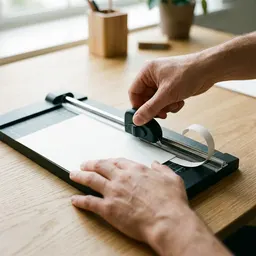 Fiskars SureCut Papierschneider 30 cm
Schneide dein gedrucktes Blatt in Sekunden in saubere Fotos mit geraden Kanten.
-
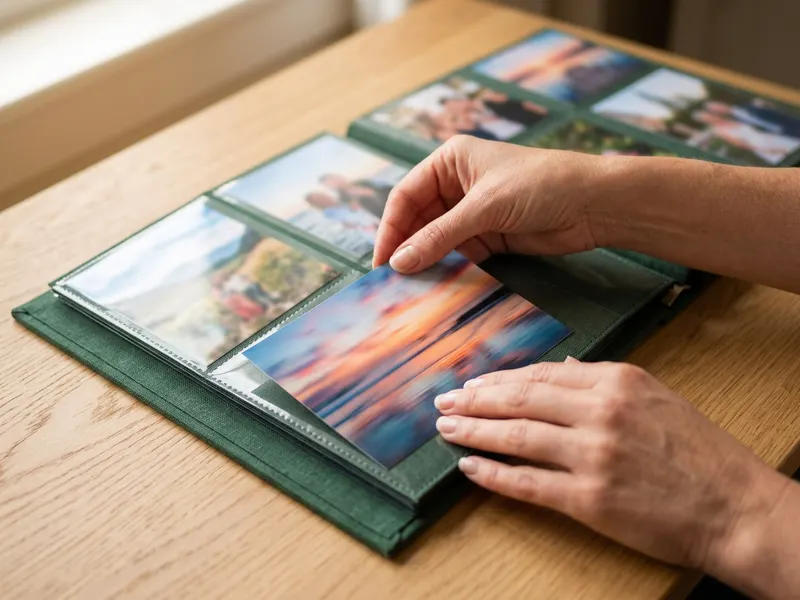 Artmag Fotoalbum 10x15 (300 Fotos)
Steck die fertigen Abzüge in ein Album, als Geschenk oder Erinnerung.
-
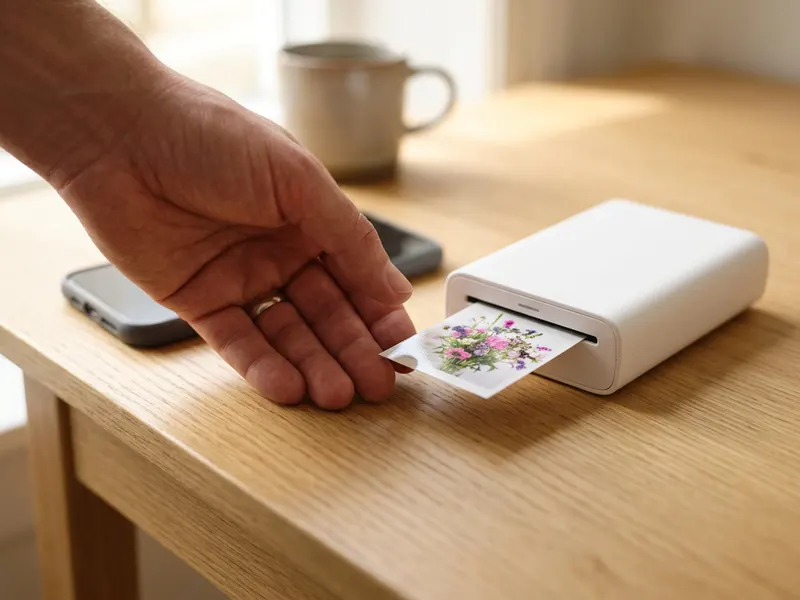 Canon Ivy 2 Mini-Fotodrucker
Drucke noch ein paar Lieblingsbilder vom Handy als Mini-Fotos zum Aufkleben.
Hilft, die Tools kostenlos zu halten. ✨
Symbolbilder. Als Amazon-Partner verdiene ich an qualifizierten Verkäufen.


