JSON formatieren und prüfen, online im Browser
Mit diesem Tool kannst du JSON formatieren: Füge rohes oder minifiziertes JSON ein und bekomme es eingerückt, farbig markiert und geprüft zurück. Große Zahlen, die Reihenfolge der Schlüssel und doppelte Schlüssel bleiben genau so, wie du sie geschrieben hast. Ist das JSON kaputt, siehst du, was nicht stimmt, und in welcher Zeile und Spalte.
JSON formatieren online: so geht es
So nutzt du den JSON Formatter online:
- Füge dein JSON in das Feld Rohes JSON ein (dort steht „Füge hier dein JSON ein...“). Beim Einfügen wird sofort formatiert. Wenn du tippst, aktualisiert sich das Ergebnis etwa 300 Millisekunden nach deiner letzten Eingabe.
- Lies das Ergebnis unter Formatiertes JSON ab. Schlüssel, Strings, Zahlen, true / false und null haben jeweils eine eigene Farbe. Lange Zeilen scrollen zur Seite, statt umzubrechen, damit die Einrückung lesbar bleibt.
- Ist das JSON gültig, erscheint unter dem Ergebnis „Gültiges JSON.“. Sonst erklärt ein rotes Feld Ungültiges JSON, was nicht stimmt.
- Wähle in der Überschrift des Ergebnisses Kopieren. Die Schaltfläche zeigt kurz „Kopiert“, und was du einfügst, ist reiner Text ohne Farben.
- Mit Löschen unten leerst du das Feld und fängst neu an.
JSON Pretty Print: 2 Leerzeichen, 4 Leerzeichen oder Tabulator
Wähle das Zahnrad-Symbol neben dem Titel, um Einrückung zu öffnen. Zur Auswahl stehen 2 Leerzeichen (Standard), 4 Leerzeichen und Tabulator. So kannst du JSON einrücken, wie dein Projekt es verlangt: Das formatierte JSON ändert sich sofort, und die Einstellung gilt auch für den Text, den du kopierst.
Zwei Leerzeichen ergeben die kürzesten Zeilen bei tief verschachtelten Daten. Vier Leerzeichen oder Tabulatoren passen zu den Stilvorgaben vieler Projekte.
Warum Zahlen und Reihenfolge exakt bleiben
Die meisten JSON Formatter lesen deinen Text in ein Objekt ein und geben es wieder aus. Bei diesem Hin und Zurück werden Daten stillschweigend umgeschrieben. Dieses Tool liest deinen Originaltext, prüft ihn gegen die JSON-Regeln und ändert nur die Leerräume zwischen den Tokens. Alles andere wird Zeichen für Zeichen übernommen.
So sieht derselbe Text {"id":12345678901234567890,"price":1.0,"tag":"a","tag":"b","b":1,"2":3} aus, einmal mit diesem Tool und einmal mit JSON.parse gefolgt von JSON.stringify:
- Große Zahl: hier bleibt
12345678901234567890, mitJSON.parsewird daraus12345678901234567000(gerundet). - Dezimalzahl:
1.0bleibt1.0, sonst wird es zu1. - Doppelter Schlüssel: beide
"tag"-Einträge bleiben erhalten, sonst überlebt nur der letzte Wert. - Reihenfolge:
"b"steht vor"2", wie geschrieben, sonst springt"2"nach vorn.
Das zählt bei Datenbank-IDs, Bestellnummern und Preisen aus einer API-Antwort: Der formatierte Text enthält dieselben Daten wie das Original, nur lässt sich das JSON lesbar machen, ohne dass etwas verloren geht.
JSON Fehler finden: was die Meldungen bedeuten
Du kannst hier JSON prüfen und validieren: Das Tool prüft striktes JSON (RFC 8259). Besteht der Text die Prüfung nicht, nennt das Feld Ungültiges JSON den Grund in einfachen Worten und „Zeile N, Spalte M“ für das erste Problem. Typische Fälle:
- Komma am Ende, etwa
[1, 2,]: „Direkt vor einer schließenden Klammer steht ein Komma. JSON erlaubt kein Komma am Ende.“ - Einfache Anführungszeichen, etwa
{'name': 'Ana'}: Das Tool verlangt doppelte und zeigt dir die Stelle. - Kommentar, etwa
// note: „JSON erlaubt keine Kommentare.“ - Eigenschaftsname ohne Anführungszeichen, etwa
{name: "Ana"}: Hier wird ein Name in doppelten Anführungszeichen erwartet. - Fehlendes Komma, etwa
"b": 2 "c": 3: Das Tool erwartet ein Komma oder eine schließende Klammer. - Führende Null oder
1., etwa01: keine gültige JSON-Zahl. NaN,undefinedoder ein anderes freies Wort: Nur true, false und null dürfen ohne Anführungszeichen stehen.- Text nach dem JSON, etwa
{"a": 1}}: zusätzlicher Text nach dem Ende. - Zeilenumbruch in einem String: Schreibe ihn als Escape wie
\n.
Dasselbe Feld meldet auch einen String, der nie geschlossen wird, ein ungültiges Backslash-Escape und eine Klammer, die am Ende noch offen ist („Der Text endet zu früh“). Ein geschütztes Leerzeichen aus einer Webseite oder einem Chat erscheint als U+00A0, damit du es finden und löschen kannst. Eine Byte-Order-Mark ganz am Dateianfang wird ignoriert.
Ein Beispiel über mehrere Zeilen: In {"a": 1,, "b": 2 und "c": 3} fehlt in der zweiten Zeile das Komma. Das Tool meldet „Zeile 3, Spalte 2“, das öffnende Anführungszeichen von "c", vor dem ein Komma hätte stehen müssen.
Grenzen: was dieses Tool nicht macht
- Bis zu 5.000.000 Zeichen und 1000 Verschachtelungsebenen. Das Formatieren selbst dauert den Bruchteil einer Sekunde, ein mehrere Megabyte großes Ergebnis anzuzeigen kann einige Sekunden dauern.
- Ab 800.000 Zeichen wird das Ergebnis ohne Farben angezeigt, Kopieren funktioniert weiterhin.
- Nur striktes JSON. Kommentare, Kommas am Ende und einfache Anführungszeichen werden angezeigt, aber nicht akzeptiert oder stillschweigend repariert.
- Das Tool minifiziert nicht, sortiert keine Schlüssel und wandelt nicht in YAML, CSV oder andere Formate um. Es formatiert und validiert.
- Dein JSON wird im Browser formatiert. Nichts wird hochgeladen oder gespeichert.
Häufige Fragen
Wie kann ich JSON online formatieren?
Füge dein JSON in das Feld „Rohes JSON“ ein. Es wird sofort beim Einfügen formatiert, beim Tippen etwa 300 Millisekunden nach der letzten Eingabe, und das eingerückte Ergebnis erscheint darunter unter „Formatiertes JSON“. Mit „Kopieren“ nimmst du es mit. Die Formatierung läuft im Browser, dein JSON wird nicht hochgeladen.
Wie kann ich JSON mit 4 Leerzeichen oder Tabulator einrücken?
Wähle das Zahnrad-Symbol neben dem Titel, um das Menü „Einrückung“ zu öffnen, und entscheide dich für 2 Leerzeichen, 4 Leerzeichen oder „Tabulator“. Standard sind 2 Leerzeichen, und das Ergebnis ändert sich sofort, wenn du eine andere Option wählst.
Wie kann ich prüfen, ob mein JSON gültig ist?
Füge es ein. Ein gültiges Dokument wird formatiert, und unter dem Ergebnis erscheint „Gültiges JSON.“. Bei einem ungültigen zeigt ein rotes Feld „Ungültiges JSON“ den Grund in einfachen Worten sowie Zeile und Spalte der Fehlerstelle.
Warum meldet mein JSON einen Fehler wegen eines Kommas am Ende?
JSON erlaubt kein Komma nach dem letzten Eintrag eines Objekts oder Arrays, zum Beispiel bei [1, 2,]. Das Tool zeigt auf die schließende Klammer, die dem überzähligen Komma folgt. Lösche das Komma, dann lässt sich das JSON formatieren.
Darf JSON Kommentare enthalten?
Nein. Striktes JSON (RFC 8259) kennt keine Kommentarsyntax, deshalb sind // und /* */ Fehler, auch wenn manche Konfigurationsdateien sie tolerieren. Das Tool meldet „JSON erlaubt keine Kommentare.“ an der genauen Stelle, und du entfernst den Kommentar, um weiterzumachen.
Verändert das Formatieren meine Zahlen oder die Reihenfolge der Schlüssel?
Nein. Das Tool prüft deinen Originaltext und schreibt nur die Leerräume zwischen den Tokens neu. Zahlen, Strings, Schlüsselreihenfolge und doppelte Schlüssel werden exakt übernommen, also wird 12345678901234567890 nicht gerundet und 1.0 bleibt 1.0. JSON.parse gefolgt von JSON.stringify verändert all das.
Kann das Tool große JSON-Dateien formatieren?
Ja, bis zu 5.000.000 Zeichen und 1000 Verschachtelungsebenen. Das Formatieren selbst dauert den Bruchteil einer Sekunde, ein mehrere Megabyte großes Ergebnis anzuzeigen kann aber einige Sekunden dauern. Ab 800.000 Zeichen wird das Ergebnis ohne Syntaxfarben angezeigt, damit es schnell bleibt, und „Kopieren“ funktioniert weiterhin.
Wird mein JSON irgendwohin hochgeladen?
Nein. Das JSON wird komplett auf deinem Gerät formatiert, und nichts wird hochgeladen oder gespeichert.
Was ist der Unterschied zwischen JSON Formatter, JSON Beautifier und JSON Validator?
Ein Formatter und ein Beautifier fügen Zeilenumbrüche und Einrückung hinzu, damit JSON leicht lesbar ist. Ein Validator prüft, ob der Text gültiges JSON ist. Dieses Tool erledigt beides in einem Schritt: Es validiert streng und formatiert das JSON, wenn es gültig ist.
Empfohlen
-
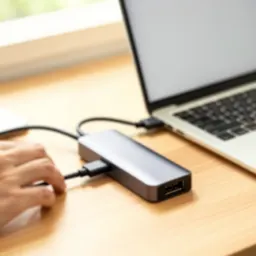 Belkin 4-Port-USB-C-Hub (100 W)
Ergänzt die Anschlüsse, die dein Laptop nicht hat, damit ein zweiter Bildschirm die API-Antwort neben deinem Code zeigt.
-
 ARZOPA 16" tragbarer Monitor mit 144 Hz
Das formatierte JSON bleibt auf dem zweiten Bildschirm, Editor und Doku auf dem ersten.
-
 BenQ ScreenBar Monitor-Lichtleiste
Leuchtet den Schreibtisch aus, ohne den Bildschirm zu blenden, wenn du spätabends eine kaputte Konfiguration suchst.
Hilft, die Tools kostenlos zu halten. ✨
Symbolbilder. Als Amazon-Partner verdiene ich an qualifizierten Verkäufen.


