Funktionsplotter und Grafikrechner online
Dieser Funktionsplotter zeichnet bis zu fünf Funktionen gleichzeitig, kartesisch als y = f(x) oder polar als r = f(θ), und zeichnet den Graphen neu, während du eingibst. Du verschiebst und zoomst direkt im Graphen und legst genaue Grenzen für die X- und Y-Achse fest. Der Grafikrechner läuft im Browser, ohne Download und ohne Konto, und nichts von dem, was du eingibst, wird hochgeladen.
Funktion plotten: So geht's
Eine Funktion zu plotten dauert nur wenige Schritte:
- Gib in die Zeile mit y = eine Funktion ein, zum Beispiel
x^2. Der Graph aktualisiert sich etwa eine Zehntelsekunde, nachdem du aufgehört hast zu schreiben. - Wähle Funktion hinzufügen, um eine weitere Funktion darüberzulegen, zum Beispiel
sin(x). - Ziehe am Graphen, um ihn zu verschieben. Zum Zoomen scrollst du mit dem Mausrad oder ziehst zwei Finger zusammen. Alternativ nutzt du Vergrößern, Verkleinern und Ansicht zurücksetzen unter dem Graphen.
- Öffne Graph-Einstellungen, um genaue Grenzen einzutragen, den Graphmodus zu wechseln oder das Gitternetz auszublenden.
Beispiel: x^2 ergibt eine Parabel durch den Ursprung, die auch durch (3, 9) läuft. Kommt sin(x)*x dazu, entsteht eine Welle, deren Ausschläge immer größer werden.
Funktionen zeichnen online: bis zu 5 in einer Ebene
Jede Zeile hat einen farbigen Punkt, der zur Farbe ihrer Kurve passt. Mit Funktion hinzufügen kommt eine Zeile dazu, insgesamt bis zu 5. Die Schaltfläche mit dem X in einer Zeile entfernt sie wieder; die letzte Zeile bleibt immer bestehen.
Hast du einen Ausdruck erst halb eingegeben, bleibt die letzte gültige Kurve auf dem Bildschirm, bis der neue Ausdruck gelesen werden kann.
Graph einer Funktion zeichnen: verschieben, zoomen, Achsengrenzen
Der Hinweis unter dem Graphen lautet „Ziehen zum Verschieben · Scrollen oder Pinch-Geste zum Zoomen“. Das Zoomen richtet sich nach dem Mauszeiger: Der Punkt unter deinem Cursor bleibt an seiner Stelle. Ist der Graph fokussiert, verschieben die Pfeiltasten die Ansicht, und die Tasten + und - zoomen. Ansicht zurücksetzen stellt x und y wieder auf −10 bis 10.
Unter Graph-Einstellungen findest du vier Felder: X-Minimum, X-Maximum, Y-Minimum und Y-Maximum. Gib eine Zahl ein, und der Graph folgt sofort. Nach dem Ziehen oder Zoomen zeigen die Felder den aktuellen Ausschnitt. Ist ein Maximum nicht größer als das zugehörige Minimum, erscheint der Hinweis „Jedes Maximum muss größer als das zugehörige Minimum sein“. Das Kontrollkästchen Gitternetz anzeigen ist standardmäßig aktiviert.
Polarkoordinaten zeichnen
Nutze theta (oder θ) als Variable. Unter Graphmodus ist Automatisch erkennen voreingestellt: Steckt irgendwo theta im Ausdruck, wird er als polar gelesen, sonst als kartesisch. Die beiden anderen Optionen erzwingen Kartesisch, y = f(x) oder Polarkoordinaten, r = f(θ). Eine polare Zeile trägt die Beschriftung r = statt y =. Theta läuft von 0 bis 2π, also einmal rundherum, und ein negatives r wird auf der gegenüberliegenden Seite des Ursprungs gezeichnet.
Beispiel Polarrose: Mit cos(3*theta) entsteht eine Rose mit drei Blättern. Soll ein Ausdruck ganz ohne theta, etwa 2, als Polarkurve erscheinen, wähle im Graphmodus Polarkoordinaten, r = f(θ).
Was du eingeben kannst
Ein vorangestelltes y =, r = oder f(x) = darfst du mit eingeben, es wird ignoriert. Zahlen folgen dem Dezimaltrennzeichen der Seitensprache, also dem Komma, und wissenschaftliche Schreibweise wie 1,5e3 funktioniert.
+ - * / ^oder**: Grundrechenarten und Potenzen2x,3(x+1),(x+1)(x-1),x sin x: Multiplikation ohne Zeichenpi(oder π),e: die Konstanten Pi und eulersche Zahlsin cos tan sec csc cot: Winkelfunktionen, im Bogenmaßasin acos atan(aucharcsin arccos arctan): Umkehrfunktionen der Winkelfunktionensinh cosh tanh: Hyperbelfunktionensqrt cbrt abs exp: Quadratwurzel, dritte Wurzel, Betrag, e hochln,log,log2,log10: natürlicher Logarithmus, Logarithmus zur Basis 10 (log), zur Basis 2, zur Basis 10floor ceil round sign: Runden und Vorzeichen
Bei Funktionen mit einem Argument sind Klammern optional, sin x funktioniert also, aber Klammern sind empfehlenswert: sin x^2 bedeutet sin(x^2). Ungerade Wurzeln aus negativen Zahlen sind reell, daher ergibt x^(1/3) bei -8 den Wert -2.
Lücken, Fehlermeldungen und Grenzen des Grafikrechners
Wo eine Funktion unendlich wird, etwa tan(x) bei ungeraden Vielfachen von pi/2 oder 1/x bei 0, zeichnet der Funktionsgraph getrennte Äste ohne verbindende Linie. Wo sie nicht definiert ist, etwa sqrt(x) für negative x oder ln(x) bei 0, fehlen diese Punkte.
Ein Ausdruck, der sich nicht lesen lässt, bekommt einen roten Rahmen und eine kurze Meldung unter seiner Zeile, zum Beispiel „Der Ausdruck endet zu früh“, „Eine Klammer ist nicht geschlossen“ oder „foo“ kenne ich nicht. Die letzte gültige Kurve bleibt sichtbar, bis der Ausdruck gelesen werden kann.
Der Grafikrechner zeichnet Funktionen von x und polare Funktionen von theta. Es gibt keine Funktionen mit zwei Argumenten, keine Betragsstriche |x| (nutze abs(x)), keine Ungleichungen, keine impliziten Kurven wie x^2+y^2=1, keine Schieberegler, keinen Gradmodus, keine Wertetabelle und keinen Bildexport. Für eine Fläche z = f(x, y) gibt es den 3D-Funktionsplotter, für Funktionen einer komplexen Zahl den Plotter für komplexe Funktionen. Die Steigung einer gezeichneten Kurve findest du mit dem Ableitungsrechner oder dem Tangenten- und Steigungsrechner, und für eine einzelne Zahl statt eines Graphen eignet sich der Termrechner.
Häufige Fragen
Wie zeichne ich eine Funktion?
Gib die Funktion in die Zeile mit „y =“ ein, zum Beispiel x^2 oder 2*x+1. Der Graph erscheint sofort und aktualisiert sich etwa eine Zehntelsekunde, nachdem du aufgehört hast zu schreiben. Mit „Funktion hinzufügen“ legst du weitere Funktionen in dasselbe Koordinatensystem.
Wie zeichne ich eine Polarkurve?
Gib die Gleichung mit theta als Variable in eine Funktionszeile ein, zum Beispiel cos(3*theta). Jeder Ausdruck mit theta wird als polar gelesen, die Beschriftung der Zeile wechselt von „y =“ zu „r =“, und theta läuft von 0 bis 2π, also einmal rundherum. cos(3*theta) ergibt eine Rose mit drei Blättern. Für einen Ausdruck ohne theta, etwa 2, wähle im „Graphmodus“ unter „Graph-Einstellungen“ die Option „Polarkoordinaten, r = f(θ)“.
Wie zeichne ich mehrere Funktionen in einen Graphen?
Wähle „Funktion hinzufügen“, um eine neue Zeile zu beginnen, und gib die nächste Funktion ein. Jede Zeile wird in ihrer eigenen Farbe auf denselben Achsen gezeichnet, bis zu 5 Zeilen sind möglich. Die Schaltfläche mit dem X in einer Zeile entfernt sie, die letzte Zeile bleibt bestehen.
Wie zoome ich im Grafikrechner heraus?
Wähle „Verkleinern“ unter dem Graphen, scrolle das Mausrad von dir weg oder ziehe auf einem Touchscreen zwei Finger zusammen. Das Zoomen richtet sich nach dem Zeiger. „Ansicht zurücksetzen“ stellt x und y wieder auf −10 bis 10. Ist der Graph fokussiert, zoomt die Taste - heraus und die Taste + hinein.
Rechnet der Grafikrechner mit Bogenmaß oder Grad?
Nur mit Bogenmaß. Einen Gradmodus gibt es nicht, sin(x) bedeutet also den Sinus von x im Bogenmaß. Für den Sinus von x in Grad gib sin(x*pi/180) ein. Die Konstante pi (oder π) ist eingebaut.
Wie zeichne ich tan x oder 1/x ohne Linie durch die Lücke?
Gib tan(x) oder 1/x ein. Dort, wo die Funktion ins Unendliche springt, also bei ungeraden Vielfachen von pi/2 für tan(x) und bei x = 0 für 1/x, werden getrennte Äste ohne verbindende Linie gezeichnet, und die senkrechten Asymptoten erscheinen als Lücken. Punkte, an denen die Funktion nicht definiert ist, etwa sqrt(x) für negative x oder ln(x) bei 0, werden einfach ausgelassen.
Ist dieser Funktionsplotter kostenlos, und muss ich etwas herunterladen?
Er ist kostenlos, braucht keinen Download und kein Konto und läuft im Browser auf dem Smartphone und am Computer. Der Graph wird auf deinem Gerät mit einem Ausdrucksparser gezeichnet, der für diese Seite gebaut wurde. Nichts von dem, was du eingibst, wird hochgeladen.
Empfohlen
-
 Casio fx-991ES Plus 2 Taschenrechner
Der Taschenrechner für Klausuren, wenn die Hausaufgaben fertig sind und im Test kein Browser erlaubt ist.
-
 Casio fx-9750GIII Grafikrechner
Ein echter Grafikrechner, mit dem du die hier geplotteten Kurven nachprüfst und der in den Unterricht passt.
-
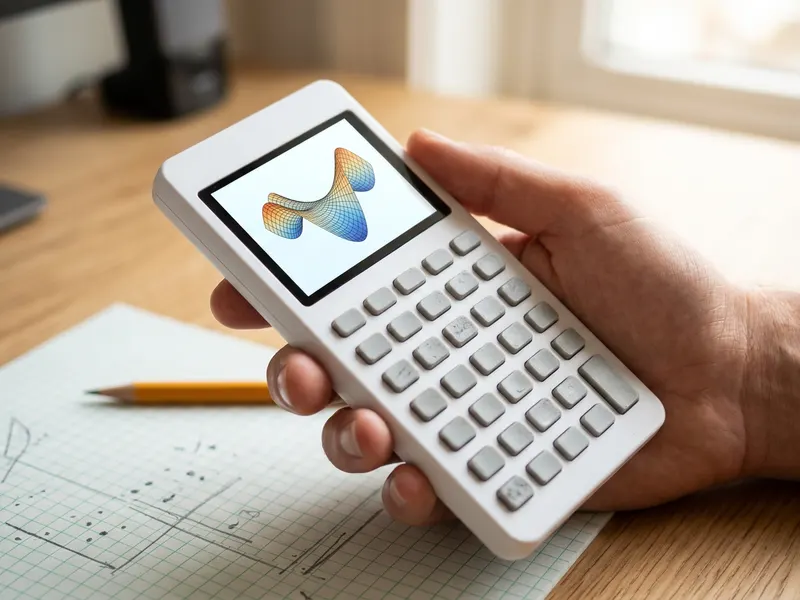 TI-Nspire CX II Grafikrechner
Farbiger Grafikrechner für Funktionsgraphen im Unterricht und in Prüfungen, die ihn erlauben.
Hilft, die Tools kostenlos zu halten. ✨
Symbolbilder. Als Amazon-Partner verdiene ich an qualifizierten Verkäufen.


