Fotos zu PDF – Mehrere Bilder kostenlos umwandeln
Mit dem Tool Fotos zu PDF fügst du mehrere Bilder direkt in deinem Browser zu einem einzelnen PDF-Dokument zusammen. Die Umwandlung erfolgt vollständig lokal auf deinem Gerät, ohne Upload auf externe Server und ohne Registrierung. So bleiben deine privaten Aufnahmen, Dokumente und Screenshots jederzeit geschützt.
Mehrere Bilder in eine PDF umwandeln: Schritt für Schritt
Das Zusammenfügen von Aufnahmen erfordert nur wenige Handgriffe. Die Reihenfolge der einzelnen Seiten bestimmst du flexibel per Ziehen der Vorschaubilder.
- Wähle deine Bilddateien aus der Fotomediathek, der Galerie oder einem Ordner aus.
- Ordne die Vorschaubilder per Ziehen in die gewünschte Abfolge. Jedes Bild entspricht einer eigenen Seite.
- Klicke auf PDF erstellen, um das fertige Dokument als fotos.pdf herunterzuladen.
Bilder in PDF umwandeln – kostenlos und ohne Server-Upload
Viele Online-Konverter laden Dateien auf externe Server hoch, um sie dort zu verarbeiten. Bei vertraulichen Dokumenten, Quittungen oder persönlichen Fotos stellt das ein unnötiges Risiko dar.
Dieses Werkzeug nutzt moderne Browser-Technologien für die clientseitige Verarbeitung auf deinem Endgerät. Es findet kein Upload statt und du benötigst weder eine Registrierung noch eine Anmeldung. Das Tool heißt Fotos in PDF und schützt deine Privatsphäre konsequent.
JPG in PDF umwandeln und Layout anpassen
Du kannst verschiedene Dateiformate wie JPG, PNG und WebP problemlos in einem einzigen Dokument kombinieren. Große Bilddateien werden im Arbeitsspeicher automatisch skaliert, damit der Browser auch bei umfangreichen Sammlungen stabil bleibt.
Über die Einstellungen wählst du das passende Seitenlayout: Die Option An Bild anpassen schneidet jede Seite exakt auf die Maße des Fotos zu. Für den Ausdruck auf Papier stehen genormte Formate wie DIN A4 oder US Letter mit wählbaren Rändern bereit.
Fotos in PDF umwandeln auf dem iPhone
Auf dem iPhone oder iPad funktioniert die Erstellung direkt im Safari-Browser. Du wählst deine Fotos bequem aus der Fotomediathek oder der Datei-App aus.
Da die Umwandlung lokal auf dem Smartphone stattfindet, entfällt der Umweg über das Drucken-Menü oder die Installation zusätzlicher Apps aus dem App Store.
Bilder in PDF zusammenfügen unter Android
Auch auf Android-Geräten nutzt du das Werkzeug direkt im Chrome-Browser. Wähle deine Aufnahmen einfach aus der Galerie oder deinen Downloads aus.
Bringe die Kacheln mit dem Finger in die gewünschte Reihenfolge und tippe auf PDF erstellen. Das fertige Dokument wird direkt auf deinem Gerät gespeichert.
Häufig gestellte Fragen
Wie kann ich mehrere Bilder kostenlos in eine PDF umwandeln?
Wähle deine Bilddateien im Tool aus und bringe die Vorschaubilder per Ziehen in die gewünschte Reihenfolge. Klicke anschließend auf PDF erstellen, um das zusammengefügte Dokument herunterzuladen. Die Umwandlung erfolgt direkt in deinem Browser.
Werden meine privaten Bilder auf einen Server hochgeladen?
Nein, deine Dateien bleiben vollständig auf deinem eigenen Gerät. Die Umwandlung nutzt lokale Browser-Schnittstellen, sodass kein Upload auf externe Server stattfindet. Das schützt deine Daten bei allen Dokumenten und Fotos.
Kann ich JPG-, PNG- und WebP-Dateien zusammenfügen?
Ja, du kannst Dateien der Formate JPG, PNG und WebP beliebig miteinander kombinieren. Alle ausgewählten Bilder werden in der von dir festgelegten Reihenfolge in einer einzigen PDF-Datei zusammengefasst. Das ursprüngliche Format spielt dabei keine Rolle.
Wie wandle ich Fotos auf dem iPhone ohne Zusatz-App in ein PDF um?
Öffne das Tool im Safari-Browser auf deinem iPhone und wähle die Bilder direkt aus deiner Fotomediathek aus. Sortiere die Kacheln mit dem Finger und tippe auf PDF erstellen. Es ist kein App-Download erforderlich.
Muss ich mich registrieren oder ein Konto erstellen?
Nein, für die Nutzung ist weder eine Registrierung noch eine Anmeldung erforderlich. Du kannst beliebig viele Bilder direkt im Browser umwandeln, ohne persönliche Daten oder eine E-Mail-Adresse anzugeben.
Welches Papierformat eignet sich am besten für den Druck?
Für Ausdrucke im deutschsprachigen Raum ist das Format DIN A4 der Standard. Wenn du das Dokument lediglich digital nutzen oder als Album speichern möchtest, wähle die Einstellung An Bild anpassen.
Wie füge ich Bilder auf einem Android-Smartphone als PDF zusammen?
Öffne die Seite im Chrome-Browser auf deinem Android-Gerät und wähle Aufnahmen aus deiner Galerie aus. Ordne die Vorschaubilder nach Wunsch an und wähle PDF erstellen. Die Datei landet direkt in deinen Downloads.
Empfohlen
-
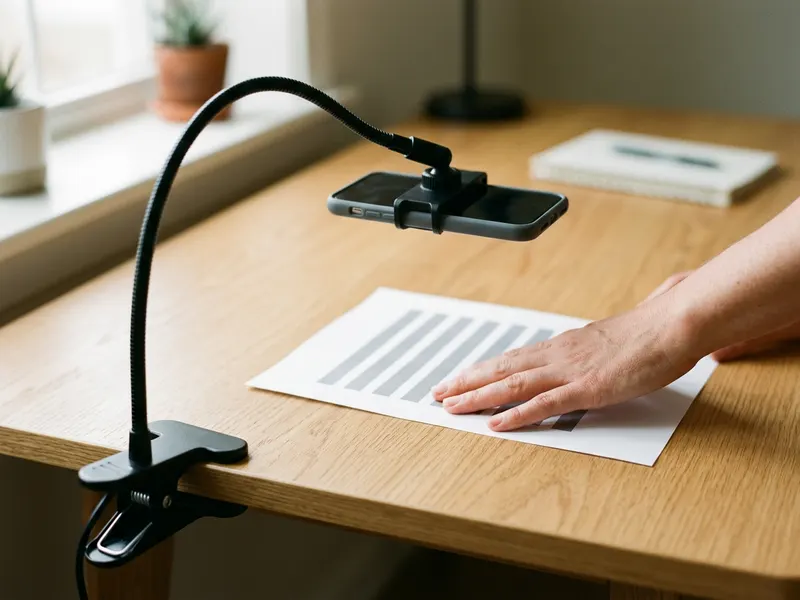 MAGIPEA Schwanenhals-Handyhalter
Hält das Handy ruhig über jeder Seite, die du fotografierst
-
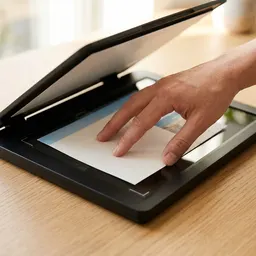 Canon CanoScan LiDE 300 Flachbettscanner
Abzüge und alte Fotos scannen, bevor sie zum PDF werden
-
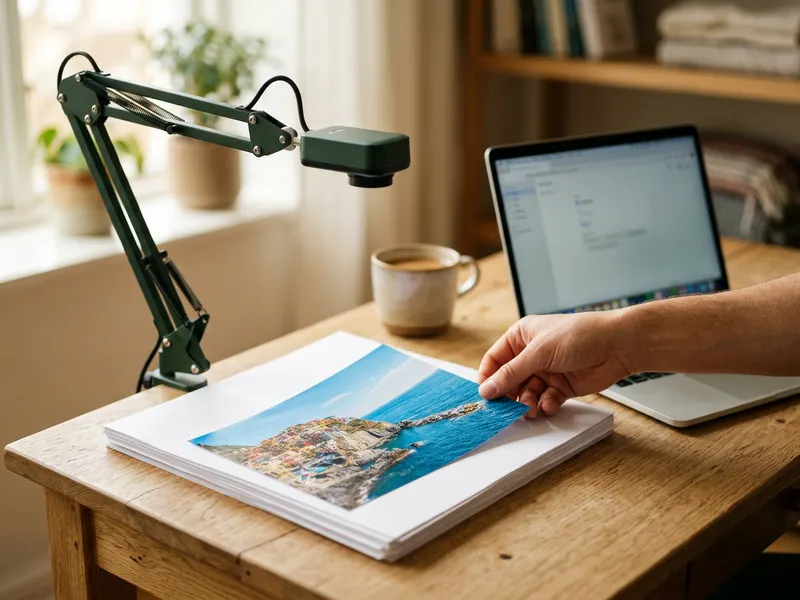 IPEVO V4K Dokumentenkamera
Nimmt jede Seite und jedes Foto direkt am Computer auf
Hilft, die Tools kostenlos zu halten. ✨
Symbolbilder. Als Amazon-Partner verdiene ich an qualifizierten Verkäufen.


