Mouse Jiggler online ohne Installation nutzen
Ein Mouse Jiggler online hält deinen Computer aktiv und verhindert die automatische Bildschirmsperre, ohne dass du Software installieren musst. Platziere einfach eine optische Maus mit der Linse nach unten auf dein Smartphone-Display, während das Kachel- oder Linienmuster läuft. Der optische Sensor liest das kontrastreiche Bewegungsmuster als echte Mausbewegung und schützt deinen Status in Microsoft Teams vor der Anzeige als Abwesend.
Anleitung: Mouse Jiggler online kostenlos nutzen
So nutzt du den Maus-Beweger für Smartphone-Displays direkt im Webbrowser ohne Download:
- Klicke auf Bewegung starten. Der Browser fordert den Vollbildmodus an, damit die Animation unterbrechungsfrei läuft.
- Lege dein Smartphone flach auf den Tisch und platziere die optische Maus mit der Linse nach unten direkt auf das bewegte Muster.
- Lasse die Animation laufen, um das automatische PC Sperren zu verhindern und deinen Status in Teams grün zu halten.
Sollte der Sensor nicht sofort reagieren, passe in den erweiterten Einstellungen das Muster an oder neige das Display um wenige Grad.
Wie funktioniert ein Mouse Jiggler im Web Browser?
Ein optischer Sensor fotografiert die Oberfläche unter der Maus tausendmal pro Sekunde per LED-Kamera und berechnet die Position aus der Verschiebung dieser Bilder. Ein starker Wechsel von reinem Schwarz (#000000) und reinem Weiß (#ffffff) täuscht dem Sensor eine kontinuierliche Bewegung vor.
Da die physische Maus das Signal über ihr Kabel oder per Bluetooth sendet, registriert das Betriebssystem echte Hardware-Events anstelle von simulierten Software-Befehlen. Dadurch lässt sich der Ruhezustand verhindern, ohne dass Eingriffe am Firmen-PC nötig sind.
Teams nicht abwesend anzeigen im Homeoffice
Anwendungen wie Microsoft Teams, Slack oder Zoom schalten das Profil nach wenigen Minuten ohne Tastatur- oder Mauseingabe automatisch auf den Status Abwesend. Da die Methode mit dem Smartphone-Bildschirm echte Hardware-Mausbewegungen an das Betriebssystem überträgt, erkennen diese Programme eine kontinuierliche Aktivität.
Dein Status bleibt dauerhaft auf Verfügbar beziehungsweise Grün.
Ist dieser Mouse Jiggler sicher?
Diese Seite ist so sicher wie jede statische Webseite: Die Seite besteht aus einer Canvas-Animation in deinem Browser-Tab, ohne Installation, ohne Erweiterung und ohne Zugriff auf deine Dateien oder den Rest deines Systems. Schließt du den Tab, endet sie vollständig. Ob es für deinen Arbeitsplatz angemessen ist, deinen Status aktiv zu halten, ist eine Frage der Firmenrichtlinien, keine technische.
Muster wählen: Scrollende Linien, Gitter oder Rauschen
Für die meisten optischen Mäuse ist die Einstellung Scrollende Linien ideal. Sollte deine Maus darauf nicht ansprechen, wechselst du zu Gitter oder testest den Modus Rauschen, bei dem die Pixel in jedem Bildfenster neu angeordnet werden.
Über den Regler Mustergeschwindigkeit passt du das Tempo der Bewegung an, um auch trägere Sensoren zuverlässig zu aktivieren. Über die Screen Wake Lock API bleibt das Display deines Mobilgeräts während des Betriebs dauerhaft eingeschaltet.
Häufig gestellte Fragen
Wie funktioniert ein Mouse Jiggler ohne Download und ohne Installation?
Der Trick nutzt das Smartphone-Display als bewegte Unterlage für eine optische Maus. Das auf der Webseite angezeigte Kontrastmuster täuscht der Kamera des Maussensors eine Verschiebung vor. Die Maus sendet daraufhin reguläre Signale an den Computer, ohne dass ein Programm auf dem Zielrechner heruntergeladen werden muss.
Wie halte ich meinen Status in Microsoft Teams dauerhaft auf grün?
Platziere deine optische Maus direkt auf das laufende Bewegungsmuster deines Smartphones, während die Maus mit dem PC verbunden ist. Solange die Animation im Browser läuft, registriert das Betriebssystem ständige Hardware-Eingaben. Microsoft Teams verhindert dadurch das automatische Umschalten auf den Status Abwesend und bleibt dauerhaft online.
Funktioniert die Methode auch, wenn ich keine Admin-Rechte habe?
Ja, da diese Lösung vollständig im Webbrowser deines privaten Mobilgeräts läuft, werden auf dem Computer keinerlei Admin-Rechte oder Downloads benötigt. Du musst weder Einstellungen im Betriebssystem anpassen noch Zusatzprogramme starten. Es genügt, die Maus auf das Smartphone-Display zu legen.
Warum reagiert meine Lasermaus nicht auf das Bewegungsmuster?
Lasermäuse nutzen unsichtbares Infrarotlicht, das an der Glasoberfläche von Displays zu stark reflektiert oder gebrochen wird. Dadurch kann der Lasersensor die Bildverschiebung nicht korrekt verarbeiten. Der Bildschirm-Maus-Trick funktioniert verlässlich mit optischen Mäusen, die mit einer sichtbaren LED-Kamera arbeiten.
Funktioniert der Trick sowohl auf Windows als auch auf dem Mac?
Ja, diese Methode funktioniert Betriebssystem-übergreifend auf Windows und macOS. Da die Bewegungssignale von der physischen Maus selbst übermittelt werden, verhält sich macOS genau wie bei einer manuellen Mausbewegung. Trackpads unterstützen diese visuelle Methode allerdings nicht.
Wie kann ich die automatische Bildschirmsperre verhindern?
Durch die kontinuierlich übermittelten Hardware-Signale der optischen Maus geht das Betriebssystem von einer aktiven Nutzung durch den Anwender aus. Dadurch werden automatische Inaktivitäts-Timeouts, der Ruhezustand und das Sperren des Bildschirms wirksam unterbunden.
Empfohlen
-
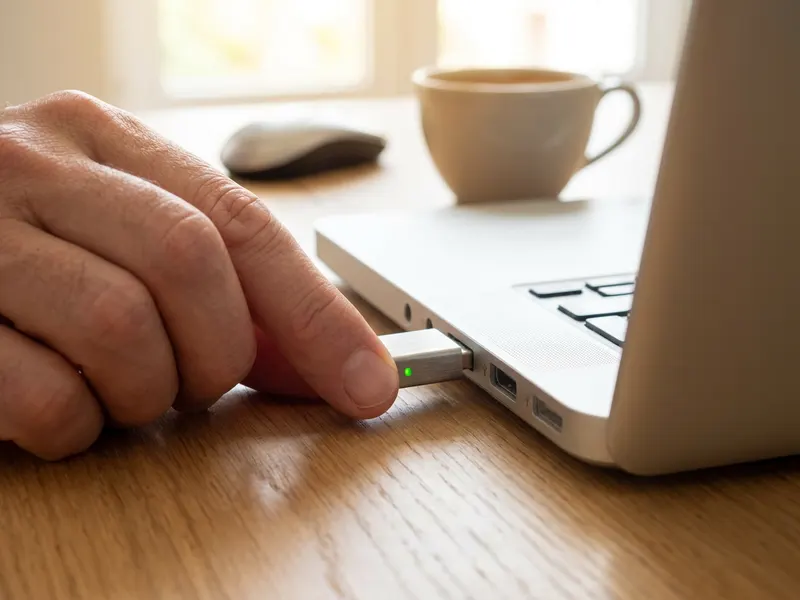 Mini-USB-Mausbeweger
Einstecken, und der Rechner bleibt wach, während das Handy frei bleibt.
-
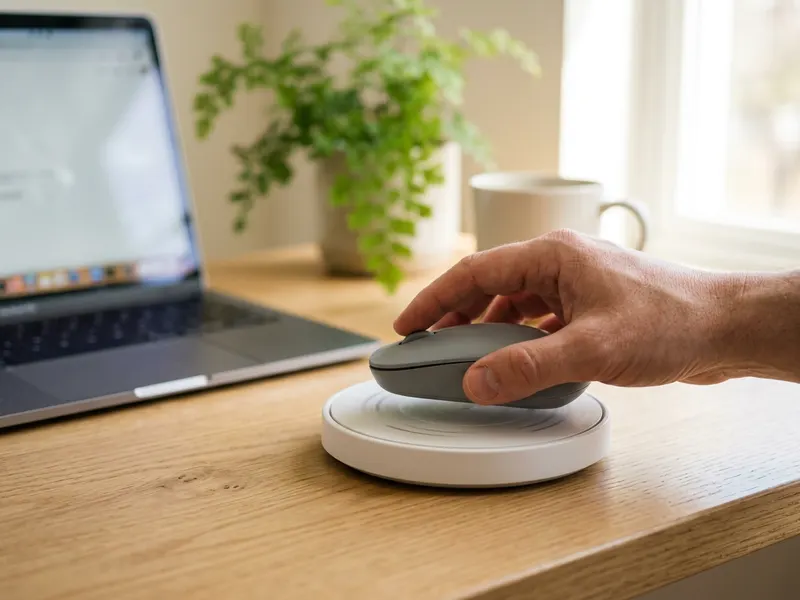 TECH8 Maus-Beweger mit zwei Drehscheiben
Echte Maus drauflegen: Die Maus bewegt sich selbst, ohne USB, ohne Software.
-
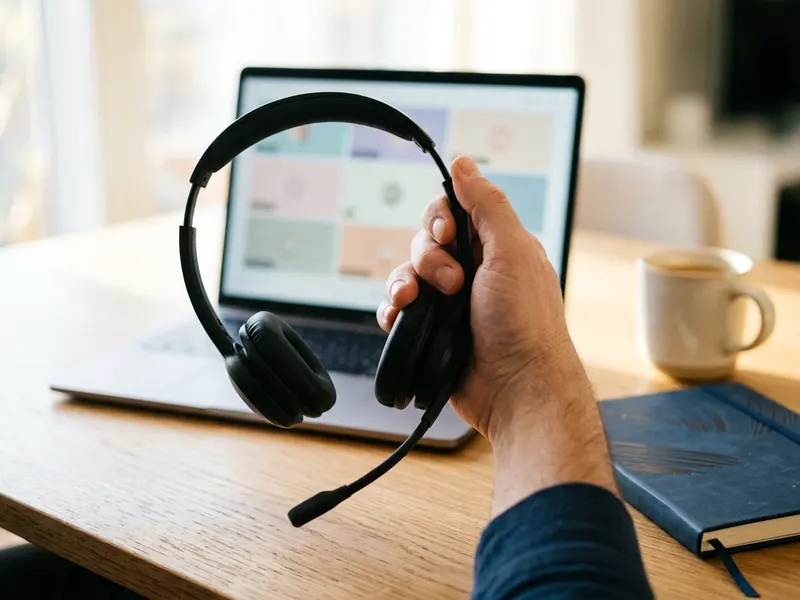 COMEXION Bluetooth-Headset mit Stummschalt-Mikro
Wenn der grüne Status einen Anruf bringt: klares Mikro, Stumm per Knopf.
Hilft, die Tools kostenlos zu halten. ✨
Symbolbilder. Als Amazon-Partner verdiene ich an qualifizierten Verkäufen.


