Bild in Text umwandeln – Text aus Foto oder Screenshot auslesen
Dieses Werkzeug liest die Wörter in einem Foto, einem Screenshot oder einer gescannten Seite und gibt sie als Text zurück, den du bearbeiten und kopieren kannst. Wenn du ein Bild in Text umwandeln willst, wählst du es aus, ziehst es auf die Fläche oder fügst es ein. Nichts wird hochgeladen, du brauchst kein Konto, und 29 Sprachen werden gelesen. Es funktioniert auf jedem Computer und Smartphone mit Browser.
Bild in Text umwandeln: so geht es
- Klicke auf dem Bildschirm Text aus einem Foto oder Screenshot auslesen auf Bild auswählen, hierher ziehen oder einfügen, zieh eine Datei auf die Fläche oder drücke Strg+V (am Mac Cmd+V) irgendwo auf der Seite, um ein Bild aus der Zwischenablage einzufügen.
- Steht der Text nicht auf Englisch da, öffne zuerst Optionen und wähle unter Sprache des Texts im Bild die passende Sprache.
- Warte, während Texterkennung wird gestartet… und danach „Text wird gelesen…“ mit Prozentangabe und Fortschrittsbalken erscheint. Mit Abbrechen stoppst du den Vorgang und gehst zurück.
- Prüfe den Text. Der Ergebnisbildschirm zeigt über einem bearbeitbaren Feld eine Wortzahl, zum Beispiel 17 Wörter. Du kannst den Text vor dem Kopieren bearbeiten, korrigiere dort also falsch gelesene Buchstaben.
- Klicke auf In die Zwischenablage kopieren. Die Schaltfläche wechselt zu Kopiert ✓, und der Text liegt zum Einfügen bereit.
- Mit Neu starten liest du ein weiteres Bild.
Die meisten Bilder sind in ein paar Sekunden fertig. Das erste dauert etwas länger, weil die Texterkennung und die Sprachdaten einmal geladen werden. Dein Browser behält sie für das nächste Mal.
Foto in Text umwandeln, Text aus Screenshot kopieren
Dieselbe Fläche nimmt beides an. Willst du Text aus einem Screenshot kopieren, kopiere den Screenshot in die Zwischenablage und füge ihn mit Strg+V (am Mac Cmd+V) ein, dann musst du keine Datei speichern. Unter Windows kopiert Win+Umschalt+S einen ausgewählten Bereich, am Mac tut das Umschalt+Befehl+Ctrl+4. Kleine Screenshots werden vor dem Lesen vergrößert, das hilft bei kleinem Text aus Oberflächen.
Für ein Foto wählst du eine Datei von deinem Computer oder aus deiner Fotomediathek. Auf Smartphone oder Tablet gibt es zusätzlich die Schaltfläche Foto aufnehmen, die die Kamera öffnet. So fotografierst du eine Seite, ein Schild oder ein Etikett und bekommst den Text, ohne die Seite zu verlassen. Angenommen werden PNG, JPG, WebP, BMP und GIF, dazu HEIC/HEIF-Fotos vom iPhone und Kamera-RAW-Dateien wie DNG, die beim Einlesen umgewandelt werden. Sehr große Bilder werden vor dem Lesen auf etwa 10 Megapixel verkleinert.
Sprache des Textes wählen
Die Texterkennung arbeitet immer mit einer Sprache und muss wissen, mit welcher. Im Menü unter den Optionen stehen Arabisch, Chinesisch (vereinfacht und traditionell), Tschechisch, Dänisch, Niederländisch, Englisch, Finnisch, Französisch, Deutsch, Griechisch, Hebräisch, Hindi, Ungarisch, Indonesisch, Italienisch, Japanisch, Koreanisch, Norwegisch, Polnisch, Portugiesisch, Rumänisch, Russisch, Spanisch, Schwedisch, Thai, Türkisch, Ukrainisch und Vietnamesisch zur Auswahl.
Auf dieser Seite steht zu Beginn Englisch. Ändere die Sprache, bevor du eine japanische Speisekarte oder ein deutsches Formular liest, sonst kommt Buchstabensalat heraus. Mischt das Bild mehrere Sprachen, wähle die Hauptsprache.
Text aus Bild auslesen: so wird das Ergebnis sauberer
Wie gut du Text im Bild erkennen kannst, hängt vom Bild ab. Gedruckter Text in einer schlichten Schrift wird am besten gelesen. Das liest sich gut:
- scharfer, fokussierter Text
- gleichmäßiges Licht, dunkle Schrift auf hellem Grund
- gerade, waagerechte Zeilen
- schlichte Druckschriften und Screenshots
- Text, der den Großteil des Bildes füllt
Das liest sich schlecht: unscharfe oder verwackelte Fotos, Schatten, Blendung und geringer Kontrast, schiefe, gewölbte oder kopfstehende Seiten, Handschrift, Schreibschrift und Zierschriften sowie ein paar kleine Wörter in einer großen Szene.
Sieht ein Ergebnis falsch aus, fotografiere die Seite näher und frontal neu oder schneide den Screenshot auf den gewünschten Teil zu. Drücke dann Neu starten und lies das Bild noch einmal. Meldet der Bildschirm Kein Text gefunden, prüfe die Sprache unter den Optionen und klicke auf Anderes Bild versuchen.
Bild in Text Word: so kommt der Text ins Dokument
Das ist ein reiner Textleser. Tabellen, Spalten, Schriften und Layout bleiben nicht erhalten, und es entsteht keine Word-, PDF- oder .txt-Datei. Kopiere den Text und füge ihn in das Dokument ein, in dem du ihn brauchst.
Hast du einen mehrseitigen Scan als PDF gespeichert, nimm das Werkzeug Gescanntes PDF zu Text. Es liest jede Seite auf die gleiche Art. Ist im PDF der Text schon markierbar, musst du nichts lesen lassen: Kopiere ihn direkt aus dem PDF.
Bild zu Text online: dein Bild bleibt auf deinem Gerät
Den Text liest die quelloffene Engine Tesseract, die als WebAssembly in einem Hintergrund-Worker in deinem Browser-Tab läuft. Das Bild wird in deinem Browser gezeichnet und nie an einen Server geschickt. Heruntergeladen werden nur der Reader-Code und die Sprachdaten, sie kommen also zu dir und nicht umgekehrt.
Weil kein Server die Arbeit erledigt, gibt es kein Konto, kein E-Mail-Feld und keine Obergrenze, wie viele Bilder du lesen kannst.
Häufige Fragen
Text aus Bild extrahieren: wie geht das?
Wähle das Bild aus, ziehe es auf die Fläche oder füge es mit Strg+V (am Mac Cmd+V) ein und warte ein paar Sekunden, bis der Fortschrittsbalken durchgelaufen ist. Die Wörter erscheinen in einem bearbeitbaren Textfeld mit Wortzahl. Korrigiere falsch gelesene Buchstaben und klicke dann auf „In die Zwischenablage kopieren“. Das Bild wird in deinem Browser gelesen, es wird nichts hochgeladen.
Text von Bild kopieren auf iPhone oder Android: wie geht das?
Öffne diese Seite im Browser deines Smartphones und klicke auf „Foto aufnehmen“, um die Kamera zu benutzen, oder wähle ein Bild aus deiner Fotomediathek. Der Text erscheint in einem Feld, das du bearbeiten kannst, und „In die Zwischenablage kopieren“ legt ihn in die Zwischenablage, damit du ihn in Notizen, eine Nachricht oder ein Dokument einfügen kannst. Kann die Foto-App deines Smartphones Text im Bild schon markieren, ist das schneller. Dieses Werkzeug ist für Bilder, die sie nicht lesen kann, oder für den Computer.
Text aus Screenshot kopieren: wie geht das unter Windows und am Mac?
Mach den Screenshot in die Zwischenablage und drücke dann irgendwo auf dieser Seite Strg+V (am Mac Cmd+V). Unter Windows kopiert Win+Umschalt+S einen ausgewählten Bereich in die Zwischenablage, am Mac tut das Umschalt+Befehl+Ctrl+4. Der eingefügte Screenshot wird sofort gelesen, du musst keine Datei speichern und hochladen.
Kann ich ein Bild in Text online umwandeln, ohne Anmeldung?
Ja. Es gibt kein Konto, kein E-Mail-Feld und keine Grenze, wie viele Bilder du umwandelst. Die Texterkennung läuft in deinem Browser und nicht auf einem Server, dein Bild wird also nie hochgeladen. Das erste Bild dauert etwas länger, weil Reader und Sprachdaten einmal geladen werden. Danach behält dein Browser sie.
Kann ich ein Bild in Text auf Japanisch, Chinesisch oder in einer anderen Sprache umwandeln?
Ja. Öffne die Optionen und wähle die Sprache unter „Sprache des Texts im Bild“. Es gibt 29 Sprachen, darunter Japanisch, Koreanisch, Chinesisch (vereinfacht und traditionell), Arabisch, Hindi, Thai, Russisch und die wichtigsten europäischen Sprachen. Wähle vor dem Lesen die Sprache, in der der Text geschrieben ist, denn eine falsche Wahl ergibt Buchstabensalat. Auf dieser Seite steht zu Beginn Englisch, und jeder Durchlauf nutzt eine Sprache.
Kann das Werkzeug Handschrift lesen?
Nicht zuverlässig. Der Reader ist für gedruckten Text gebaut. Ordentliche, gleichmäßige Großbuchstaben klappen manchmal gut, Schreibschrift und flüchtige Handschrift werden meist schlecht gelesen. Am besten funktionieren Fotos von Büchern, Kassenbons, Schildern und Folien sowie Screenshots von Webseiten und Apps.
Kann ich ein Foto in Text umwandeln und in Word einfügen?
Ja, per Kopieren und Einfügen. Klicke auf „In die Zwischenablage kopieren“ und füge den Text in Word, Google Docs oder einen anderen Editor ein. Das Ergebnis ist reiner Text. Es entsteht keine Word- oder PDF-Datei und kein .txt-Download, und Spalten, Tabellen und Schriften bleiben nicht erhalten. Formatiere also in deinem Editor nach, wenn das Layout wichtig ist.
Warum steht dort „Kein Text gefunden“?
Der Reader hat keine Buchstaben oder Ziffern gefunden. Meist liegt es an einem Bild ohne Schrift, an zu kleinem oder unscharfem Text oder an der falschen Sprache. Öffne die Optionen, wähle die Sprache des Textes und klicke auf „Anderes Bild versuchen“. Am meisten hilft ein schärferes, näheres und gut beleuchtetes Foto.
Empfohlen
-
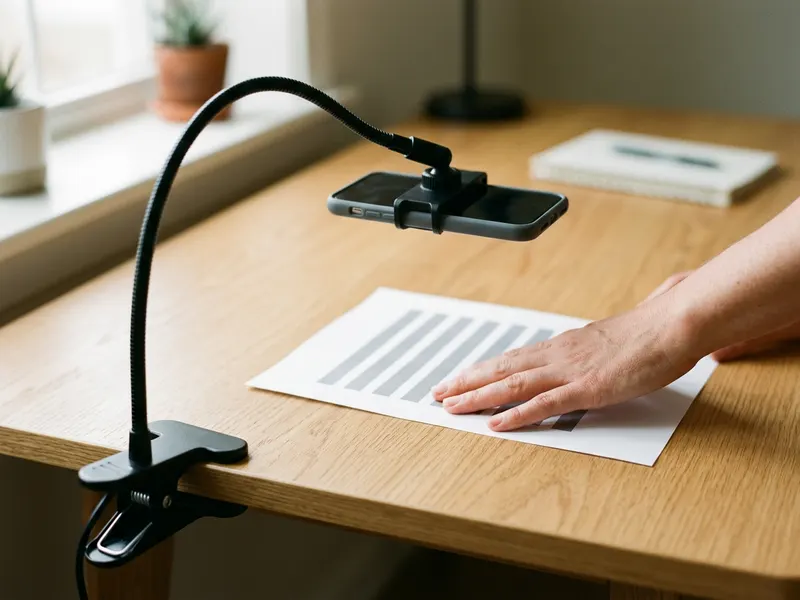 MAGIPEA Schwanenhals-Handyhalter
Halte dein Handy ruhig über der Seite, damit das Foto scharf wird und der Text sauber erkannt wird.
-
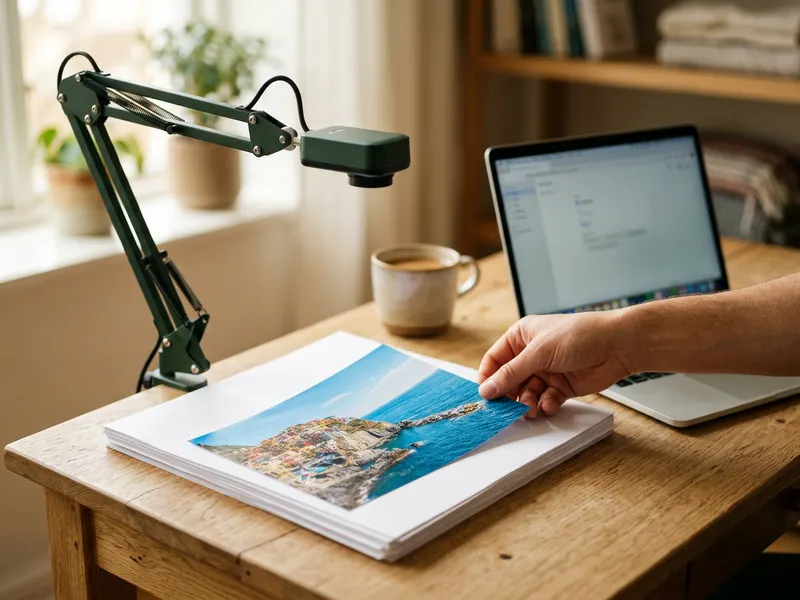 IPEVO V4K Dokumentenkamera
Fotografiere eine ganze Seite flach und scharf von oben, ohne schiefe Winkel oder Schatten.
-
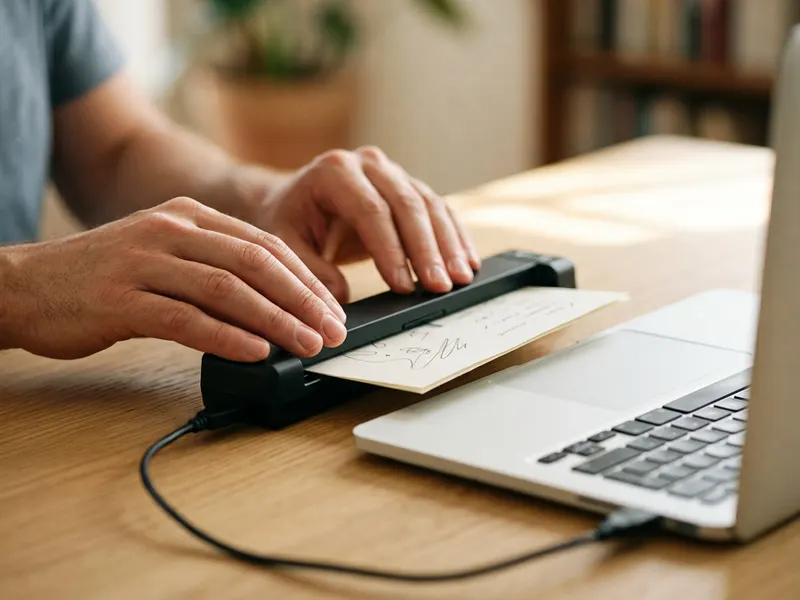 Epson DS-70 mobiler Dokumentenscanner
Scanne Belege und Seiten als saubere Bilder, aus denen du den Text direkt holen kannst.
Hilft, die Tools kostenlos zu halten. ✨
Symbolbilder. Als Amazon-Partner verdiene ich an qualifizierten Verkäufen.


